
Utilisateurs et accès
Utilisateurs (groupe SYSTÈME dans la barre latérale) gère l'ensemble des comptes sur le serveur : administrateurs, résidents et invités. Chaque utilisateur possède un niveau d'autorisation et, en option, une restriction à des pièces et catégories spécifiques.
La liste des utilisateurs
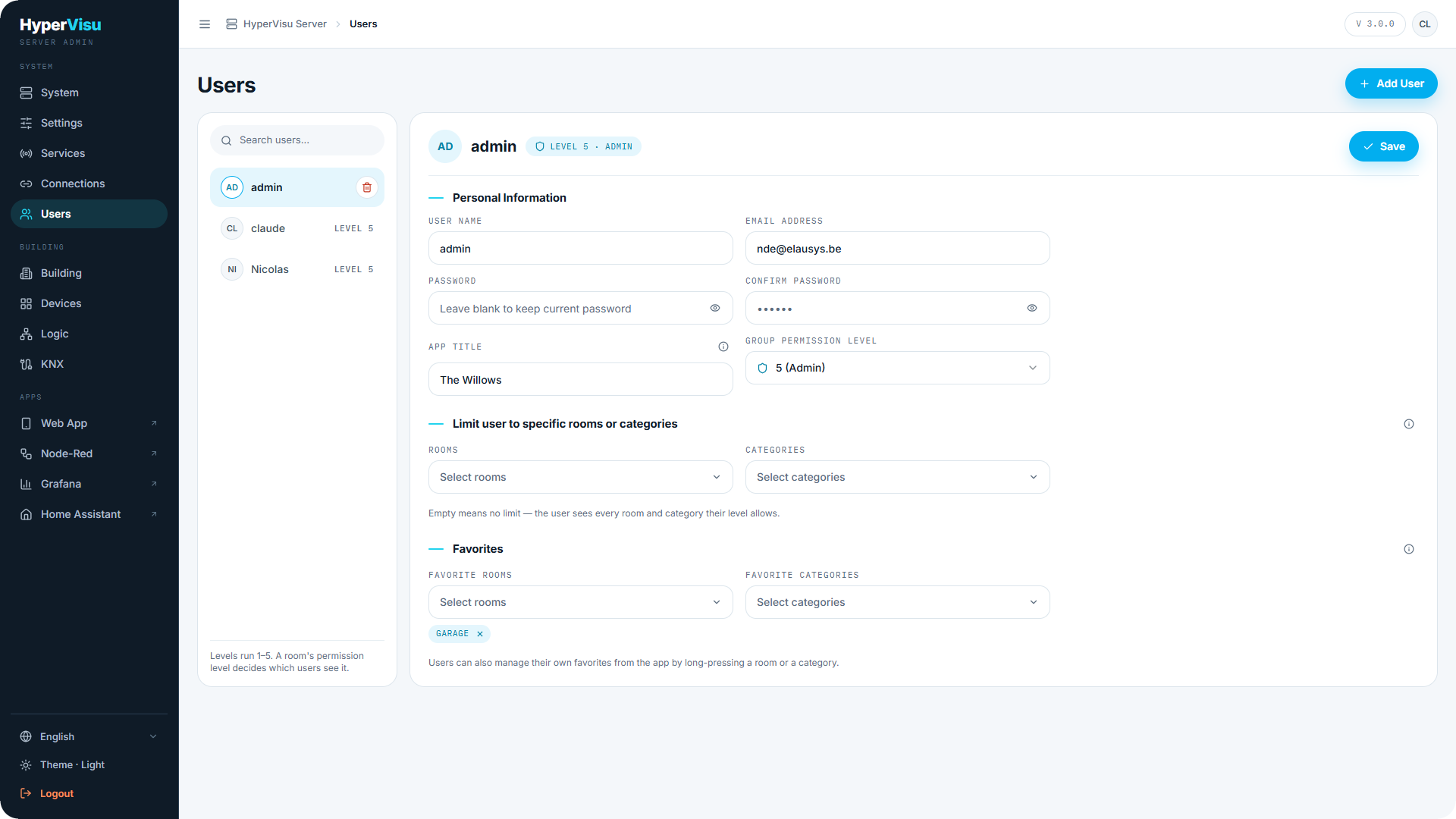
La liste affiche chaque compte avec un badge Niveau (Niveau 1 à 5). Sélectionnez un utilisateur pour le modifier, ou cliquez sur Ajouter un utilisateur pour en créer un. Votre propre compte est également accessible via l'avatar dans la barre supérieure (voir « Visite du panneau d'administration »).
Créer et modifier un utilisateur
| Champ | Description |
|---|---|
| Nom d'utilisateur | Le nom de connexion. |
| Adresse e-mail | Utilisée pour les e-mails de réinitialisation du mot de passe. Facultative ici, mais un compte administrateur sans adresse e-mail n'a aucun moyen de réinitialiser son propre mot de passe, car le code de récupération unique n'existe que pour le premier administrateur (voir « Création du premier administrateur »). |
| Mot de passe / Confirmer le mot de passe | Au moins 12 caractères. Lors de la modification, laissez vide pour conserver le mot de passe actuel. |
| Titre de l'application | Le titre affiché sur la page d'accueil de l'application pour cet utilisateur (par exemple « Bienvenue à la maison »). |
| Niveau d'autorisation du groupe | 1 (Invité) à 5 (Admin) — voir cet article. |
Cliquez sur Supprimer pour supprimer un compte. Trois sécurités garantissent la gestion continue du serveur :
- Vous ne pouvez pas supprimer le dernier utilisateur.
- Vous ne pouvez pas supprimer le dernier administrateur.
- Vous ne pouvez pas rétrograder le dernier administrateur en dessous du niveau 5. Les niveaux inférieurs sont grisés dans la liste, avec la mention Le dernier administrateur doit rester au niveau 5. Attribuez d'abord le niveau 5 à un autre compte.
Niveaux d'autorisation
Les niveaux vont de 1 à 5. Chaque compte peut commander les appareils qu'il voit ; le niveau détermine ce qu'il voit.
- Niveau 1 — Invité : ne voit que les pièces et catégories laissées au niveau 1.
- Niveaux 2 à 4 : niveaux intermédiaires ; les pièces et catégories possèdent un niveau minimum (voir « Structure du bâtiment et catégories »), ces niveaux déterminent donc quelles parties du bâtiment un utilisateur voit.
- Niveau 5 — Admin : fonctionnalités complètes de l'application, mode édition dans l'application et accès au panneau d'administration.
La matrice complète des fonctionnalités par niveau se trouve dans cet article.
📘 Remarque : Le niveau d'autorisation d'une pièce détermine quels utilisateurs la voient. Un utilisateur de niveau 2 ne voit jamais une pièce configurée avec un niveau minimum 3.
Restreindre un utilisateur à des pièces ou catégories
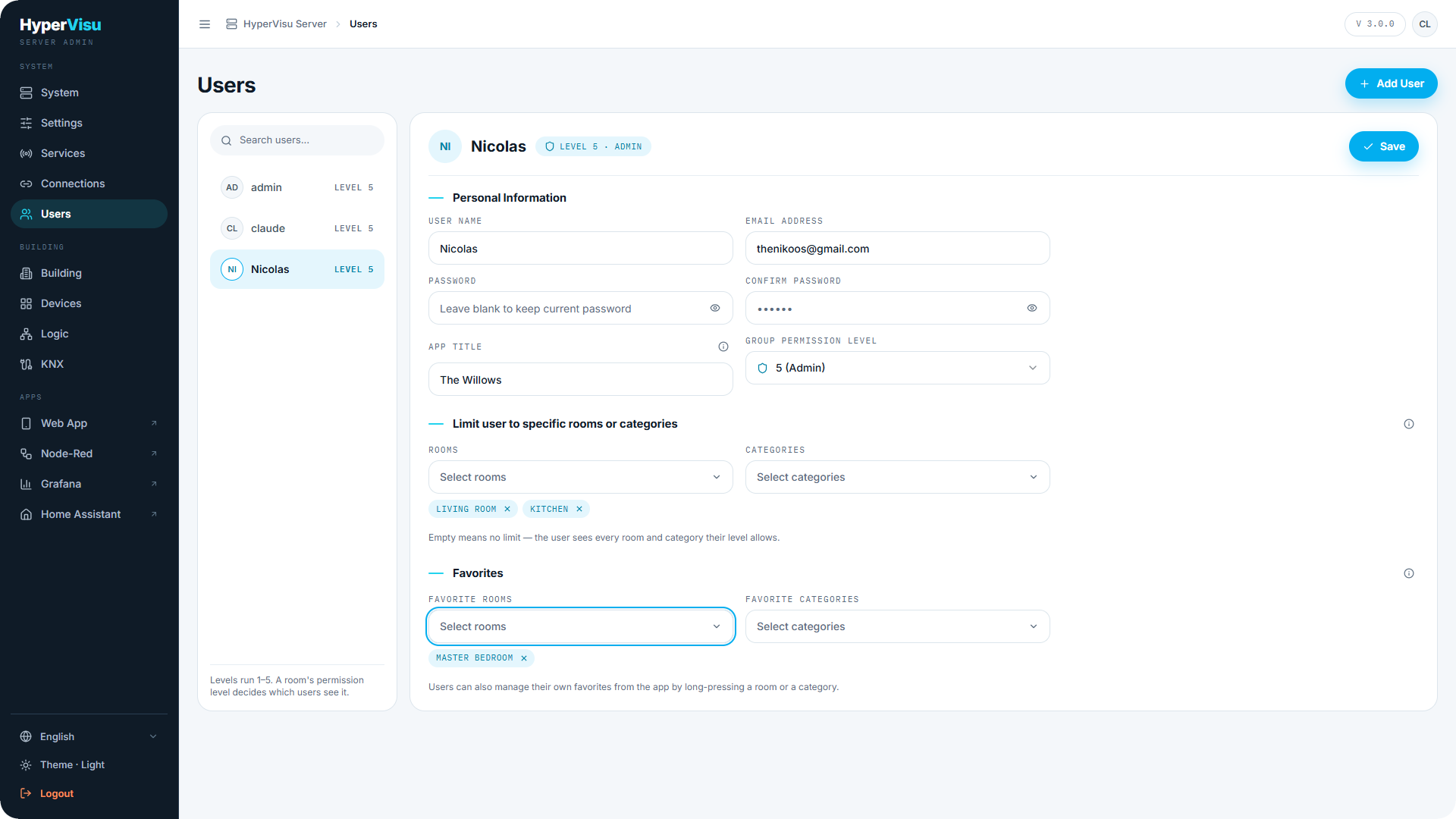
Activez Limiter l'utilisateur à des pièces ou catégories spécifiques et choisissez les Pièces et Catégories autorisées. L'utilisateur ne verra alors que ces zones dans l'application.
📘 Remarque : Laisser ce champ vide signifie aucune limite : l'utilisateur voit toutes les pièces et catégories autorisées par son niveau.
Favoris
Pour chaque utilisateur, vous pouvez sélectionner des Pièces favorites et des Catégories favorites. Les favoris sont épinglés en haut des écrans d'accueil, de pièces et de catégories de l'application ; jusqu'à trois éléments sont affichés simultanément.
💡 Conseil : Les utilisateurs peuvent également gérer leurs propres favoris depuis l'application en effectuant un appui long sur une pièce ou une catégorie (voir « Paramètres de l'application et personnalisation »).
Niveaux d'accès et matrice des permissions
Chaque compte utilisateur dispose d'un niveau d'accès de 1 (Invité) à 5 (Admin). Chaque compte peut commander les appareils qu'il voit. Le niveau est comparé au niveau minimum (1 à 5) qu'un administrateur peut définir sur chaque pièce et catégorie : un utilisateur dont le niveau est inférieur au niveau minimum d'une pièce ne voit pas cette pièce. Indépendamment du niveau, un utilisateur peut être restreint à des pièces et catégories spécifiques : tout ce qui se trouve en dehors de l'ensemble autorisé n'est tout simplement pas affiché.
| Niveau | Utilisation typique |
|---|---|
| 1 — Invité | Visiteurs : voient et commandent ce que l'administrateur laisse au niveau 1 |
| 2–4 | Membres du foyer : filtrés selon les niveaux minimaux par pièce et par catégorie |
| 5 — Admin | Propriétaire ou installateur : contrôle total plus toutes les fonctions de la colonne de droite ci-dessous |
Matrice des permissions
| Fonctionnalité | Niveaux 1 à 4 | Niveau 5 (Admin) |
|---|---|---|
| Commander les appareils | Oui — dans les pièces/catégories au niveau de l'utilisateur ou en dessous | Oui |
| Exécuter des scénarios | Oui | Oui |
| Créer et modifier des scénarios et des automatisations | Oui | Oui |
| Ajuster les programmations hebdomadaires (thermostat, climatisation) | Oui | Oui |
| Créer et modifier des vues personnelles | Oui | Oui |
| Ajuster les paramètres des fonctions exposées / Reprendre une fonction suspendue | Oui (uniquement les réglages exposés par l'installateur) | Oui |
| Gérer les groupes d'appareils | Non | Oui |
| Créer des vues système (partagées, en lecture seule pour les autres) | Non | Oui |
| Mode édition dans l'application (renommer pièces, catégories, appareils ; modifier les icônes) | Non | Oui |
| Raccourci Ouvrir la page d'administration dans les paramètres de l'application | Masqué | Oui |
| Connexion au panneau d'administration | Refusée | Oui |
📘 Remarque : Les commandes globales de pièce et de catégorie n'apparaissent que là où l'administrateur les a activées (voir « Commandes globales », « Structure du bâtiment et catégories »).