Structure du bâtiment
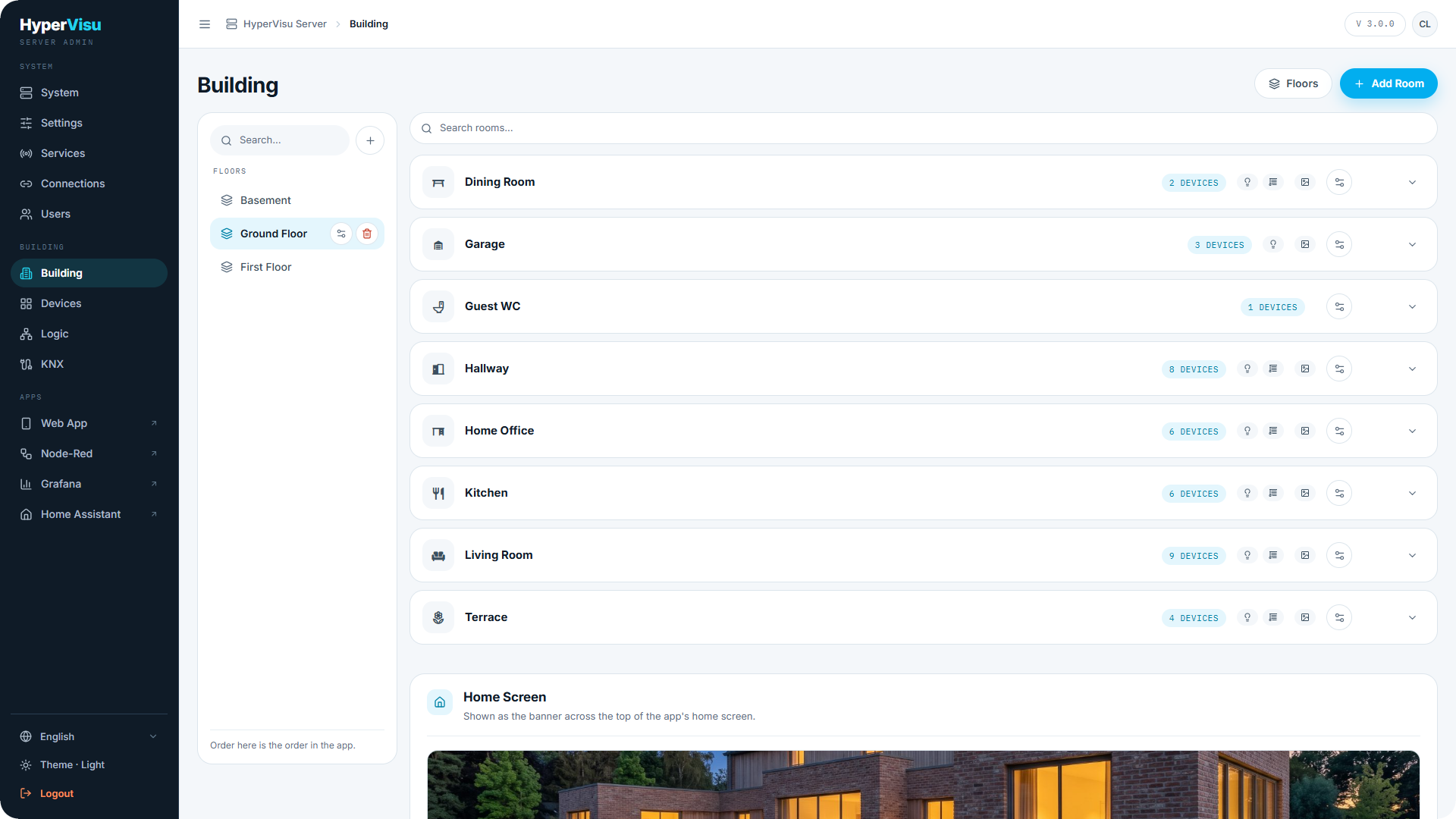
Bâtiment (groupe BÂTIMENT dans la barre latérale) définit la structure physique de l'installation : étages et pièces. La structure définie ici correspond exactement à ce que les résidents voient dans l'application — l'ordre des étages et des pièces ici est celui affiché dans l'application.
Étages
Les étages sont gérés dans le volet de gauche. Cliquez sur Ajouter un étage ou ouvrez Gérer les étages pour les ajouter, les modifier ou les supprimer :
| Champ | Description |
|---|---|
| Nom de l'étage | ex. Rez-de-chaussée, Premier étage. |
| Numéro d'étage | Définit l'ordre : 0 = rez-de-chaussée, nombres positifs pour les étages supérieurs, nombres négatifs pour les sous-sols. |
| Description | Facultatif. |
📘 Note : Un étage contenant encore des pièces ne peut pas être supprimé — supprimez ou déplacez d'abord ses pièces.
Pièces
Chaque étage liste ses pièces avec le nombre d'appareils par pièce. Pour créer ou modifier une pièce :
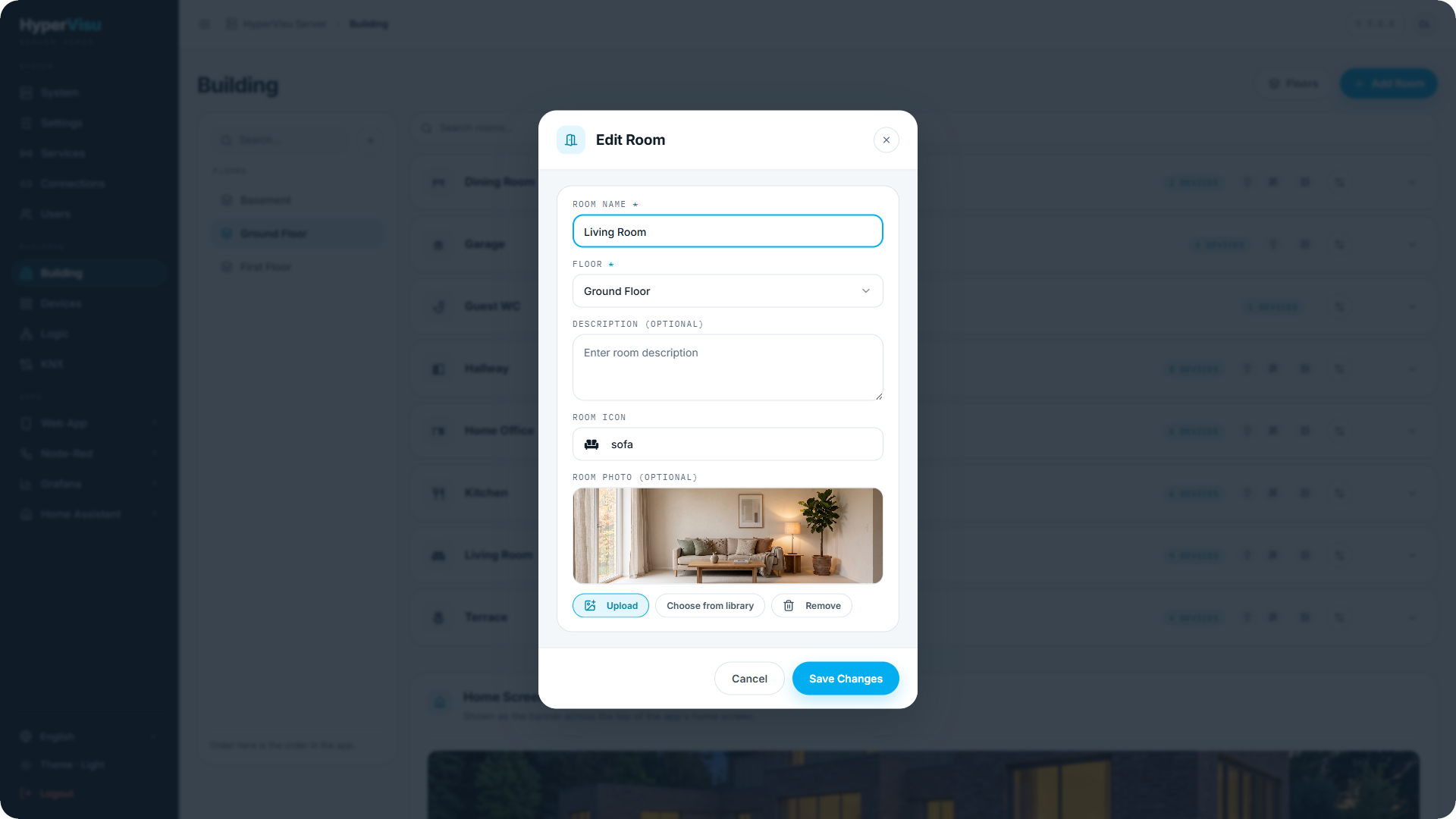
- Cliquez sur Ajouter une pièce (ou sélectionnez une pièce existante).
- Renseignez le Nom de la pièce, choisissez l'Étage et ajoutez éventuellement une Description.
- Choisissez une Icône de pièce dans le sélecteur d'icônes.
- Enregistrez. Pensez à appliquer vos changements en attente (voir « Visite du panneau d'administration »).
Chaque pièce propose un raccourci Ouvrir dans Appareils qui redirige directement vers les appareils de cette pièce (voir « L'espace de travail Appareils »).
Photos des pièces et photo de l'écran d'accueil
Chaque pièce peut être associée à une photo, affichée comme bannière de la pièce et sur les vignettes de pièces dans l'application :
- Téléverser — sélectionnez un fichier image ; il est automatiquement redimensionné pour l'application.
- Choisir dans la bibliothèque — sélectionnez l'une des photos par défaut intégrées.
- Supprimer — efface la photo.
La carte Écran d'accueil permet de définir la photo de l'écran d'accueil — la bannière affichée en haut de l'écran d'accueil de l'application.
Boutons globaux par pièce
Les paramètres des Boutons globaux contrôlent les boutons d'action rapide affichés en haut de la page de la pièce dans l'application :
- Éclairages — allume/éteint tous les éclairages de la pièce.
- Volets — monte/descend tous les volets de la pièce.
- Température — affichage de la température ambiante de la pièce.
Activez ou désactivez chacun de ces boutons par pièce. Des appareils individuels peuvent être exclus de ces commandes groupées (voir « Code PIN d'alarme et exclusions des commandes globales »).
Niveau d'autorisation de la pièce
Chaque pièce possède un Niveau d'autorisation minimal, de 1 à 5. Les utilisateurs dont le niveau est inférieur ne voient pas la pièce — elle disparaît totalement de leur application. Une nouvelle pièce commence au niveau 1, visible par tous ; le niveau 5 la réserve exclusivement aux administrateurs.
💡 Conseil : Utilisez ce paramètre pour les locaux techniques : réglez la chaufferie sur le niveau 4 pour que les résidents de niveau 3 ne la voient jamais.
Catégories
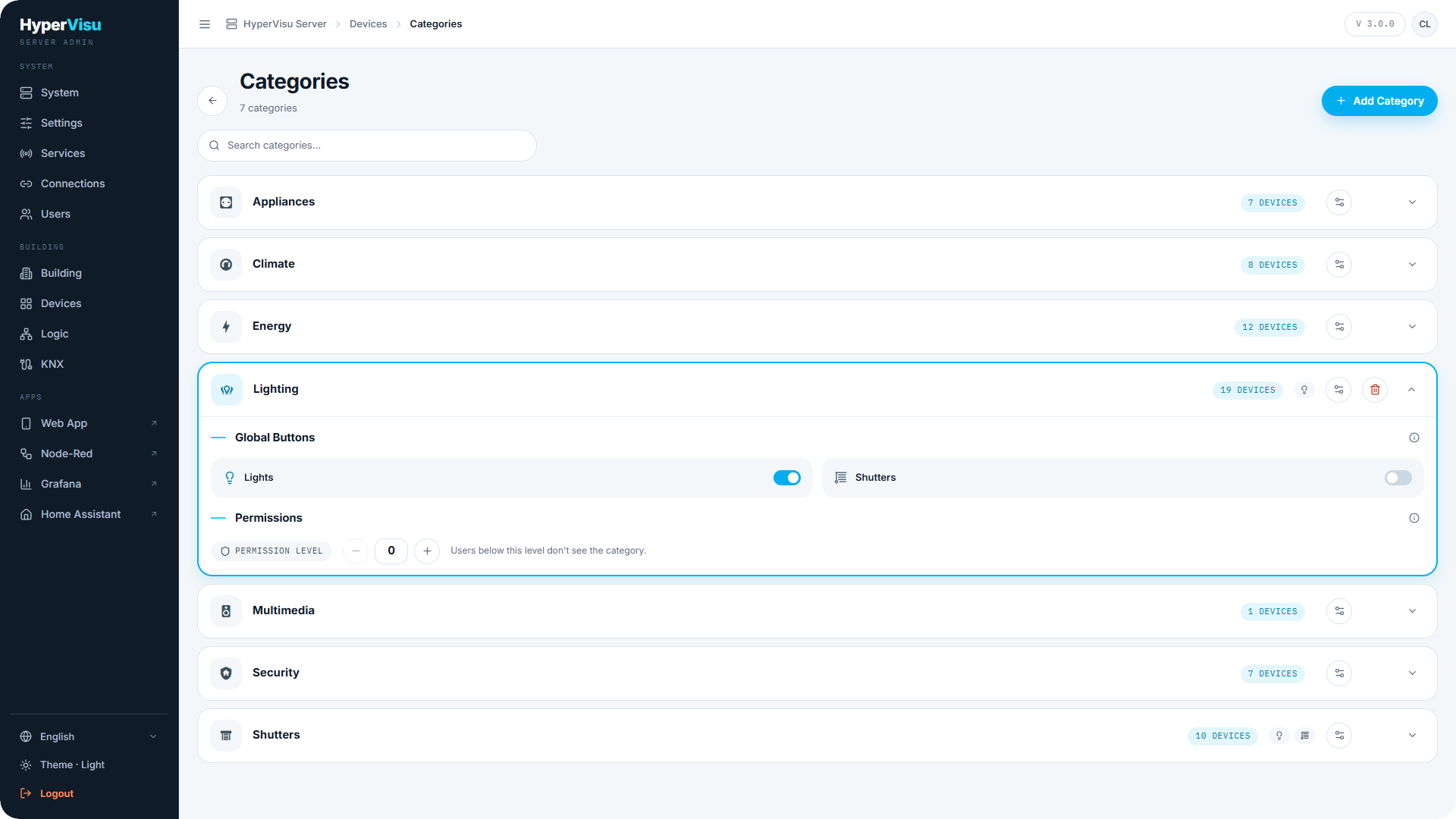
Catégories (groupe BÂTIMENT dans la barre latérale, accessible depuis l'espace de travail Appareils) regroupe les appareils par fonction — Éclairage, Volets, Chauffage, etc. Les catégories constituent le second axe de navigation dans l'application, en parallèle des pièces.
Pour créer ou modifier une catégorie :
- Cliquez sur Ajouter une catégorie (ou sélectionnez une catégorie existante).
- Renseignez le Nom de la catégorie et éventuellement une Description.
- Choisissez une Icône de catégorie.
- Enregistrez, puis appliquez vos changements en attente (voir « Visite du panneau d'administration »).
Chaque catégorie dispose également de :
- Boutons d'action globale — contrôlent leur affichage en haut de la page de la catégorie dans l'application. Lorsqu'ils sont activés, les utilisateurs peuvent commander rapidement l'ensemble des éclairages ou des volets de la catégorie en une seule fois.
- Niveau d'autorisation — de 1 à 5 ; les utilisateurs situés en dessous de ce niveau ne voient pas la catégorie (même principe que pour les pièces, voir cet article).
La suppression d'une catégorie demande une confirmation et est irréversible.