
Système (groupe SYSTEM de la barre latérale) est la page d'accueil du serveur : état en direct, identité et principales actions de maintenance. Ouvrez-la en priorité en cas de dysfonctionnement ou lors de la mise en service d'un nouveau serveur.
Cartes d'état en direct
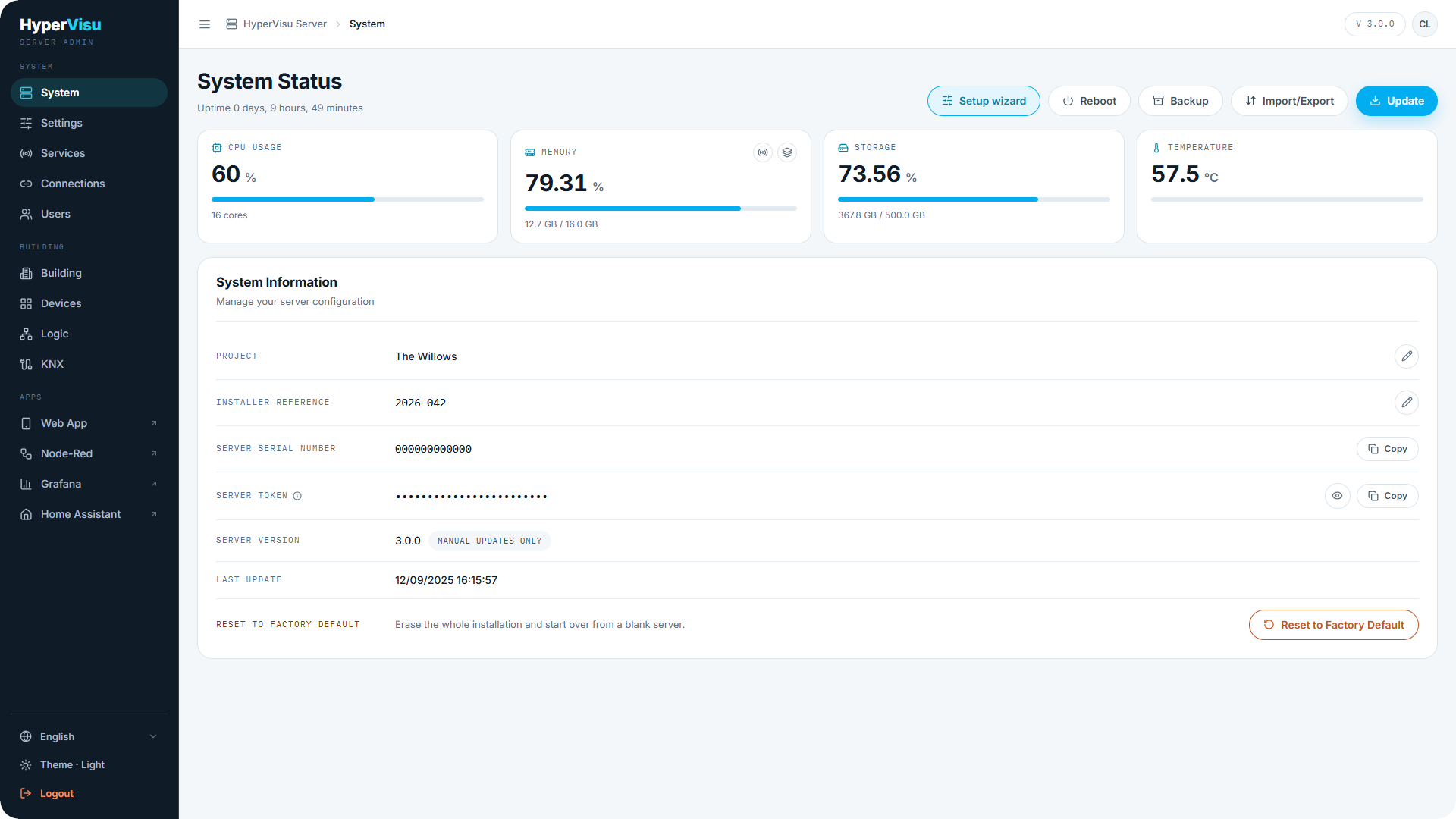
Le haut de la page affiche des cartes de ressources en direct :
| Carte | Ce qu'elle indique |
|---|---|
| CPU Usage | Charge CPU actuelle en %, avec le nombre de cœurs. |
| Memory | RAM utilisée. |
| Storage | Espace disque utilisé. |
| Temperature | Température du serveur. |
| Uptime | Temps écoulé depuis le dernier démarrage (jours, heures, minutes). |
Deux vues détaillées sont accessibles depuis cette zone :
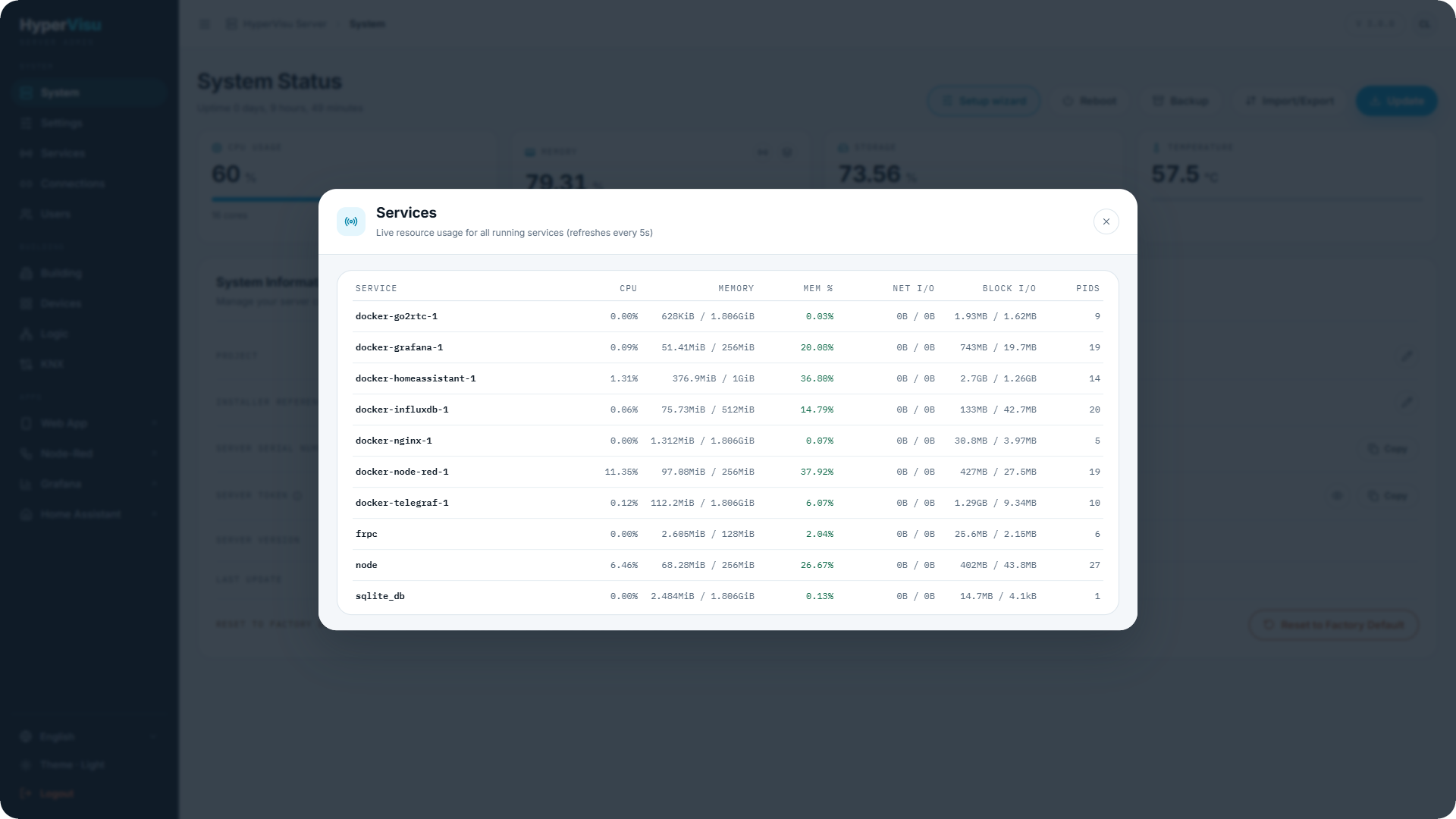
- Services — utilisation des ressources en direct pour chaque service en cours d'exécution (CPU, mémoire, E/S réseau, E/S disque, nombre de processus), actualisée toutes les 5 secondes.
- Process Memory Details — mémoire d'exécution de l'application HyperVisu elle-même (heap used, heap allocated, heap limit, RSS).
System Information
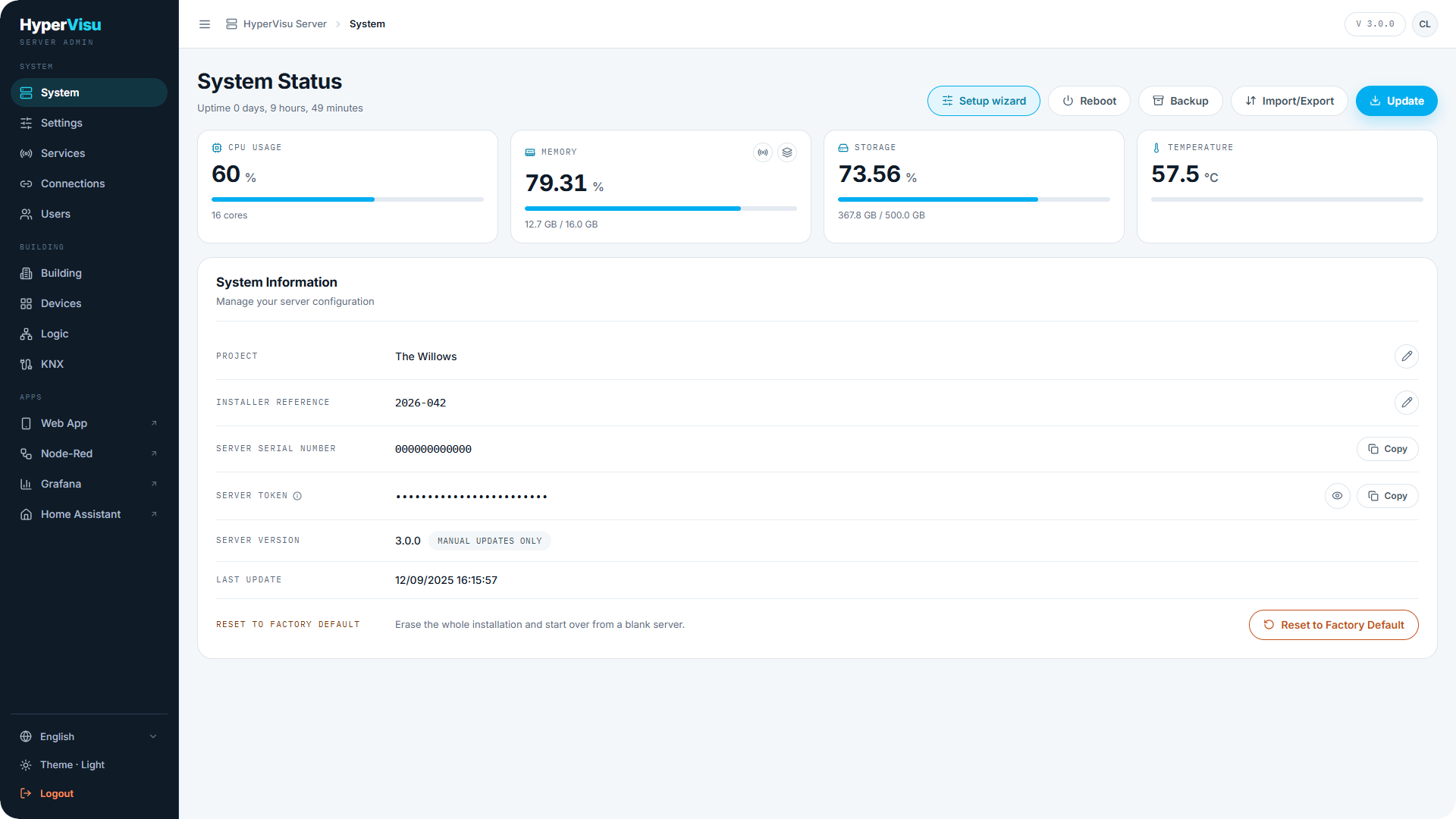
La carte System Information contient l'identité du serveur :
| Champ | Description |
|---|---|
| Project | Le nom du projet (ex. Villa Deschamps). Modifiable. |
| Installer reference | Votre propre référence de chantier, devis ou client. Modifiable. |
| Server Serial Number | Numéro de série unique de ce serveur. Cliquez pour copier. |
| Server Token | Le jeton secret de ce serveur. Masqué par défaut — afficher ou copier. |
| Server Version | Version logicielle installée, avec indicateur de politique de mise à jour (Auto-update enabled ou Manual updates only). |
| Last Update | Date et heure de la dernière mise à jour du serveur. |
📘 Note : Le Server Serial Number et le Server Token sont les éléments à coller dans un projet ElauPro pour y associer ce serveur (facultatif — voir « Intégration avec ElauPro »).
Actions
L'en-tête de la page propose les principales actions de maintenance :
- Setup wizard — relancer l'assistant de première configuration (voir « Assistant de première configuration »).
- Reboot — redémarre le serveur. Un écran de progression affiche Server is rebooting… et attend le redémarrage du serveur (environ 2 minutes), puis se reconnecte automatiquement.
- Backup — raccourci vers les sauvegardes (voir « Sauvegarde & Restauration »).
- Import/Export — raccourci vers les outils d'import/export de configuration (voir « Historique & Enregistrement des données »).
- Update — met à jour le logiciel du serveur. Un écran de progression patiente pendant la mise à jour et le redémarrage du serveur (environ 5 minutes), puis se reconnecte (voir « Mises à jour logicielles »).
⚠️ Avertissement : Le redémarrage et la mise à jour interrompent temporairement tous les services — les appareils ne sont pas pilotables depuis l'application pendant l'arrêt du serveur.
Danger Zone
Au bas de la page, la section Danger Zone contient l'action Reset to Factory Default. Elle efface l'ensemble de l'installation et est irréversible — lisez « Réinitialisation d'usine » avant de l'utiliser.