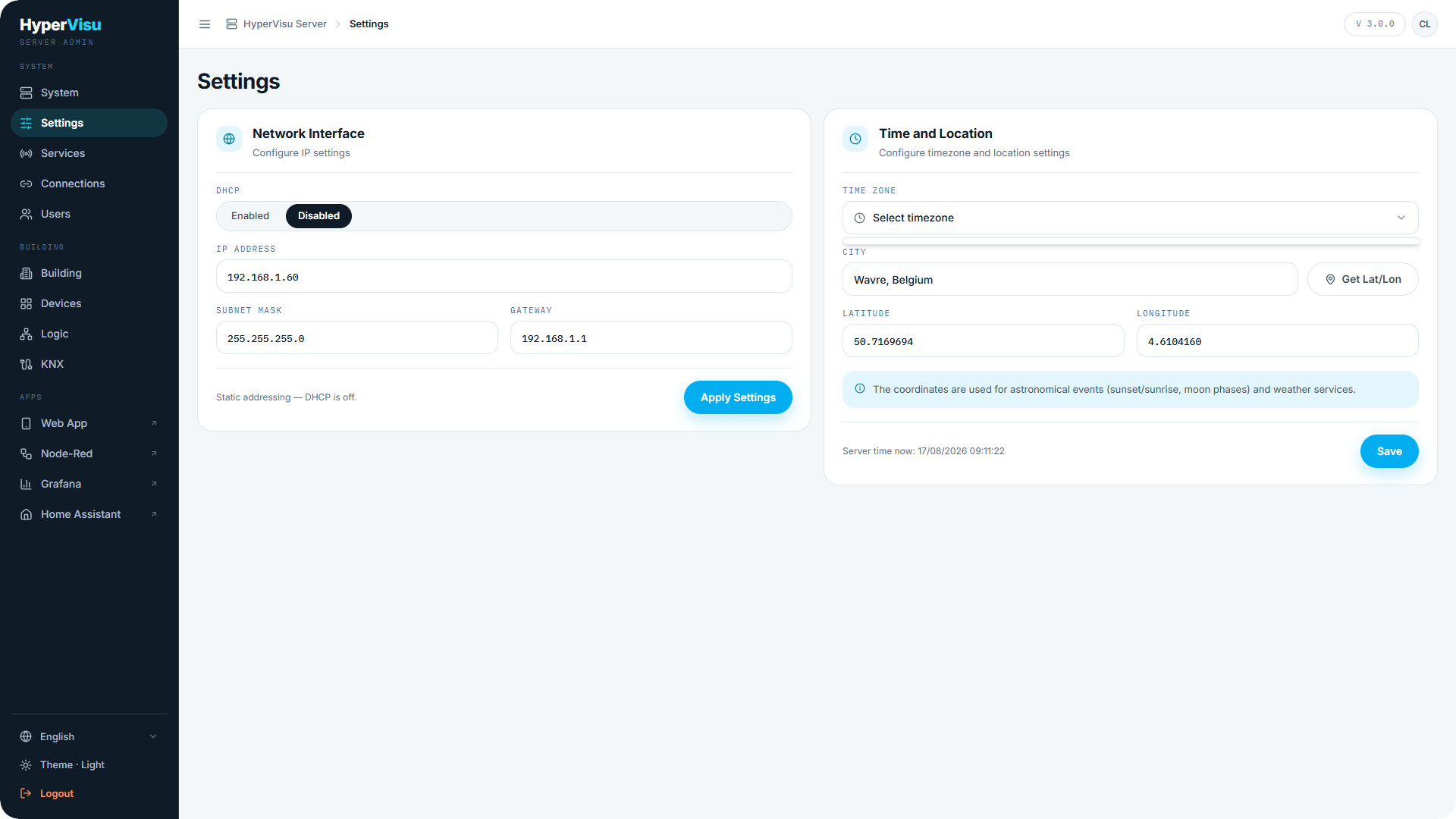
Paramètres (groupe SYSTÈME de la barre latérale) permet de configurer l'intégration du serveur sur votre réseau et sa position géographique. Définissez correctement ces deux éléments lors de la mise en service : l'adresse détermine l'accès au serveur, et la localisation gère les planifications des automatisations et des scénarios ainsi que le calcul du lever/coucher du soleil.
Interface réseau
La carte Interface réseau configure les paramètres IP du serveur :
- DHCP — lorsqu'il est activé, le routeur attribue automatiquement l'adresse. Les champs IP, masque et passerelle affichent les valeurs assignées.
- Lorsque le DHCP est désactivé, saisissez les valeurs statiques : Adresse IP, Masque de sous-réseau, Passerelle. Chaque champ est validé — impossible d'appliquer une adresse invalide.
Pour modifier l'adresse :
- Désactivez le DHCP (ou laissez-le désactivé) et saisissez les nouvelles valeurs pour Adresse IP, Masque de sous-réseau et Passerelle.
- Cliquez sur Appliquer les paramètres.
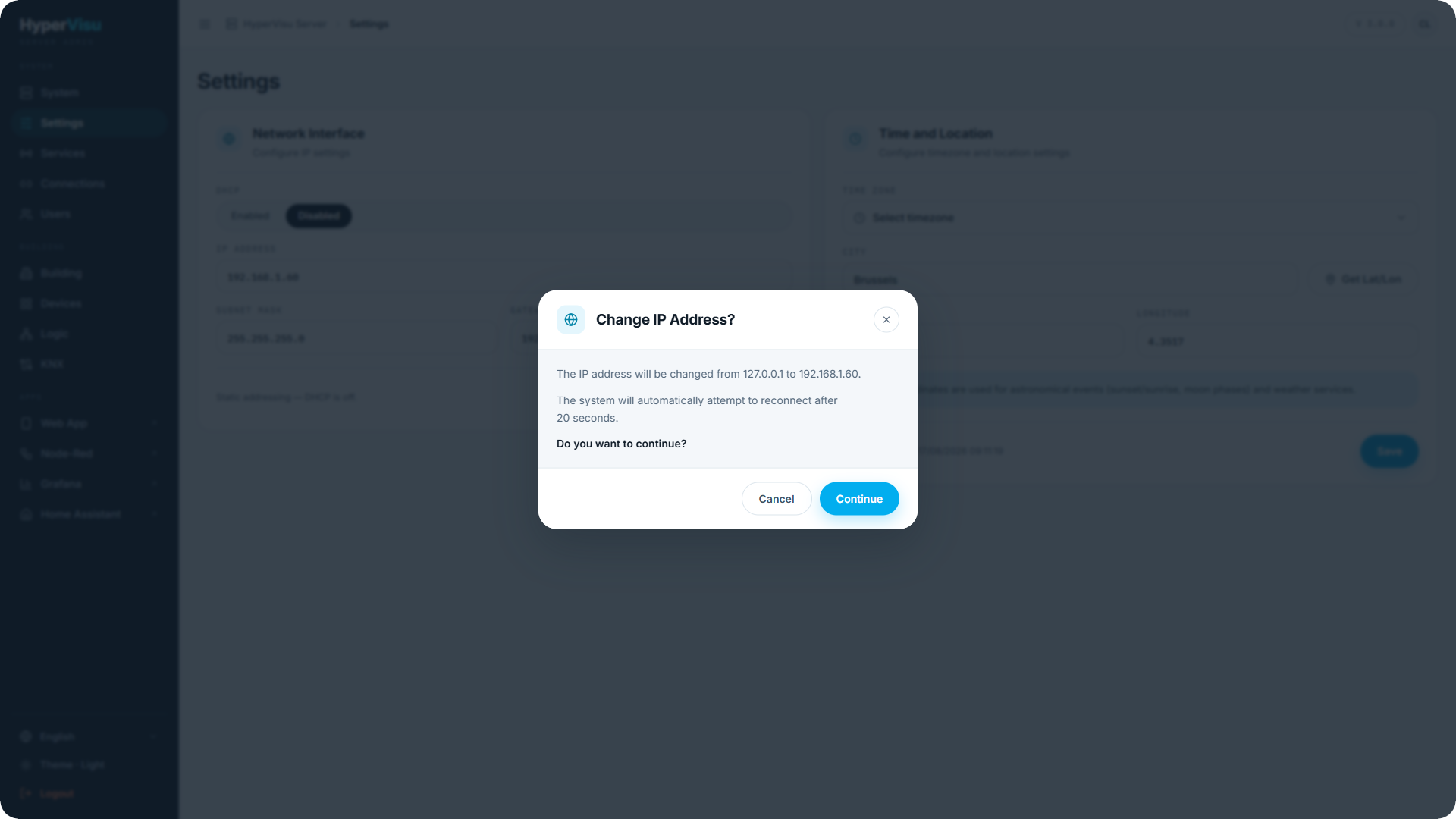
- Une boîte de dialogue de confirmation affiche la modification (ancienne adresse → nouvelle adresse) et signale que le système se reconnecte automatiquement après environ 20 secondes. Cliquez sur Continuer.
- Patientez pendant le compte à rebours. Le navigateur redirige ensuite vers la nouvelle adresse du serveur.
⚠️ Avertissement : Une adresse statique incorrecte peut rendre le serveur inaccessible sur votre réseau. Vérifiez minutieusement le sous-réseau et la passerelle avant d'appliquer.
💡 Conseil : Si vous perdez l'accès au serveur, ouvrez
http://hypervisu-<serial>.local/admin. Ce nom d'hôte reste associé au serveur quelle que soit son adresse. Consultez « Déballage et première mise sous tension » pour les autres méthodes d'accès.
💡 Conseil : Pour une installation fixe, privilégiez une adresse statique (ou une réservation DHCP dans le routeur) afin de garantir la continuité de fonctionnement de l'application et des favoris.
📘 Remarque : La mise à jour du serveur ne modifie jamais son adresse. Les paramètres définis ici sont conservés après une mise à jour.
Heure et localisation
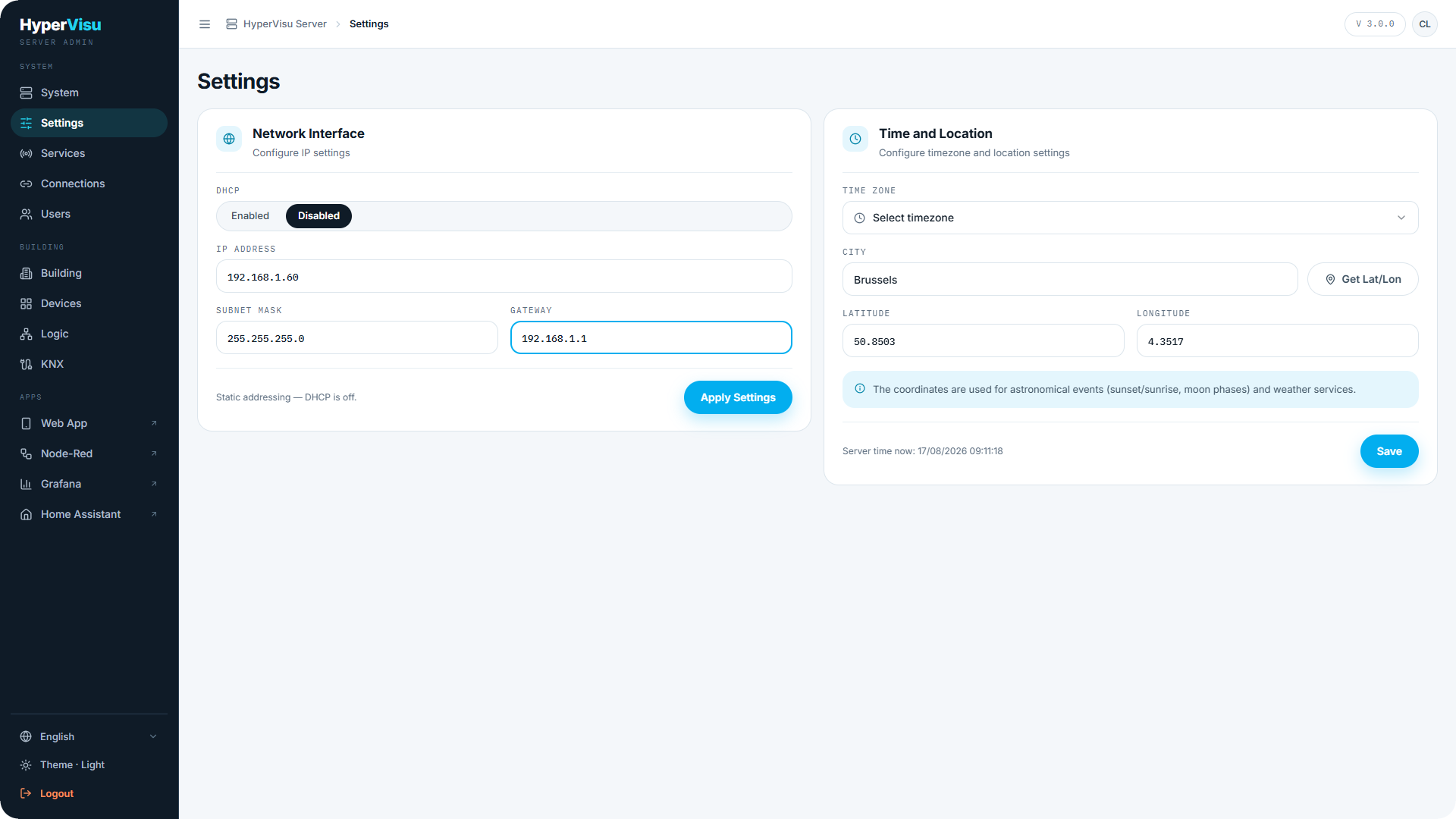
La carte Heure et localisation définit l'horloge et les coordonnées géographiques du serveur :
| Champ | Description |
|---|---|
| Fuseau horaire | Sélectionnez votre fuseau horaire dans la liste. L'heure actuelle du serveur s'affiche pour vérification. |
| Ville | Saisissez votre ville et cliquez sur Obtenir lat/lon pour rechercher ses coordonnées. |
| Latitude / Longitude | Les coordonnées géographiques, renseignées par la recherche ou saisies manuellement. |
Cliquez sur Enregistrer les coordonnées pour les mémoriser.
📘 Remarque : Les coordonnées gèrent les calculs astronomiques (lever et coucher du soleil, événements solaires) ainsi que le service météo. Les automatisations basées sur le soleil (voir « Automatisations »), l'horloge astronomique du moteur logique (voir « Moteur logique — Concepts et interface ») et les prévisions météo (voir « Service météo ») en dépendent directement.