
Connessioni (gruppo SISTEMA nella barra laterale) gestisce i collegamenti configurati tra il server e il mondo esterno. Una connessione è un singolo collegamento configurato: un'interfaccia KNX, un server Home Assistant, un dispositivo Modbus, un endpoint HTTP, un broker MQTT, un dispositivo BACnet, un dispositivo TCP/UDP. I dispositivi vengono quindi associati a una connessione (vedere "Lo spazio di lavoro Dispositivi").
Quante connessioni richiede un protocollo:
- KNX, Home Assistant e Virtual — esattamente una connessione ciascuno.
- Modbus TCP, HTTP, MQTT, BACnet/IP e TCP/UDP — quante necessarie: una per ogni dispositivo fisico o endpoint (una per broker per MQTT).
Requisiti: il protocollo deve essere abilitato nella pagina Servizi (vedere "Servizi e protocolli"). Una connessione definita per un protocollo disabilitato mostra Abilita <protocollo> in Servizi anziché lo stato in tempo reale.
L'elenco delle connessioni
L'elenco mostra tutte le connessioni con il rispettivo stato in tempo reale.
Per ciascuna connessione è possibile:
- Cercare per nome, host o dispositivo.
- Abilitare/disabilitare la singola connessione.
- Testare — esegue un test di connessione in tempo reale e segnala Connessione riuscita o Connessione non riuscita. Il pulsante è disponibile per KNX, Home Assistant, MQTT, TCP/UDP, BACnet/IP e Sonos.
- Duplicare — duplica la connessione (denominata "(copia)"); utile per un secondo dispositivo Modbus o TCP/UDP con impostazioni simili.
- Eliminare — un avviso indica quanti dispositivi perdono la propria sorgente: i dispositivi vengono mantenuti e contrassegnati come non raggiungibili, non rimossi.
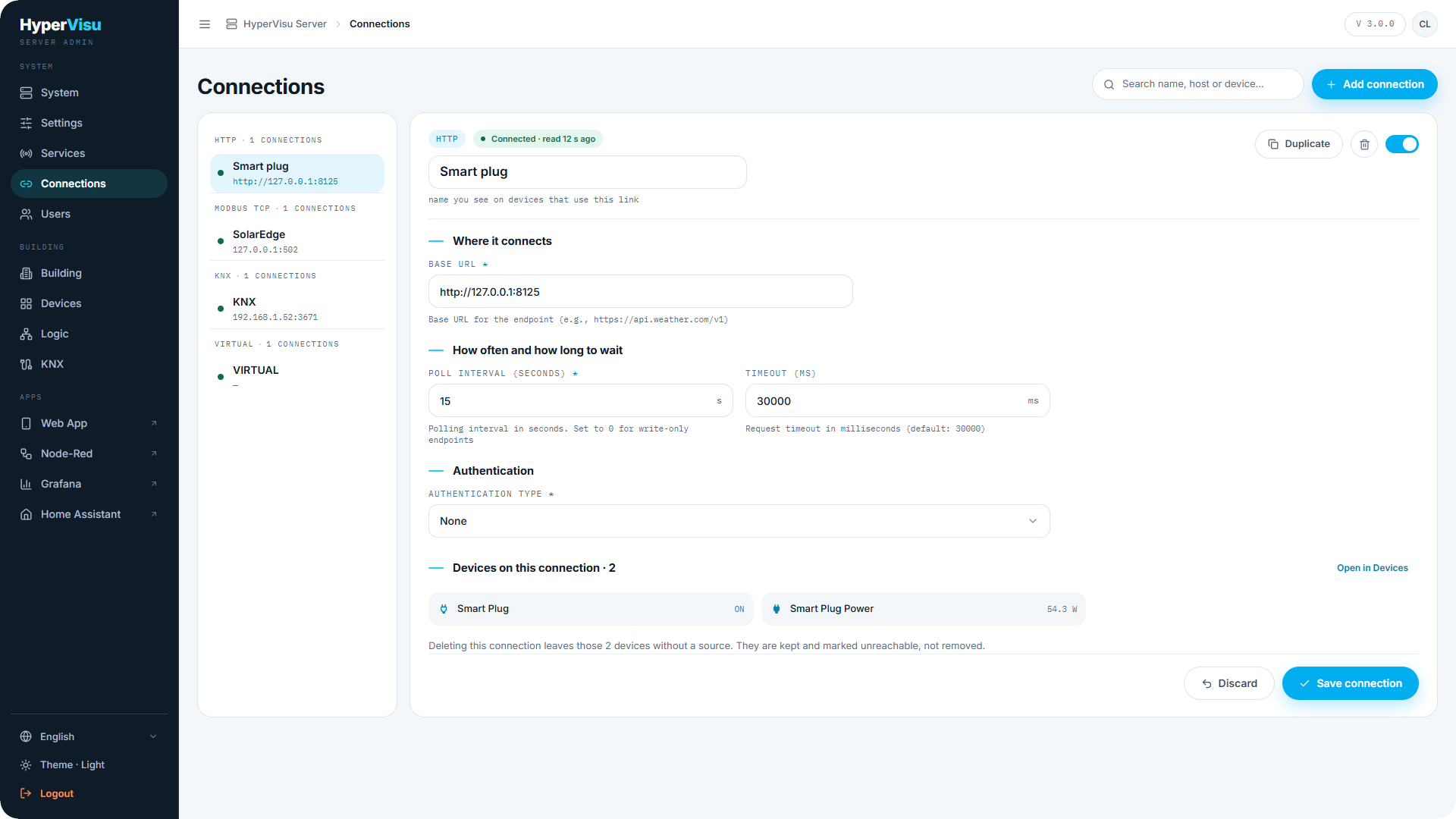
Selezionando una connessione si apre il relativo pannello dei dettagli:
- Dove si connette — le impostazioni di indirizzo specifiche del protocollo.
- Frequenza e tempo di attesa — intervallo di polling e timeout, dove previsti dal protocollo.
- Dispositivi su questa connessione — i dispositivi che utilizzano questo collegamento, con un collegamento rapido Apri in Dispositivi.
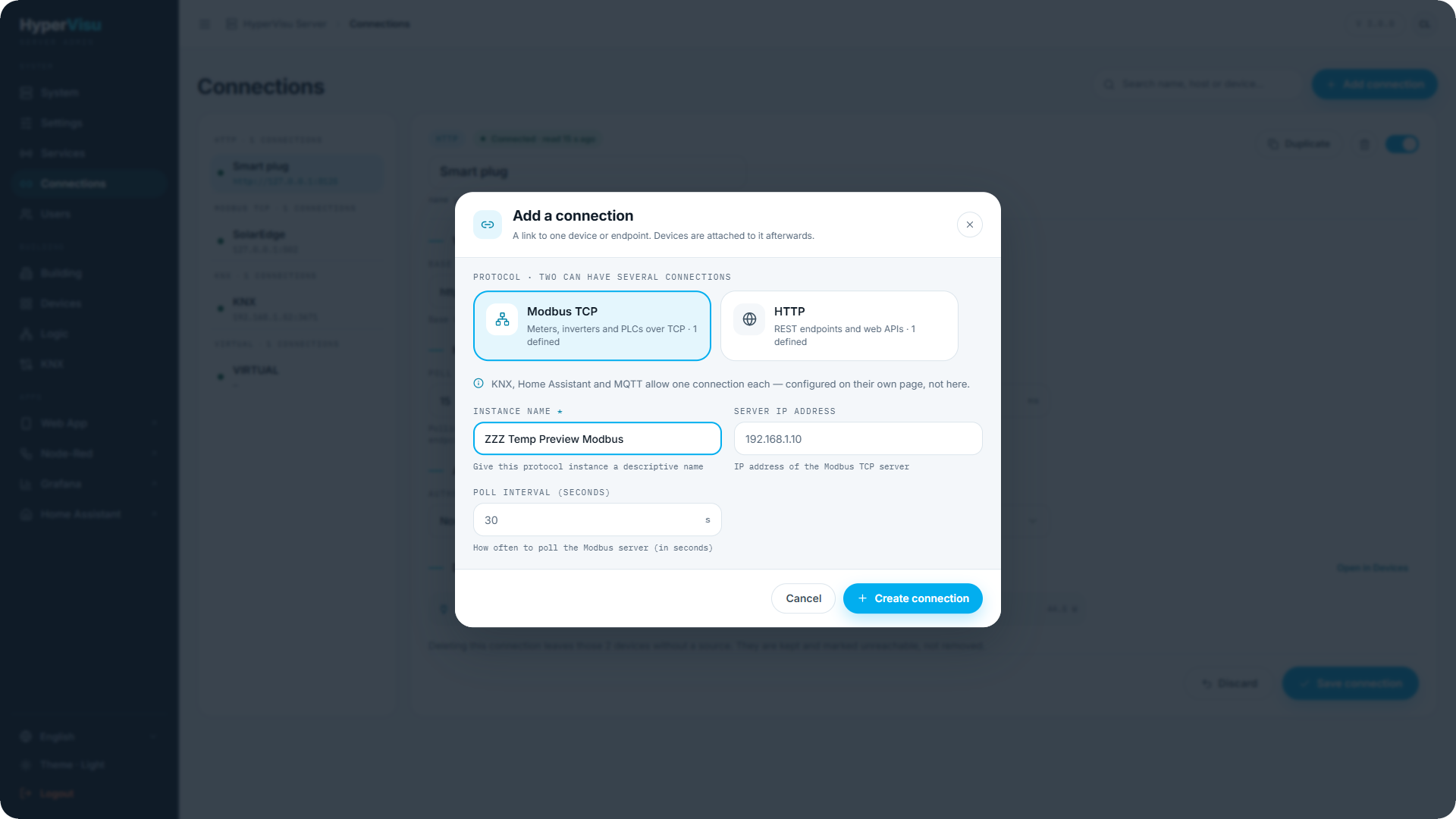
Aggiunta di una connessione
- Fare clic su Aggiungi connessione.
- Selezionare prima il protocollo. La finestra di dialogo mostrerà quindi solo i campi relativi a quel protocollo.
- Assegnare un nome alla connessione — questo è il nome visualizzato sui dispositivi che utilizzano il collegamento.
- Compilare i campi del protocollo e fare clic su Crea connessione.
Impostazioni per protocollo
KNX
| Campo | Descrizione |
|---|---|
| Indirizzo IP / Porta | L'interfaccia o il router KNX/IP sulla LAN. |
| Indirizzo individuale | L'indirizzo fisico utilizzato da HyperVisu sul bus. |
| Protocollo di comunicazione | Tunnel UDP (punto-punto verso un'interfaccia) o Multicast (routing). |
| Data/ora bus | Opzionale: il server invia in broadcast la data e l'ora correnti sul bus a un indirizzo di gruppo, ogni intervallo di secondi definito in ciclo di invio. |
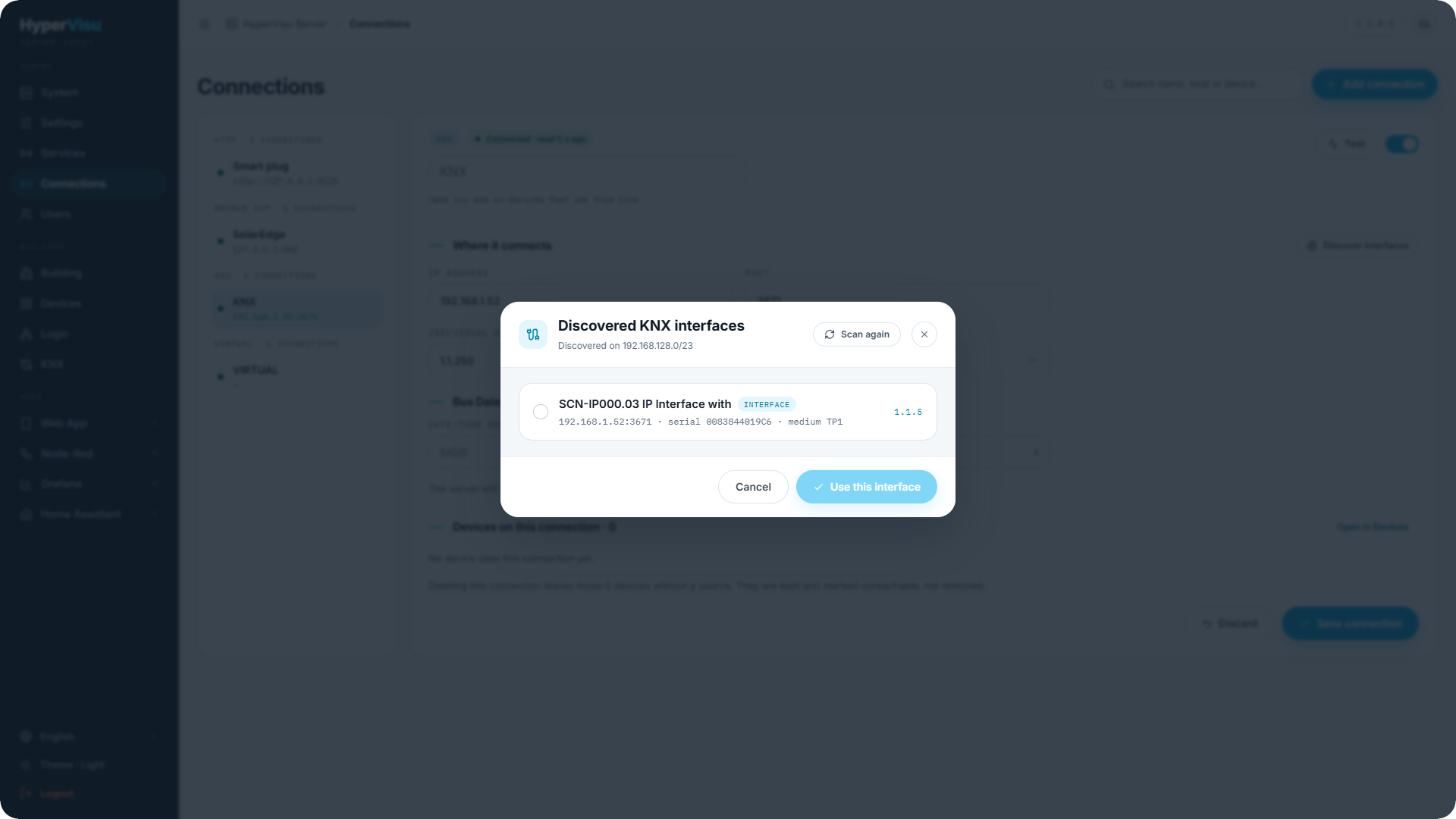
Fare clic su Cerca interfacce per scansionare la rete alla ricerca di interfacce KNX/IP. Selezionarne una dai risultati per compilare automaticamente i campi della connessione.
Home Assistant
| Campo | Descrizione |
|---|---|
| URL Home Assistant | URL completo inclusi http:// o https:// e la porta. |
| Token API | Un token di accesso a lunga durata, generato nelle impostazioni utente di Home Assistant. |
Modbus TCP
| Campo | Descrizione |
|---|---|
| Indirizzo IP server | Il dispositivo Modbus TCP. |
| Porta | Predefinita 502. |
| Intervallo di polling | Frequenza di lettura dei registri da parte del server, in secondi. |
HTTP
| Campo | Descrizione |
|---|---|
| Nome visualizzato | Un nome descrittivo per l'endpoint. |
| URL di base | ad es. https://api.example.com/v1. I percorsi degli oggetti vengono aggiunti in coda (vedere "Integrazione HTTP"). |
| Porta | Opzionale; solitamente ricavata dall'URL. |
| Intervallo di polling | Secondi tra le letture di polling. Impostare 0 per un endpoint di sola scrittura. |
| Timeout | Timeout della richiesta in millisecondi. |
| Autenticazione | Nessuna, API Key (Header), API Key (Parametro Query), Autenticazione di base, Token Bearer o Header personalizzati (inviati con ogni richiesta). |
MQTT
| Campo | Descrizione |
|---|---|
| Indirizzo broker | Host o URL completo (mqtt://, mqtts://, ws://, wss://); un semplice host implica mqtt://. |
| Porta | Predefinita 1883 (8883 per mqtts://). |
| Nome utente / Password / Client ID | Credenziali se richieste dal broker; lasciare vuoto il Client ID per generarne uno dall'indirizzo MAC del server. |
| Accetta certificati autofirmati / Certificato CA | Solo TLS (mqtts:// / wss://): disabilitato per impostazione predefinita; incollare il certificato PEM dell'autorità di firma se non è pubblica. |
| Opzioni broker | Keepalive (60 s), QoS predefinita (0/1/2), Topic di disponibilità (hypervisu/status) con Notifica disponibilità HyperVisu, Clean session. |
Test si connette al broker e attende la relativa conferma — disponibile anche nella finestra di aggiunta connessione prima che la connessione sia creata (vedere "Integrazione MQTT").
Quando il broker integrato è in esecuzione e nessun client vi è ancora collegato, la pagina Connessioni offre una scorciatoia: un pannello intitolato Il broker MQTT locale è in esecuzione con il pulsante Usa il broker locale, che crea la connessione con l'account gestito direttamente da HyperVisu — senza dover inserire indirizzo o password (vedere "Il broker MQTT integrato").
BACnet/IP
| Campo | Descrizione |
|---|---|
| Indirizzo dispositivo | Indirizzo IP del dispositivo BACnet o del router a monte. |
| Porta | La porta UDP su cui il dispositivo è in ascolto (standard 47808). |
| Device instance | L'istanza dell'oggetto dispositivo (0–4194302); opzionale, verificata dal test se impostata. |
| Durata sottoscrizione COV | Secondi prima del rinnovo di una sottoscrizione su variazione di valore (COV); vuoto = valore predefinito del servizio (600 s). |
| Intervallo di polling (secondi) | Frequenza di rilettura dei punti privi di sottoscrizione COV (predefinita 30). |
Fare clic su Scansiona rete per inviare un messaggio Who-Is in broadcast e selezionare il dispositivo tra le risposte — indirizzo, porta e istanza vengono compilati automaticamente (vedere "Integrazione BACnet/IP").
TCP/UDP
| Campo | Descrizione |
|---|---|
| Indirizzo dispositivo / Porta | Il dispositivo (AUDAC XMP44: porta 5001). |
| Intervallo di polling (secondi) | Frequenza di rilettura del dispositivo; 0 per un dispositivo che invia autonomamente il proprio stato. |
| Framing e temporizzazione | Trasporto (TCP · connessione persistente / UDP · datagrammi), Delimitatore di frame (\r\n), Codifica payload (testo ASCII / byte HEX), Porta di ascolto (UDP), Frame di heartbeat • Ogni (TCP), Timeout di connessione, Ritardo tra comandi, Leggi tutto alla connessione. |
I frame effettivi vengono configurati per ciascun oggetto (vedere "Integrazione TCP/UDP").
Virtual
Nessuna configurazione necessaria — i dispositivi virtuali risiedono interamente sul server (vedere "Dispositivi virtuali e Node-RED").