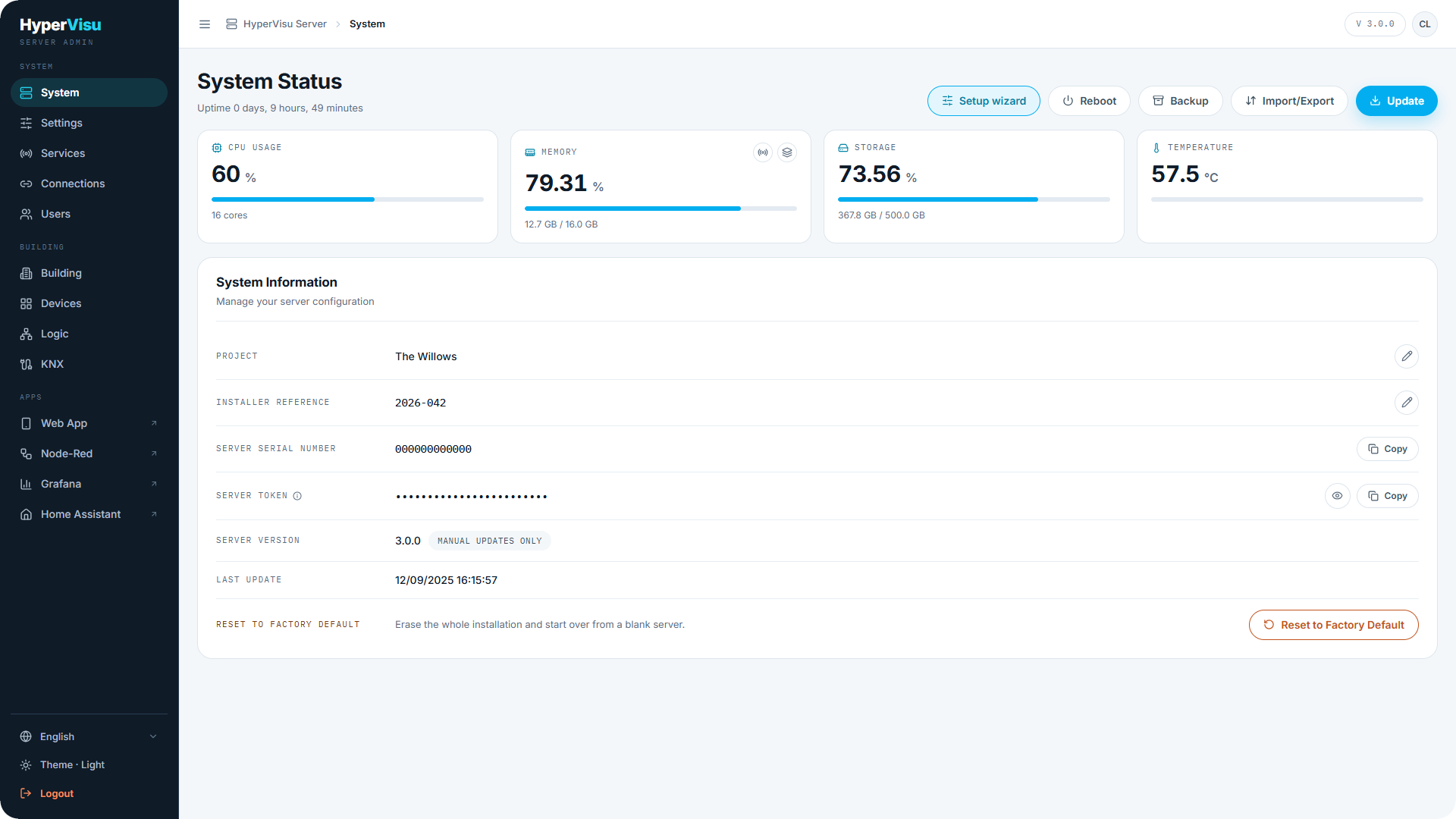
Il pannello di amministrazione consente di configurare il server HyperVisu: impostazioni di sistema, protocolli, utenti, struttura dell'edificio e ogni dispositivo. Questa sezione illustra l'interfaccia generale — la barra laterale, la barra superiore e la barra Apply changes — per consentire al resto della Parte IV di concentrarsi sulle singole pagine.
Requisiti: un account amministratore (livello 5) connesso al pannello di amministrazione (vedere "Accesso al pannello di amministrazione").
La barra laterale
La barra laterale sinistra è organizzata in tre gruppi:
| Gruppo | Voci | Cosa comprendono |
|---|---|---|
| SYSTEM | System, Settings, Services, Connections, Users | Il server stesso: stato di funzionamento, rete e ora, servizi e protocolli, connessioni, account. |
| BUILDING | Building, Devices, Logic, KNX | L'installazione: piani e stanze, dispositivi e oggetti, motore Logic, strumenti KNX. |
| APPS | Web App, Node-Red, Grafana, Home Assistant | Collegamenti esterni che aprono l'applicazione corrispondente in una nuova scheda. |
📘 Nota: Alcune voci compaiono solo quando sono pertinenti. KNX rimane nascosto finché il protocollo KNX non viene abilitato (vedere "Servizi e protocolli"). Ciascun collegamento in APPS viene mostrato solo se il relativo servizio è abilitato — se Grafana è disattivato, il collegamento a Grafana scompare.
Nella parte inferiore della barra laterale si trovano:
- Language — il pannello di amministrazione è disponibile in 11 lingue.
- Theme — consente di passare da Light a Dark.
- Logout — disconnette l'utente dal pannello di amministrazione.
La barra laterale può essere ridotta alle sole icone tramite il comando Collapse sidebar.
La barra superiore
Nella parte superiore di ogni pagina:
- Il percorso di navigazione (breadcrumb), che inizia con HyperVisu Server, indica la posizione corrente.
- Un indicatore di versione mostra a colpo d'occhio la versione del server.
- L'avatar sulla destra apre la pagina del proprio profilo utente — una scorciatoia per modificare la password o il titolo dell'app (vedere "Utenti e livelli di accesso").
La barra Apply changes
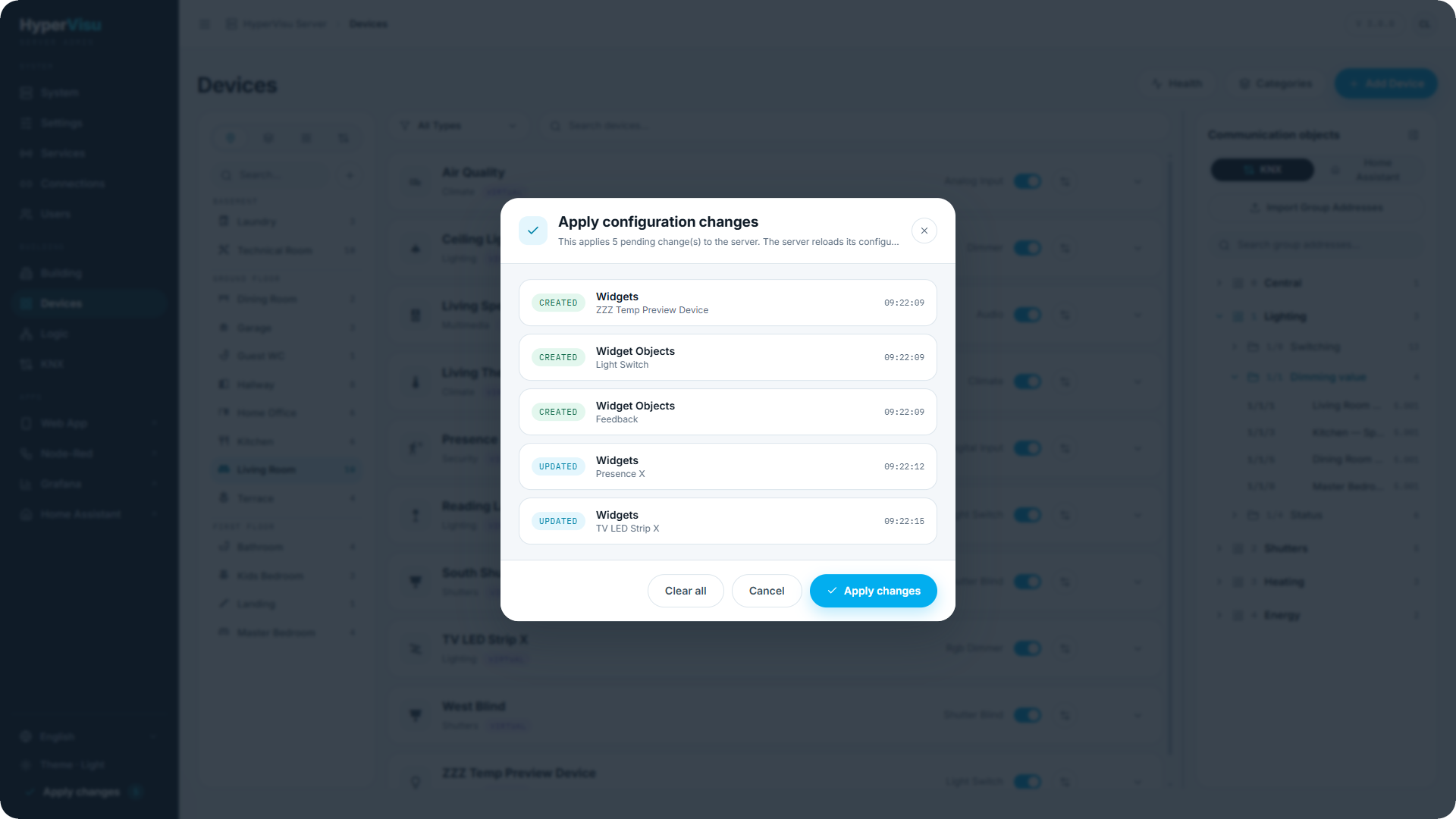
La maggior parte delle modifiche di configurazione nel pannello di amministrazione viene memorizzata in attesa di convalida (staged) e non applicata immediatamente. Quando si creano, modificano o eliminano elementi, appare una barra che mostra il conteggio delle operazioni in sospeso (Created, Updated, Deleted).
- Eseguire le modifiche su una o più pagine.
- Fare clic su Apply changes.
- Confermare nella finestra di dialogo Apply configuration changes. Tutte le modifiche in sospeso vengono applicate al server in un'unica operazione.
- Il server ricarica la configurazione e la pagina si aggiorna.
📘 Nota: Le modifiche vengono salvate anche senza l'azione "Apply changes", ma non vengono applicate al progetto attivo finché non vengono confermate. Non tutte le impostazioni passano attraverso la barra Apply changes. I servizi e i protocolli vengono applicati tramite le rispettive procedure nella pagina Services (vedere "Servizi e protocolli"), mentre le modifiche di rete vengono applicate dalla pagina Settings (vedere "Impostazioni di rete e ora").