
Utenti e accesso
Utenti (gruppo SISTEMA nella barra laterale) gestisce ogni account sul server: amministratori, residenti e ospiti. Ciascun utente dispone di un livello di autorizzazione e, facoltativamente, di una restrizione a stanze e categorie specifiche.
L'elenco utenti
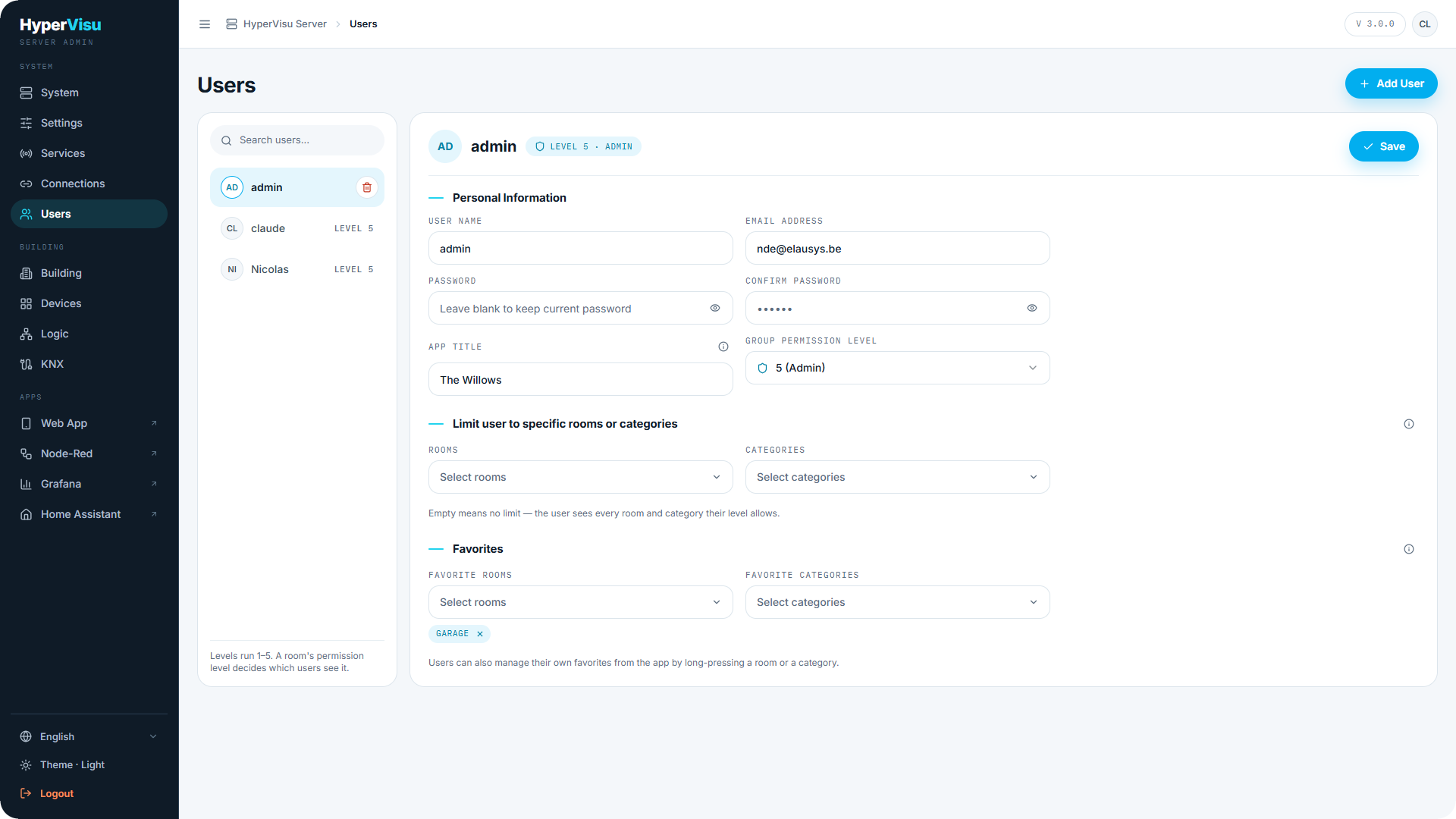
L'elenco mostra ogni account con un badge Livello (Livello 1–5). Seleziona un utente per modificarlo oppure fai clic su Aggiungi utente per crearne uno nuovo. Il tuo account personale è accessibile anche tramite l'avatar nella barra superiore (vedi “Panoramica del pannello di amministrazione”).
Creazione e modifica di un utente
| Campo | Descrizione |
|---|---|
| Nome utente | Il nome per l'accesso. |
| Indirizzo e-mail | Utilizzato per le e-mail di reimpostazione della password. Opzionale qui, ma un account amministratore privo di e-mail non può reimpostare la propria password, poiché il codice di ripristino monouso esiste solo per il primo amministratore (vedi “Creazione del primo amministratore”). |
| Password / Conferma password | Almeno 12 caratteri. In fase di modifica, lascia vuoto per mantenere la password attuale. |
| Titolo dell'app | Il titolo mostrato nella home page dell'app per questo utente (ad es. "Bentornato a casa"). |
| Livello di autorizzazione | Da 1 (Ospite) a 5 (Admin) — vedi questo articolo. |
Fai clic su Elimina per rimuovere un account. Tre misure di sicurezza mantengono il server gestibile:
- Non è possibile eliminare l'ultimo utente.
- Non è possibile eliminare l'ultimo amministratore.
- Non è possibile ridurre l'ultimo amministratore al di sotto del livello 5. I livelli inferiori sono disattivati nell'elenco, con la nota L'ultimo amministratore deve rimanere al livello 5. Promuovi prima un altro account al livello 5.
Livelli di autorizzazione
I livelli vanno da 1 a 5. Ogni account può controllare i dispositivi visualizzati; il livello determina ciò che viene mostrato.
- Livello 1 — Ospite: visualizza solo le stanze e le categorie impostate al livello 1.
- Livelli 2–4: livelli intermedi; le stanze e le categorie hanno un livello minimo (vedi “Struttura dell'edificio e categorie”), pertanto questi livelli determinano quali parti dell'edificio l'utente può visualizzare.
- Livello 5 — Admin: accesso completo a tutte le funzioni dell'app, modalità di modifica in-app e accesso al pannello di amministrazione.
La matrice completa dei livelli e delle funzionalità è riportata in questo articolo.
📘 Nota: Il livello di autorizzazione di una stanza determina quali utenti possono visualizzarla. Un utente di livello 2 non visualizza mai una stanza impostata con livello minimo 3.
Limitare un utente a stanze o categorie specifiche
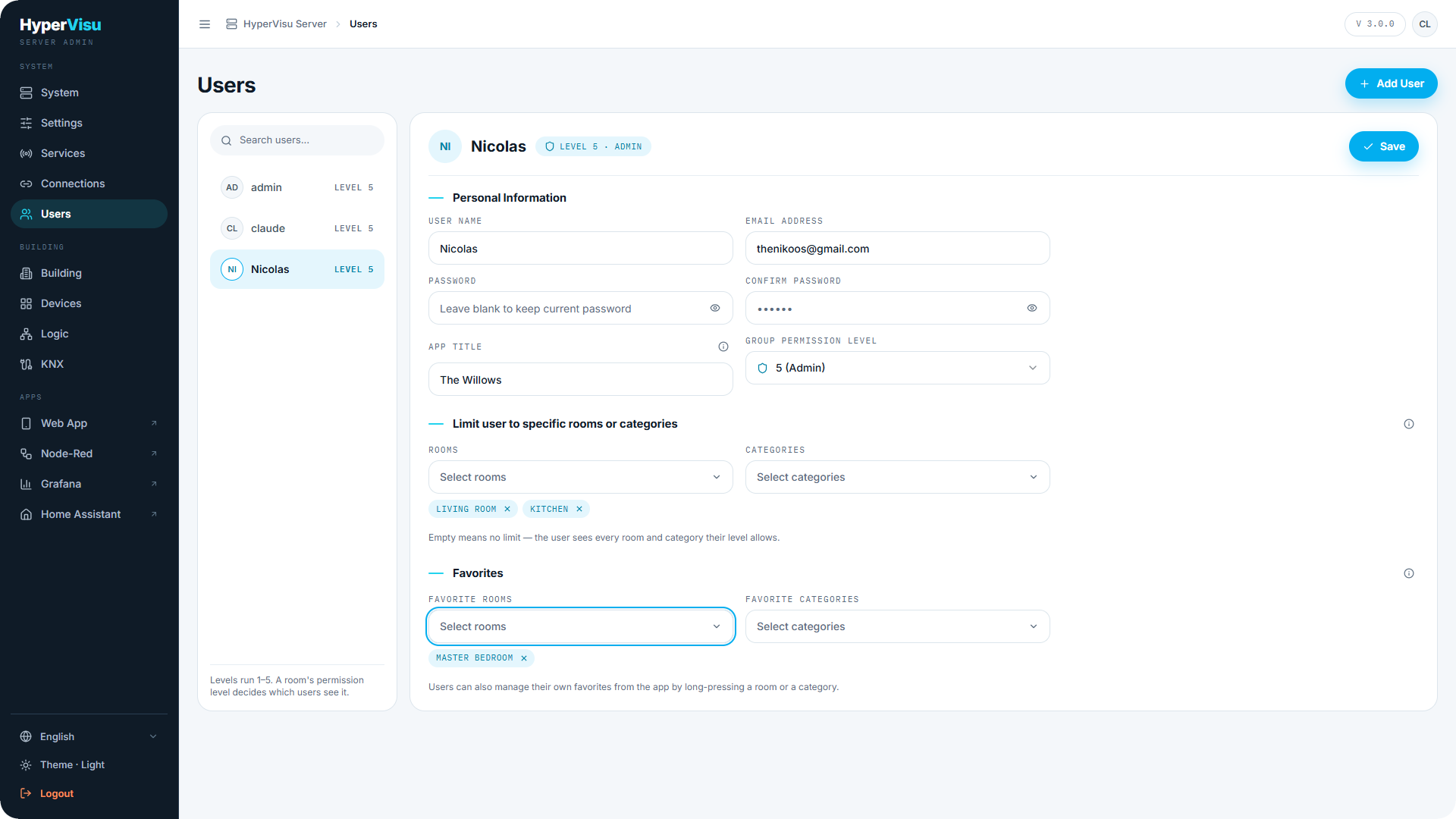
Attiva l'opzione Limita utente a stanze o categorie specifiche e seleziona le Stanze e le Categorie consentite. L'utente visualizzerà nell'app solo le aree selezionate.
📘 Nota: Nessuna selezione indica nessuna restrizione: l'utente visualizza tutte le stanze e le categorie consentite dal proprio livello.
Preferiti
Per ciascun utente è possibile definire Stanze preferite e Categorie preferite. I preferiti vengono fissati in cima alle schermate home, stanze e categorie dell'app; ne vengono mostrati fino a tre per volta.
💡 Suggerimento: Gli utenti possono anche gestire i propri preferiti direttamente dall'app tenendo premuta una stanza o una categoria (vedi “Impostazioni e personalizzazione dell'app”).
Livelli di accesso e matrice dei permessi
Ogni account utente dispone di un livello di accesso compreso tra 1 (Ospite) e 5 (Admin). Ogni account può controllare i dispositivi visualizzati. Il livello viene confrontato con il livello minimo (da 1 a 5) impostato dall'amministratore su ciascuna stanza e categoria: un utente con livello inferiore a quello minimo della stanza non potrà visualizzarla. Indipendentemente dal livello, un utente può essere limitato a stanze e categorie specifiche: tutto ciò che non rientra nell'insieme consentito viene semplicemente nascosto.
| Livello | Utilizzo tipico |
|---|---|
| 1 — Ospite | Visitatori: visualizzazione e controllo delle funzioni lasciate a livello 1 |
| 2–4 | Membri del nucleo familiare: regolati in base ai livelli minimi di stanze/categorie |
| 5 — Admin | Proprietario/installatore: controllo completo oltre a tutte le opzioni della colonna a destra |
Matrice dei permessi
| Funzionalità | Livelli 1–4 | Livello 5 (Admin) |
|---|---|---|
| Controllo dispositivi | Sì — nelle stanze/categorie pari o inferiori al proprio livello | Sì |
| Esecuzione scenari | Sì | Sì |
| Creazione e modifica di scenari e automazioni | Sì | Sì |
| Regolazione delle programmazioni settimanali (termostato, clima) | Sì | Sì |
| Creazione e modifica di viste personali | Sì | Sì |
| Modifica impostazioni funzioni esposte / Ripristino funzione sospesa | Sì (solo impostazioni esposte dall'installatore) | Sì |
| Gestione dei gruppi di dispositivi | No | Sì |
| Creazione viste di sistema (condivise, in sola lettura per altri) | No | Sì |
| Modalità di modifica in-app (rinomina stanze, categorie, dispositivi; cambio icone) | No | Sì |
| Collegamento Apri pagina admin nelle impostazioni dell'app | Non visibile | Sì |
| Accesso al pannello di amministrazione | Negato | Sì |
📘 Nota: I comandi globali di stanze e categorie appaiono solo dove abilitati dall'amministratore (vedi “Comandi globali”, “Struttura dell'edificio e categorie”).