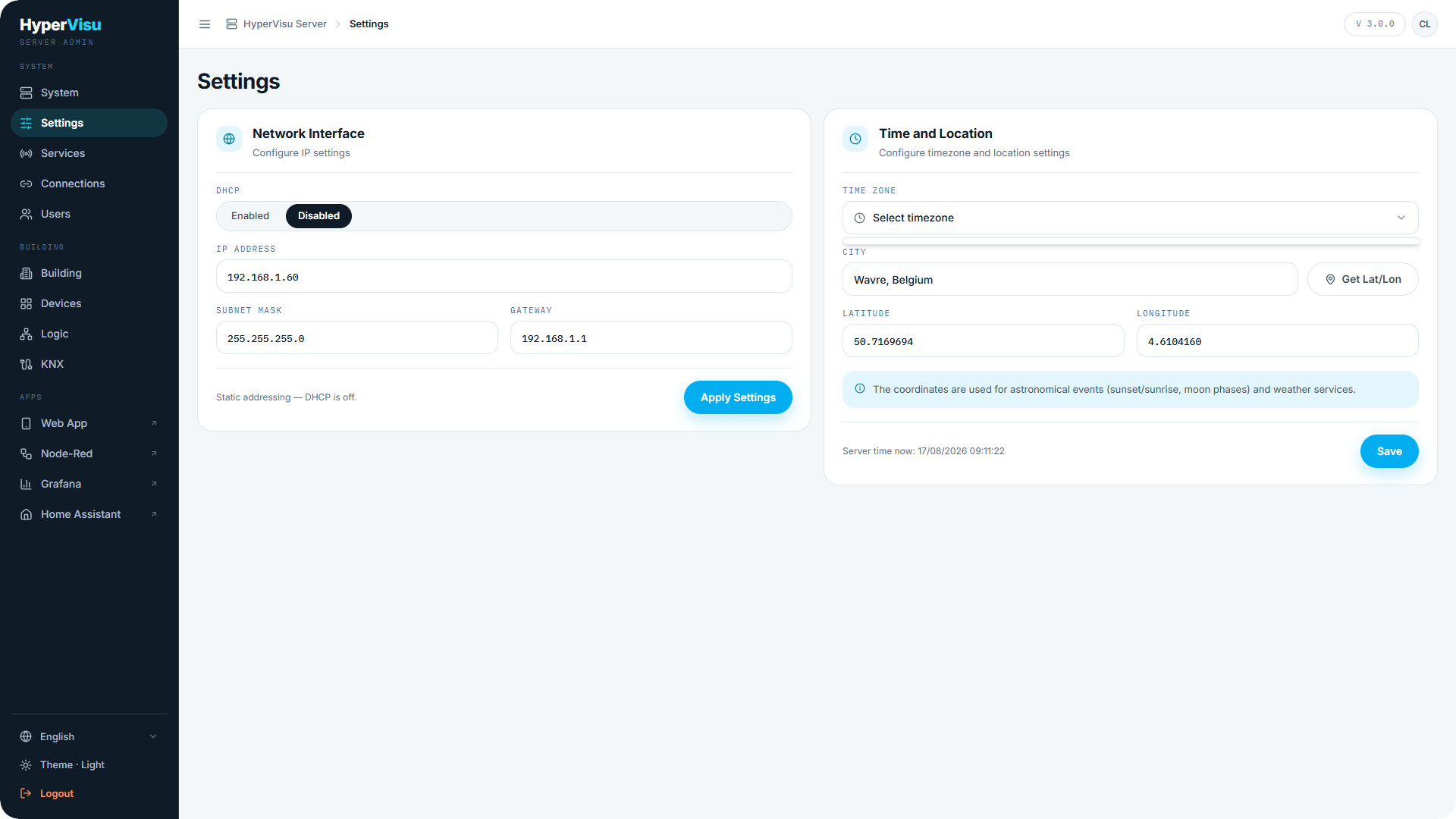
Impostazioni (gruppo della barra laterale SISTEMA) consente di configurare la presenza del server sulla rete locale e la sua posizione geografica. Entrambe le configurazioni sono fondamentali durante la messa in servizio: l'indirizzo definisce la modalità di accesso al server, mentre la posizione controlla le automazioni, la programmazione oraria degli scenari e il calcolo di alba e tramonto.
Interfaccia di rete
La scheda Interfaccia di rete consente di configurare i parametri IP del server:
- DHCP — se attivo, il router assegna automaticamente l'indirizzo. I campi IP, maschera di sottorete e gateway mostrano i valori assegnati.
- Con DHCP disattivato, è possibile inserire valori statici: Indirizzo IP, Maschera di sottorete, Gateway. Ogni campo viene convalidato: non è possibile applicare un indirizzo non valido.
Per modificare l'indirizzo:
- Disattivare il DHCP (o lasciarlo disattivato) e inserire i nuovi valori per Indirizzo IP, Maschera di sottorete e Gateway.
- Fare clic su Applica impostazioni.
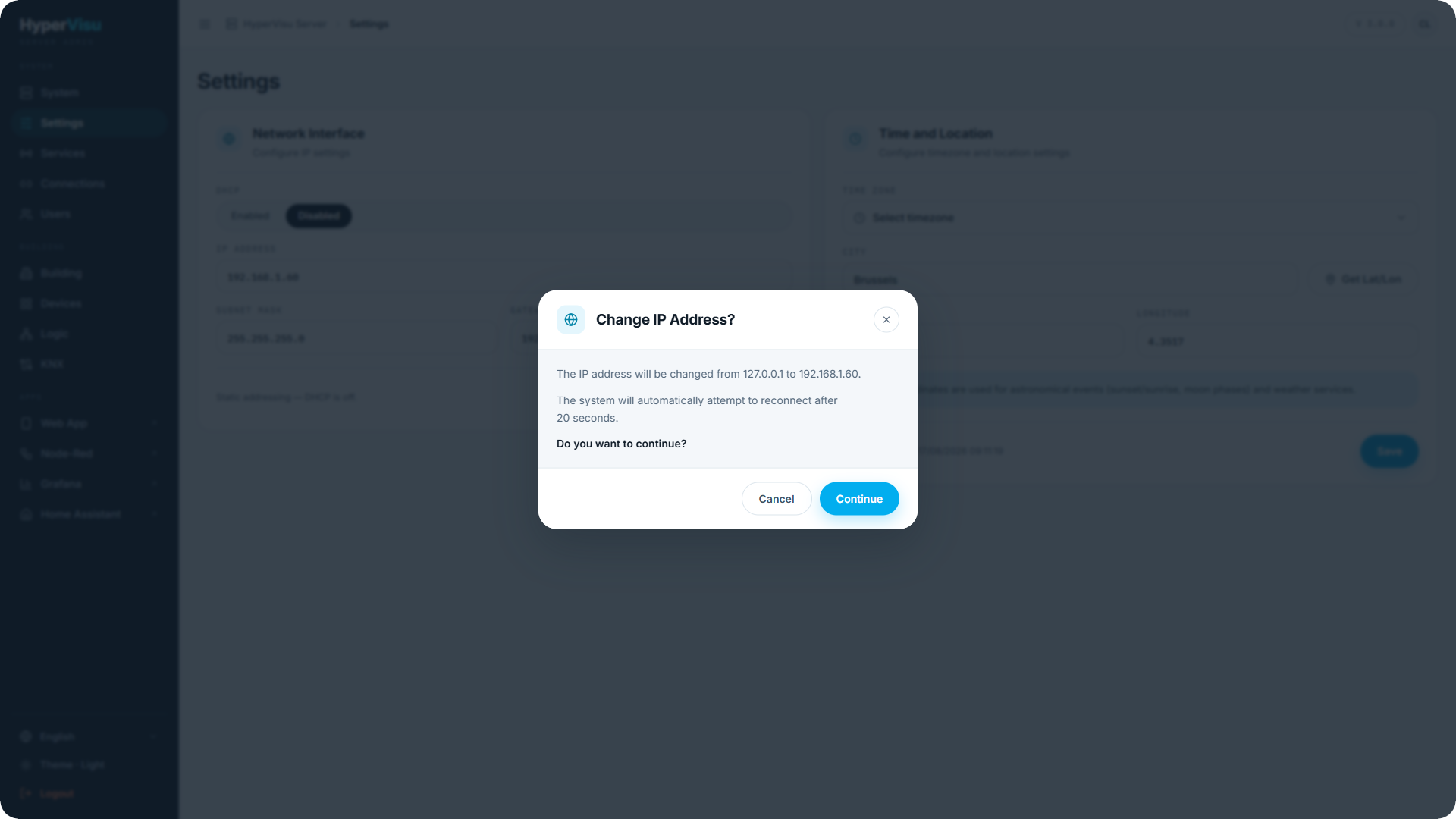
- Una finestra di dialogo di conferma mostra la modifica (vecchio indirizzo → nuovo indirizzo) e avverte che il sistema si riconnetterà automaticamente dopo circa 20 secondi. Fare clic su Continua.
- Attendere il completamento del conto alla rovescia. Il browser reindirizzerà automaticamente al nuovo indirizzo del server.
⚠️ Attenzione: Un indirizzo statico errato può rendere il server irraggiungibile dalla rete. Verificare attentamente la maschera di sottorete e il gateway prima di applicare le modifiche.
💡 Suggerimento: Se si perde l'accesso al server, aprire
http://hypervisu-<serial>.local/admin. Il nome host rimane invariato indipendentemente dall'indirizzo IP assegnato al server. Per ulteriori metodi di accesso, consultare “Disimballaggio e prima accensione”.
💡 Suggerimento: Per un'installazione fissa, è preferibile utilizzare un indirizzo statico (o una prenotazione DHCP nel router) per garantire la continuità di funzionamento dell'app e dei preferiti salvati nel browser.
📘 Nota: L'aggiornamento del server non modifica mai l'indirizzo configurato. Tutte le impostazioni definite in questa sezione vengono mantenute anche dopo un aggiornamento.
Ora e posizione
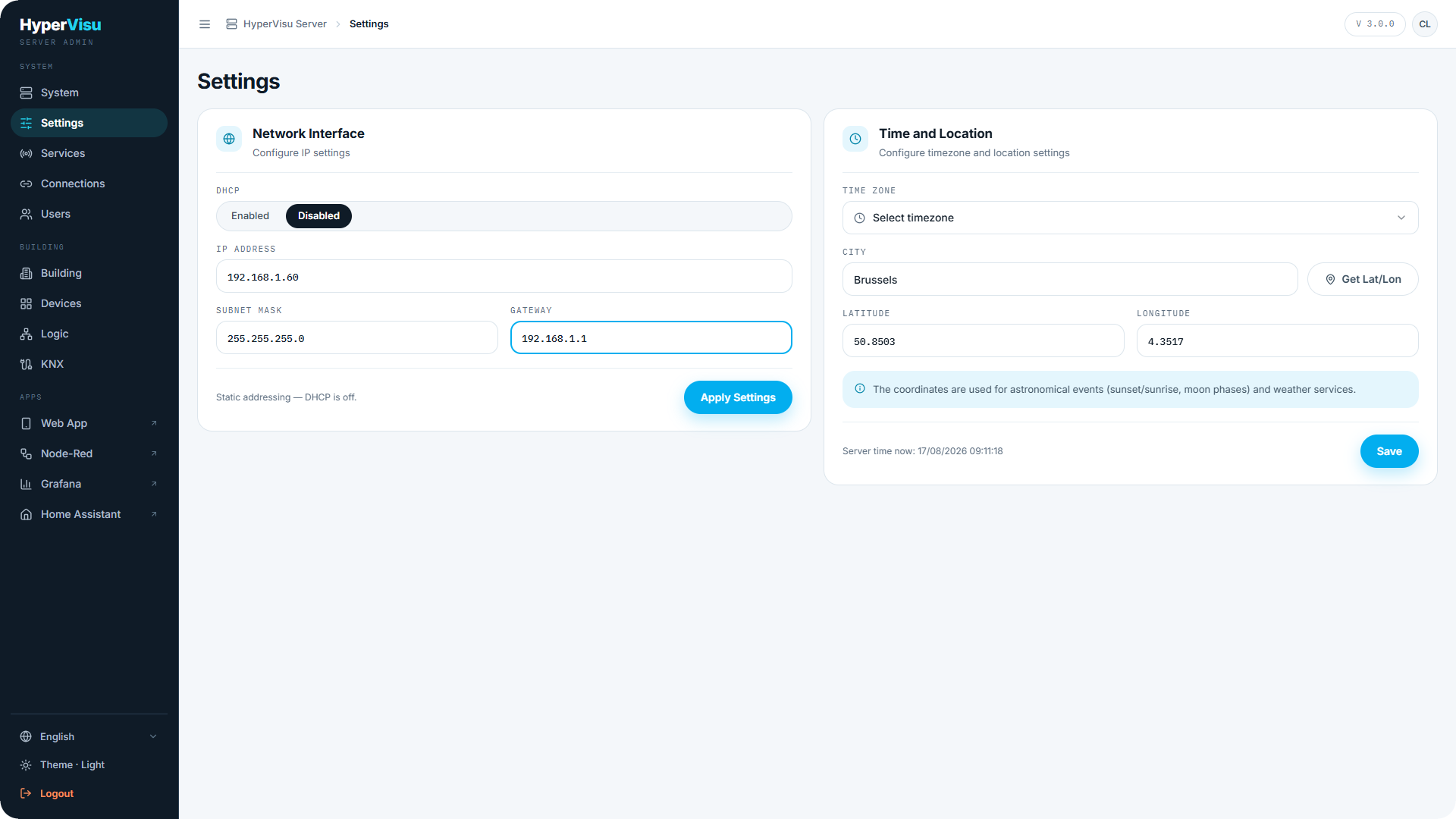
La scheda Ora e posizione imposta l'orologio e le coordinate geografiche del server:
| Campo | Descrizione |
|---|---|
| Fuso orario | Selezionare il fuso orario dall'elenco. L'ora attuale del server viene visualizzata per consentire la verifica. |
| Città | Digitare il nome della città e fare clic su Ottieni Lat/Lon per recuperare le coordinate. |
| Latitudine / Longitudine | Le coordinate geografiche, inserite automaticamente dalla ricerca o digitate manualmente. |
Fare clic su Salva coordinate per memorizzarle.
📘 Nota: Le coordinate geografiche sono indispensabili per i calcoli astronomici (alba, tramonto e altri eventi solari) e per il servizio meteo. Le automazioni basate su eventi solari (vedere “Automazioni”), l'orologio astronomico del motore logico (vedere “Motore logico — Concetti e canvas”) e le previsioni meteo (vedere “Servizio meteo”) dipendono direttamente da questi dati.