Struttura dell'edificio
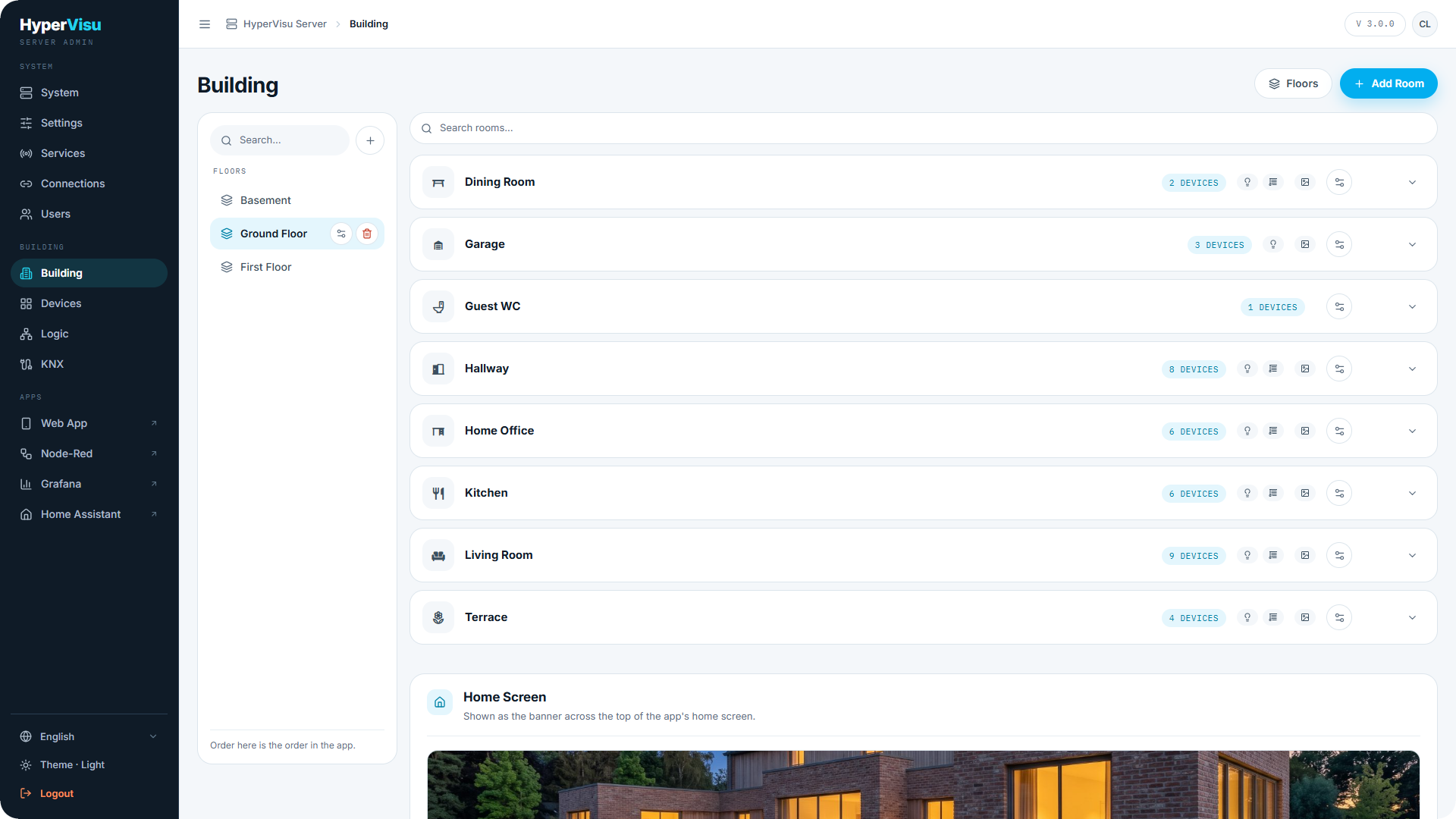
Edificio (gruppo della barra laterale EDIFICIO) definisce la struttura fisica dell'installazione: piani e stanze. La struttura creata qui corrisponde esattamente a ciò che gli utenti vedono nell'app — l'ordine dei piani e delle stanze definito qui corrisponde all'ordine visualizzato nell'app.
Piani
I piani sono gestiti nella barra laterale sinistra. Fare clic su Aggiungi piano o aprire Gestisci piani per aggiungerli, modificarli o rimuoverli:
| Campo | Descrizione |
|---|---|
| Nome piano | ad es. Piano terra, Primo piano. |
| Numero piano | Imposta l'ordine: 0 = piano terra, numeri positivi per i piani superiori, numeri negativi per i piani interrati. |
| Descrizione | Opzionale. |
📘 Nota: Un piano che contiene ancora delle stanze non può essere eliminato — eliminare o spostare prima le relative stanze.
Stanze
Ogni piano elenca le proprie stanze con il numero di dispositivi associati. Per creare o modificare una stanza:
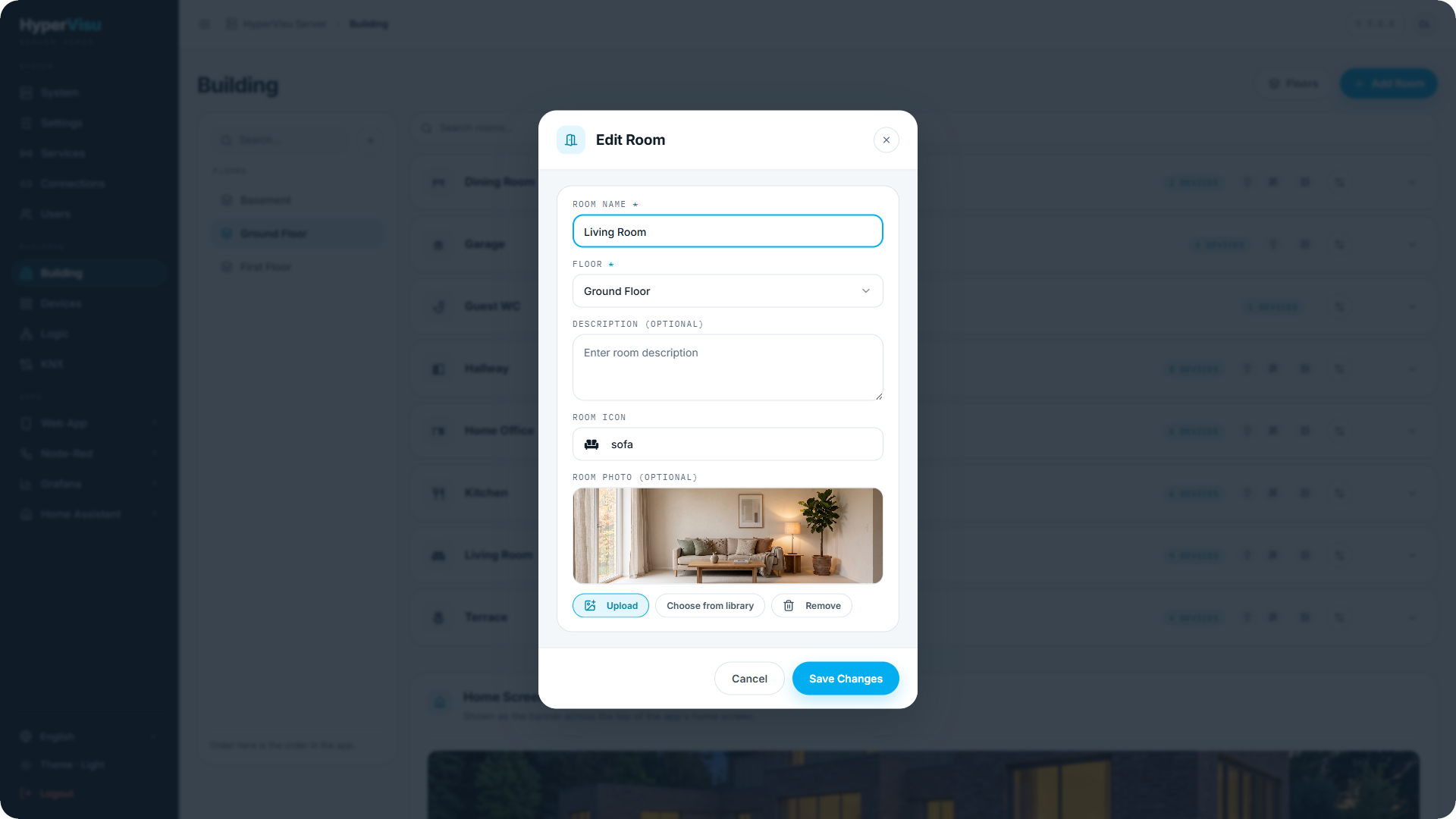
- Fare clic su Aggiungi stanza (o selezionare una stanza esistente).
- Compilare il Nome stanza, selezionare il Piano e aggiungere facoltativamente una Descrizione.
- Scegliere un'Icona stanza dal selettore di icone.
- Salvare. Ricordarsi di applicare le modifiche in sospeso (vedere “Panoramica del pannello di amministrazione”).
Ogni stanza include il collegamento rapido Apri in Dispositivi per accedere direttamente ai dispositivi di quella stanza (vedere “L'area di lavoro Dispositivi”).
Foto delle stanze e foto della schermata iniziale
Ogni stanza può avere una foto, visualizzata come banner della stanza e sui riquadri delle stanze nell'app:
- Carica — selezionare un file immagine; viene ridimensionato automaticamente per l'app.
- Scegli dalla libreria — selezionare una delle foto predefinite integrate.
- Rimuovi — elimina la foto.
La scheda Schermata iniziale imposta la foto della schermata iniziale — il banner visualizzato nella parte superiore della schermata iniziale dell'app.
Pulsanti globali per stanza
Le impostazioni Pulsanti globali controllano quali pulsanti di azione rapida compaiono nella parte superiore della pagina della stanza nell'app:
- Luci — accensione/spegnimento di tutte le luci della stanza.
- Tapparelle — salita/discesa di tutte le tapparelle della stanza.
- Temperatura — visualizzazione della temperatura della stanza.
Attivare o disattivare ogni opzione per ciascuna stanza. I singoli dispositivi possono essere esclusi da questi comandi generali (vedere “PIN allarme ed esclusioni dai comandi globali”).
Livello di autorizzazione della stanza
Ogni stanza ha un Livello di autorizzazione minimo, da 1 a 5. Gli utenti con un livello inferiore non vedono la stanza — scompare completamente dalla loro app. Una nuova stanza parte dal livello 1, visibile a tutti; il livello 5 la rende visibile solo agli amministratori.
💡 Suggerimento: Utilizzare questa funzione per i locali tecnici: impostando la centrale termica al livello 4, gli utenti con livello 3 non la vedranno mai.
Categorie
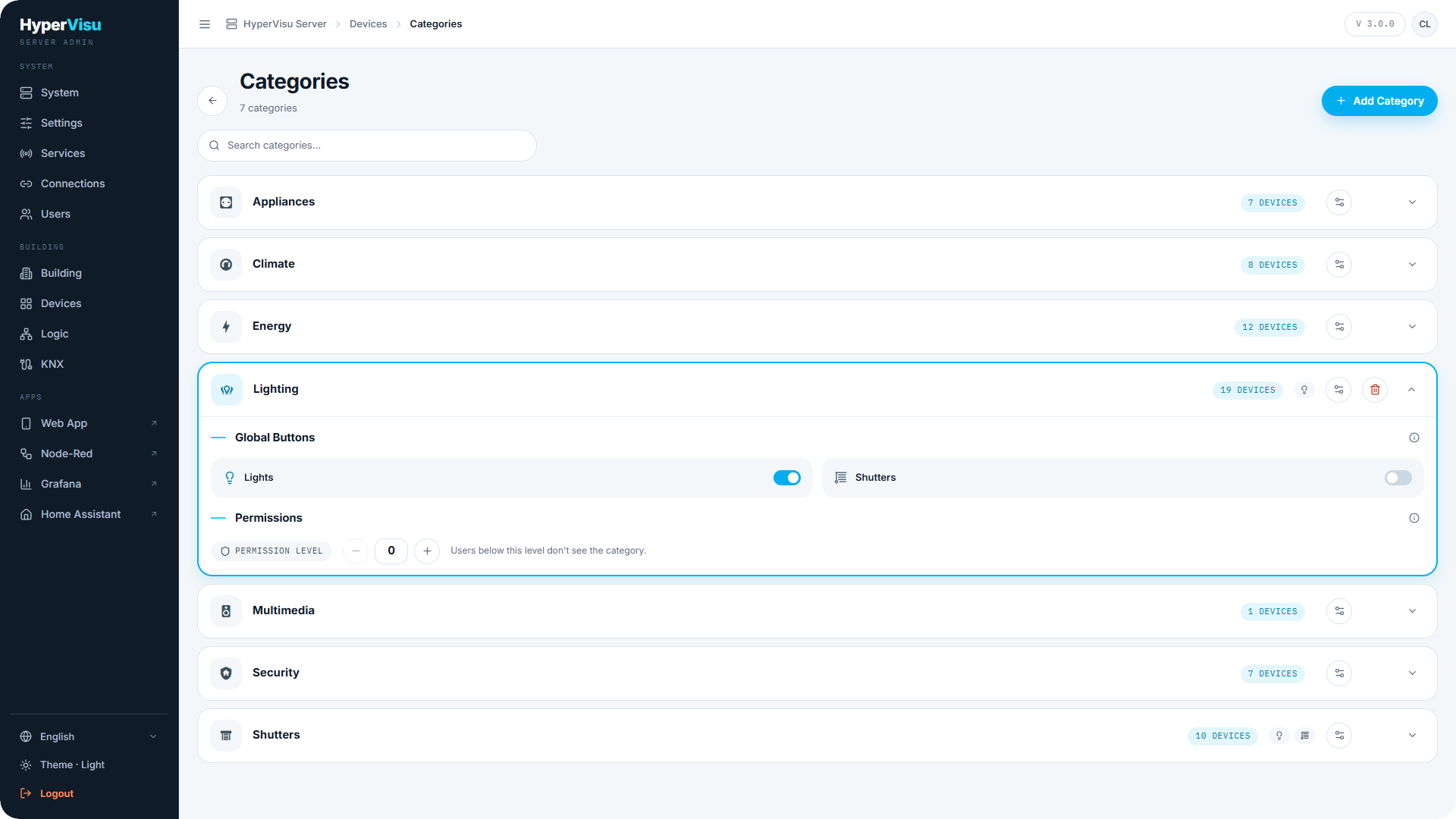
Categorie (gruppo della barra laterale EDIFICIO, accessibile dall'area di lavoro Dispositivi) raggruppa i dispositivi per funzione — Illuminazione, Tapparelle, Riscaldamento e così via. Le categorie rappresentano il secondo asse di navigazione nell'app, accanto alle stanze.
Per creare o modificare una categoria:
- Fare clic su Aggiungi categoria (o selezionare una categoria esistente).
- Compilare il Nome categoria e facoltativamente una Descrizione.
- Scegliere un'Icona categoria.
- Salvare, quindi applicare le modifiche in sospeso (vedere “Panoramica del pannello di amministrazione”).
Ogni categoria dispone inoltre di:
- Pulsanti di azione globale — ne controllano la visibilità nella parte superiore della pagina della categoria nell'app. Se abilitati, gli utenti possono controllare rapidamente tutte le luci o le tapparelle della categoria contemporaneamente.
- Livello di autorizzazione — da 1 a 5; gli utenti con un livello inferiore non vedono la categoria (stessa regola delle stanze, vedere questo articolo).
L'eliminazione di una categoria richiede una conferma ed è irreversibile.