Gebouwstructuur
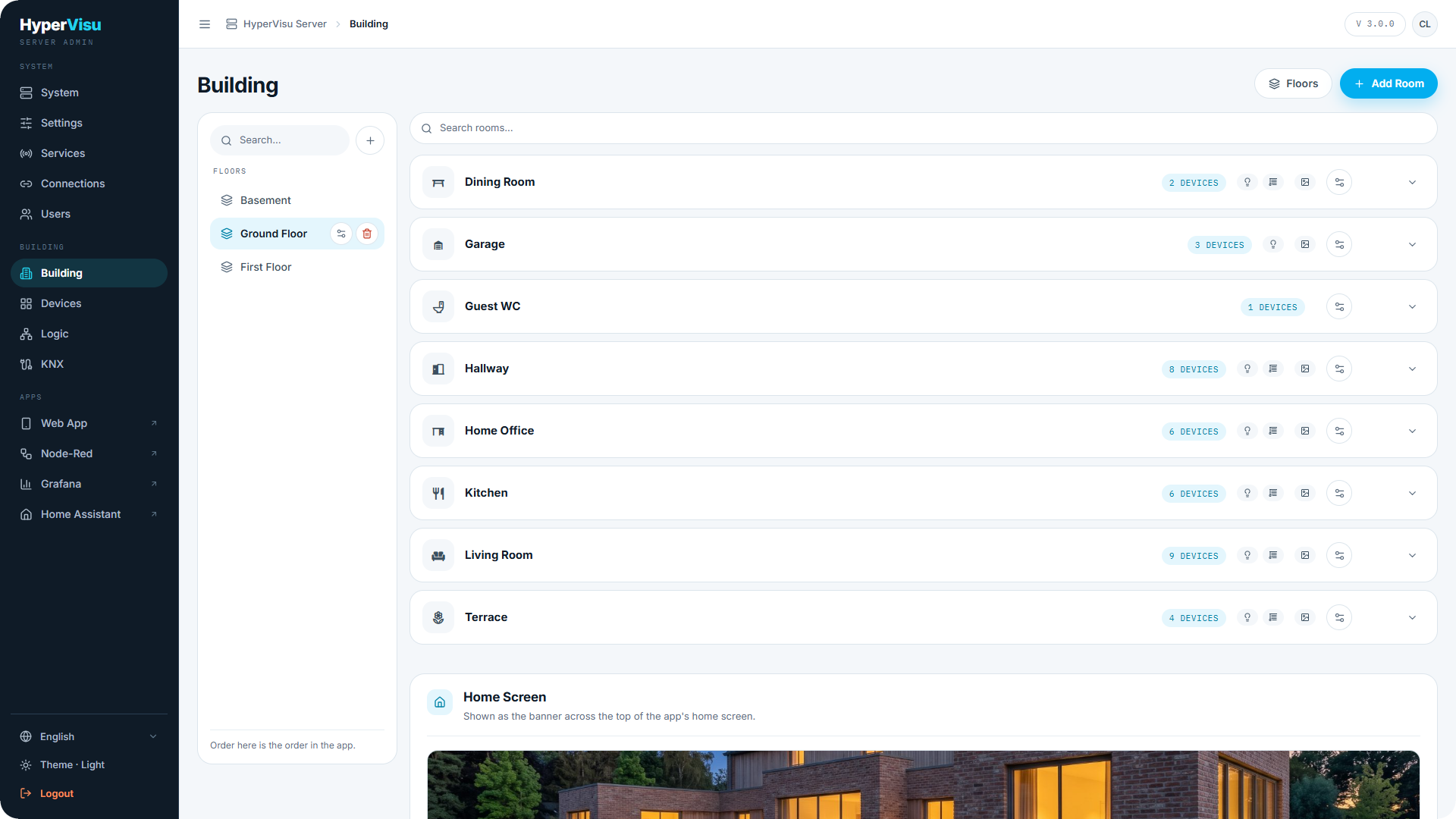
Gebouw (zijbalkgroep GEBOUW) definieert de fysieke structuur van de installatie: verdiepingen en ruimtes. De structuur die u hier opbouwt is exact wat bewoners in de app zien — de volgorde van verdiepingen en ruimtes hier bepaalt de volgorde in de app.
Verdiepingen
Verdiepingen worden beheerd in de kolom links. Klik op Verdieping toevoegen of open Verdiepingen beheren om ze toe te voegen, te bewerken of te verwijderen:
| Veld | Omschrijving |
|---|---|
| Naam verdieping | bijv. Gelijkvloers, Eerste verdieping. |
| Verdiepingsnummer | Bepaalt de volgorde: 0 = gelijkvloers, positieve getallen erboven, negatieve getallen voor kelders. |
| Omschrijving | Optioneel. |
📘 Opmerking: Een verdieping die nog ruimtes bevat kan niet worden verwijderd — verwijder of verplaats eerst de ruimtes.
Ruimtes
Elke verdieping toont zijn ruimtes met het aantal apparaten per ruimte. Om een ruimte aan te maken of te bewerken:
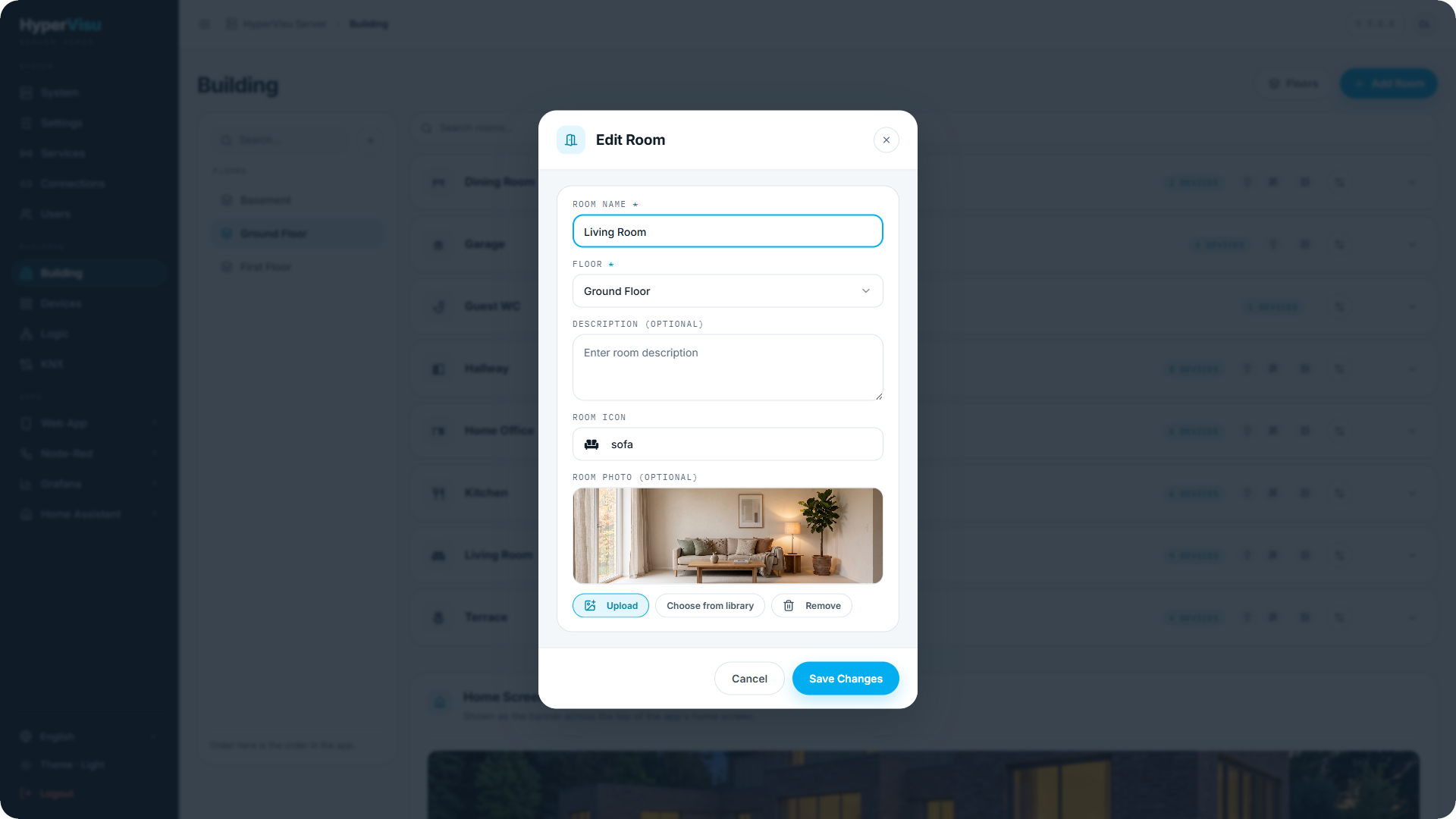
- Klik op Ruimte toevoegen (of selecteer een bestaande ruimte).
- Vul de Ruimtenaam in, kies de Verdieping en voeg optioneel een Omschrijving toe.
- Kies een Ruimte-icoon uit de pictogrammenkiezer.
- Sla op. Vergeet niet de klaargezette wijzigingen toe te passen (zie “Rondleiding door het beheerderspaneel”).
Elke ruimte biedt een snelkoppeling Openen in Apparaten die direct naar de apparaten van die ruimte gaat (zie “De apparaten-werkruimte”).
Ruimtefoto's en de foto van het startscherm
Elke ruimte kan een foto bevatten, die wordt getoond als banner van de ruimte en op ruimtetegels in de app:
- Uploaden — kies een afbeeldingsbestand; het wordt automatisch geschaald voor de app.
- Kiezen uit bibliotheek — kies een van de ingebouwde standaardfoto's.
- Verwijderen — wist de foto.
De kaart Startscherm stelt de foto van het startscherm in — de banner die bovenaan het startscherm van de app wordt weergegeven.
Algemene knoppen per ruimte
De instellingen voor Algemene knoppen bepalen welke snelkoppelingsknoppen bovenaan de ruimtepagina in de app verschijnen:
- Verlichting — alle verlichting in de ruimte aan/uit.
- Rolluiken — alle rolluiken in de ruimte omhoog/omlaag.
- Temperatuur — de weergave van de kamertemperatuur.
Schakel elke optie per ruimte in of uit. Individuele apparaten kunnen worden uitgesloten van deze centrale commando's (zie “Alarm-PIN en uitsluitingen van algemene commando's”).
Toegangsniveau per ruimte
Elke ruimte heeft een minimaal Toegangsniveau, van 1 tot 5. Gebruikers onder dit niveau zien de ruimte niet — deze verdwijnt volledig uit hun app. Een nieuwe ruimte start op niveau 1, zichtbaar voor iedereen; niveau 5 toont de ruimte alleen aan beheerders.
💡 Tip: Gebruik dit voor technische ruimtes: stel de stookruimte in op niveau 4 en bewoners op niveau 3 zien deze nooit.
Categorieën
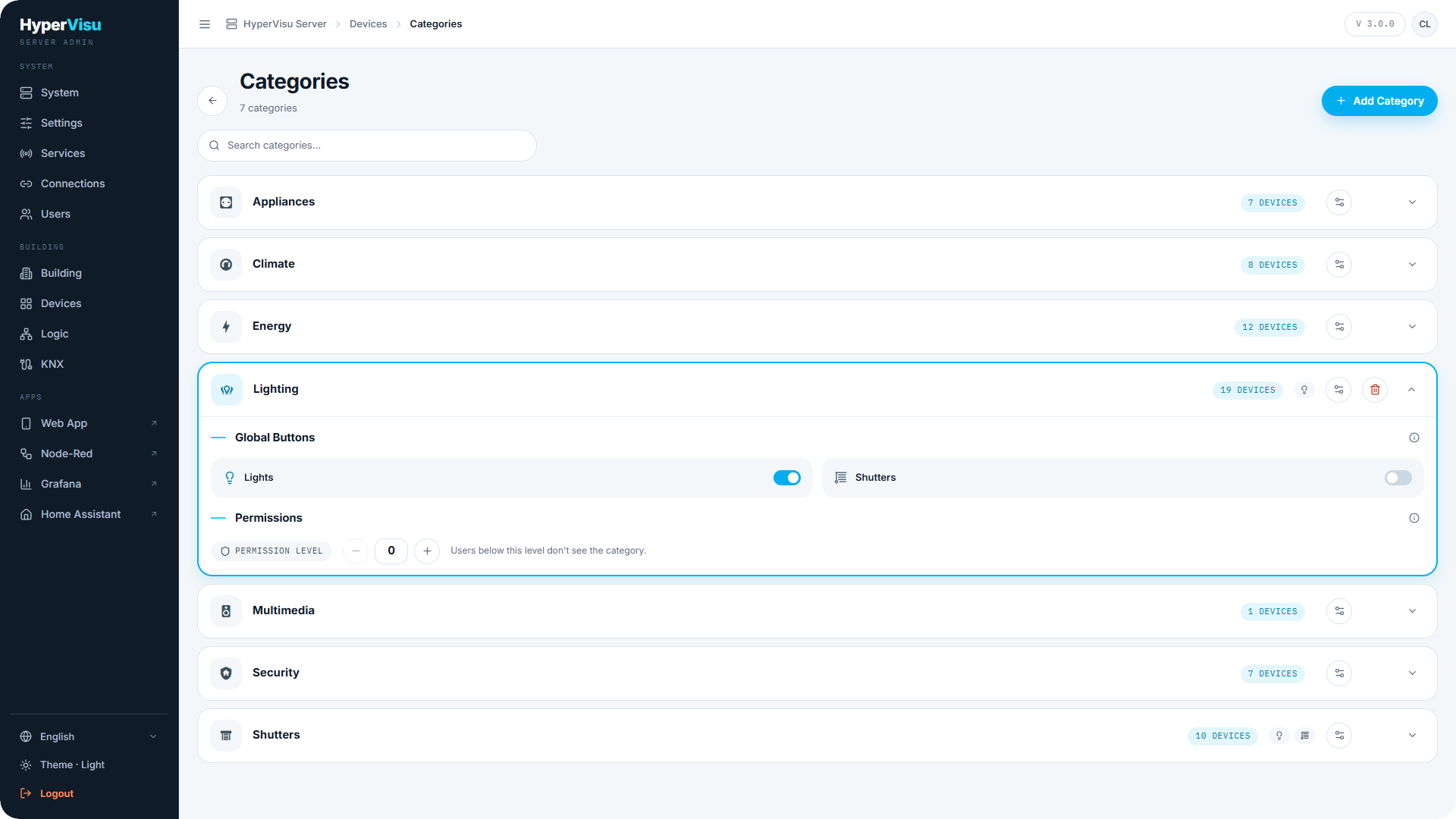
Categorieën (zijbalkgroep GEBOUW, bereikbaar vanuit de werkruimte Apparaten) groepeert apparaten op functie — Verlichting, Rolluiken, Verwarming, enzovoort. Categorieën vormen naast ruimtes de tweede navigatie-as in de app.
Om een categorie aan te maken of te bewerken:
- Klik op Categorie toevoegen (of selecteer een bestaande categorie).
- Vul de Categorienaam in en optioneel een Omschrijving.
- Kies een Categorie-icoon.
- Sla op en pas vervolgens de klaargezette wijzigingen toe (zie “Rondleiding door het beheerderspaneel”).
Elke categorie heeft ook:
- Algemene actieknoppen — beheer de zichtbaarheid ervan bovenaan de categoriepagina in de app. Wanneer ingeschakeld, kunnen gebruikers snel alle verlichting of rolluiken van de categorie tegelijk bedienen.
- Toegangsniveau — van 1 tot 5; gebruikers onder dit niveau zien de categorie niet (dezelfde regel als voor ruimtes, zie dit artikel).
Het verwijderen van een categorie vraagt om een bevestiging en kan niet ongedaan worden gemaakt.