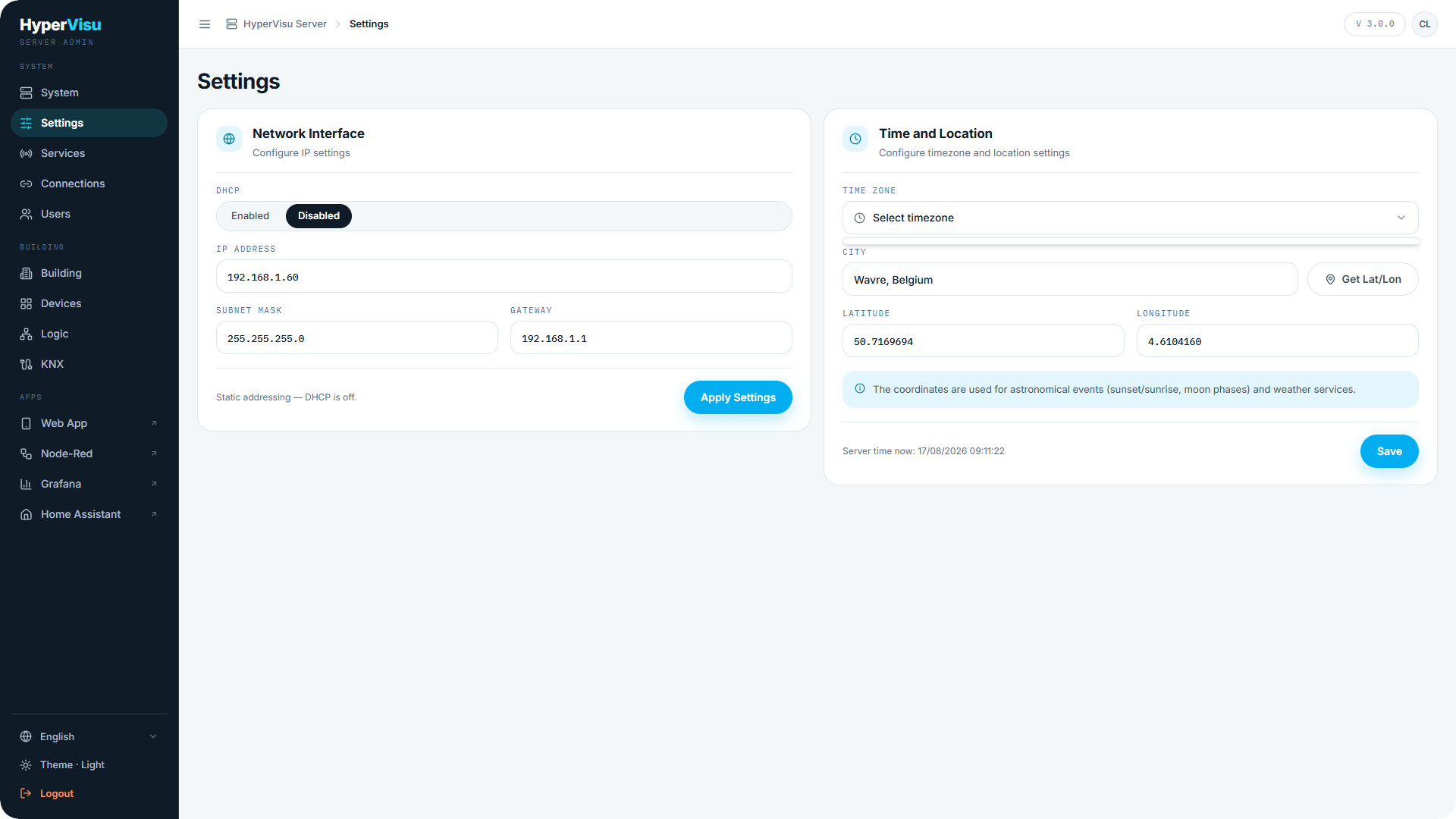
Instellingen (zijbalkgroep SYSTEEM) configureert hoe de server zich op uw netwerk bevindt en waar deze zich ter wereld bevindt. Stel beide correct in tijdens de inbedrijfstelling: het adres bepaalt hoe u de server bereikt, en de locatie stuurt automatiseringen, planningen van scènes en de berekening van zonsopgang/zonsondergang aan.
Netwerkinterface
De kaart Netwerkinterface configureert de IP-instellingen van de server:
- DHCP — wanneer ingeschakeld, wijst de router het adres automatisch toe. De velden voor IP, masker en gateway tonen de toegewezen waarden.
- Met DHCP uitgeschakeld voert u statische waarden in: IP-adres, Subnetmasker, Gateway. Elk veld wordt gevalideerd — u kunt geen ongeldig adres toepassen.
Om het adres te wijzigen:
- Schakel DHCP uit (of laat het uitgeschakeld) en voer het nieuwe IP-adres, Subnetmasker en Gateway in.
- Klik op Instellingen toepassen.
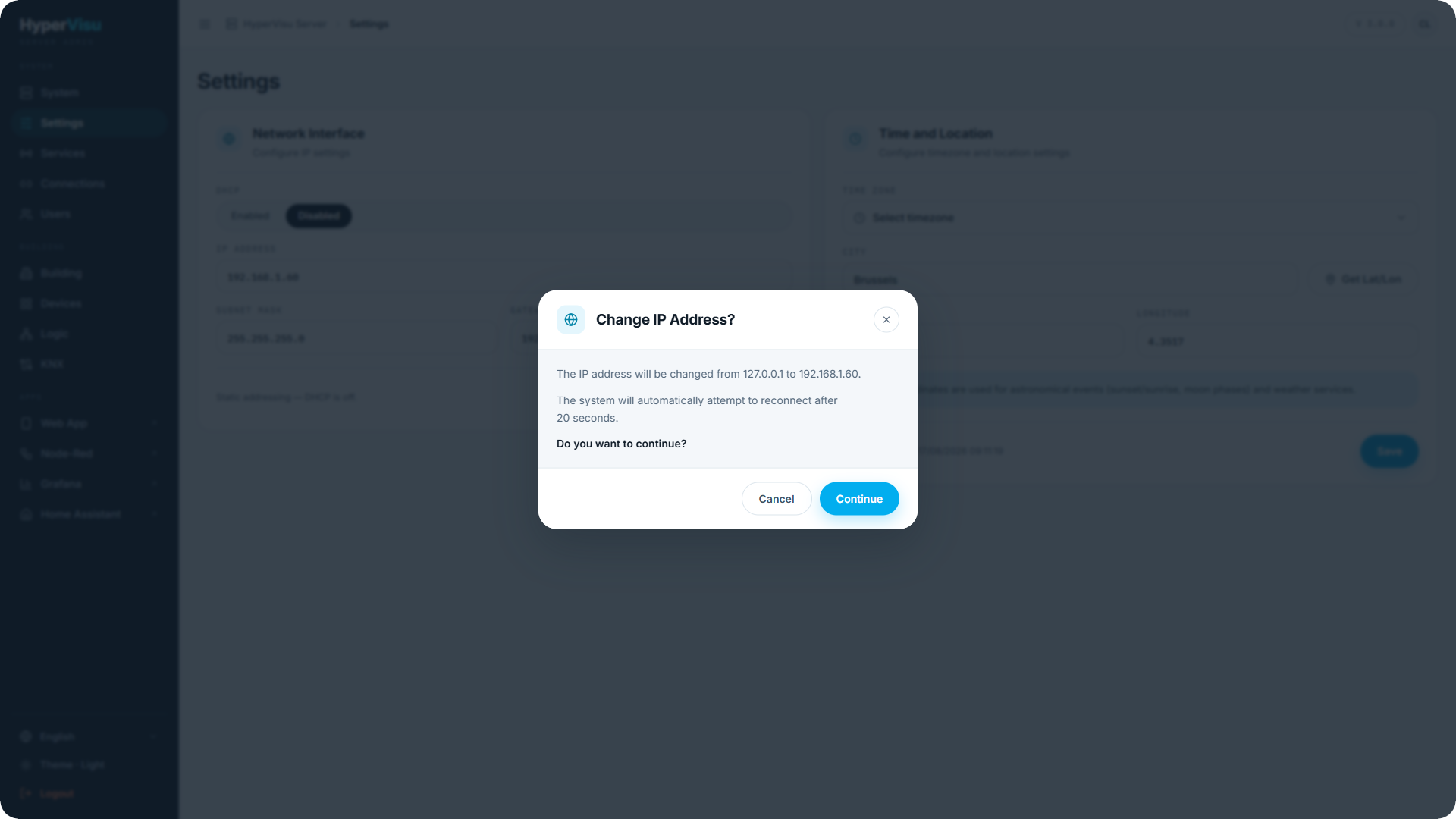
- Een bevestigingsvenster toont de wijziging (oud adres → nieuw adres) en waarschuwt dat het systeem na ongeveer 20 seconden automatisch opnieuw verbinding maakt. Klik op Doorgaan.
- Wacht tot het aftellen voltooid is. De browser leidt vervolgens door naar het nieuwe adres van de server.
⚠️ Waarschuwing: Een onjuist statisch adres kan de server onbereikbaar maken vanaf uw netwerk. Controleer het subnet en de gateway zorgvuldig voordat u toepast.
💡 Tip: Als u de server kwijtraakt, opent u
http://hypervisu-<serial>.local/admin. De naam volgt de server, ongeacht welk adres deze heeft. Zie “Uitpakken & Eerste inschakeling” voor de andere manieren om weer toegang te krijgen.
💡 Tip: Geef bij een vaste installatie de voorkeur aan een statisch adres (of een DHCP-reservering in de router), zodat de app en eventuele bladwijzers blijven werken.
📘 Opmerking: Het updaten van de server wijzigt het adres nooit. Wat u hier instelt, blijft behouden na een update.
Tijd en locatie
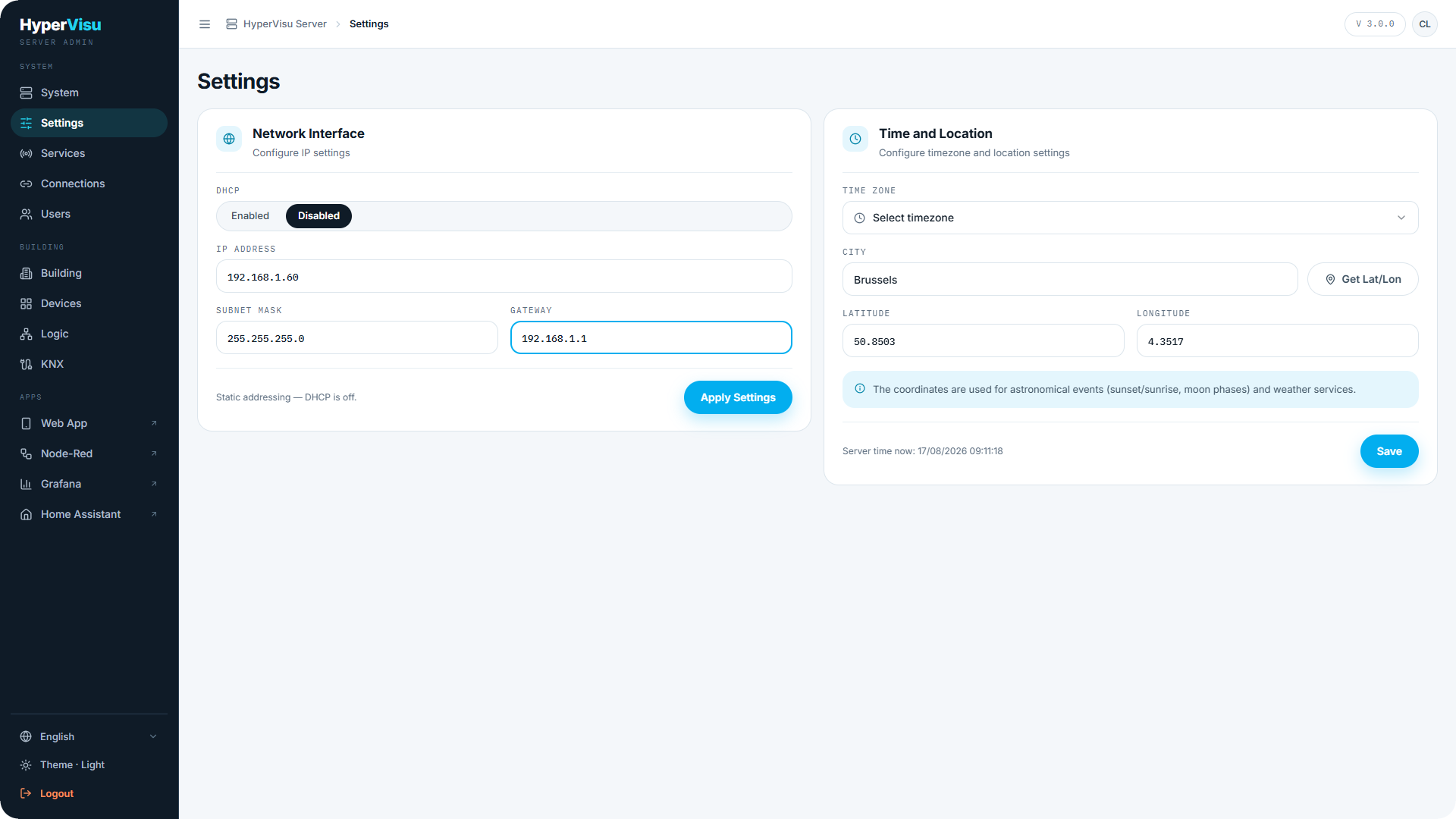
De kaart Tijd en locatie stelt de klok en coördinaten van de server in:
| Veld | Omschrijving |
|---|---|
| Tijdzone | Kies uw tijdzone uit de lijst. De huidige servertijd wordt weergegeven ter controle. |
| Stad | Voer uw stad in en klik op Breedte-/lengtegraad ophalen om de coördinaten op te zoeken. |
| Breedtegraad / Lengtegraad | De coördinaten, automatisch ingevuld of handmatig ingevoerd. |
Klik op Coördinaten opslaan om ze op te slaan.
📘 Opmerking: De coördinaten sturen de astronomische berekeningen (zonsopgang, zonsondergang en andere zonnestanden) en de weerdienst aan. Automatiseringen met zontriggers (zie “Automatiseringen”), de astronomische klok van de Logic engine (zie “Logic Engine — Concepten & Canvas”) en het weerbericht (zie “Weerdienst”) zijn hier allemaal van afhankelijk.