
Connections (zijbalkgroep SYSTEM) beheert de geconfigureerde koppelingen tussen de server en de buitenwereld. Een verbinding is één geconfigureerde koppeling: één KNX-interface, één Home Assistant-server, één Modbus-apparaat, één HTTP-eindpunt, één MQTT-broker, één BACnet-apparaat, één TCP/UDP-apparaat. Apparaten worden vervolgens aan een verbinding gekoppeld (zie „The Devices Workspace”).
Hoeveel verbindingen een protocol toelaat:
- KNX, Home Assistant en Virtual: elk precies één verbinding.
- Modbus TCP, HTTP, MQTT, BACnet/IP en TCP/UDP: zoveel als nodig, één per fysiek apparaat of eindpunt (voor MQTT één per broker).
Wat u nodig hebt: het protocol ingeschakeld op de pagina Services (zie „Services & Protocols”). Een verbinding voor een uitgeschakeld protocol toont Enable <protocol> in Services in plaats van een live status.
De lijst met verbindingen
De lijst toont elke verbinding met een live status.
Voor elke verbinding kunt u:
- Search op naam, host of apparaat.
- Enable/disable de afzonderlijke verbinding.
- Test: voert een live verbindingstest uit en meldt Connection succeeded of Connection failed. De knop is beschikbaar voor KNX, Home Assistant, MQTT, TCP/UDP, BACnet/IP en Sonos.
- Duplicate: kopieert de verbinding (met de naam „(copy)”); handig voor een tweede Modbus- of TCP/UDP-apparaat met vergelijkbare instellingen.
- Delete: een waarschuwing vermeldt hoeveel apparaten hun bron verliezen: de apparaten blijven behouden en worden als onbereikbaar gemarkeerd, ze worden niet verwijderd.
Duplicate en Delete worden niet aangeboden voor de KNX-, Home Assistant- en Virtual-verbindingen: van elk bestaat er precies één.
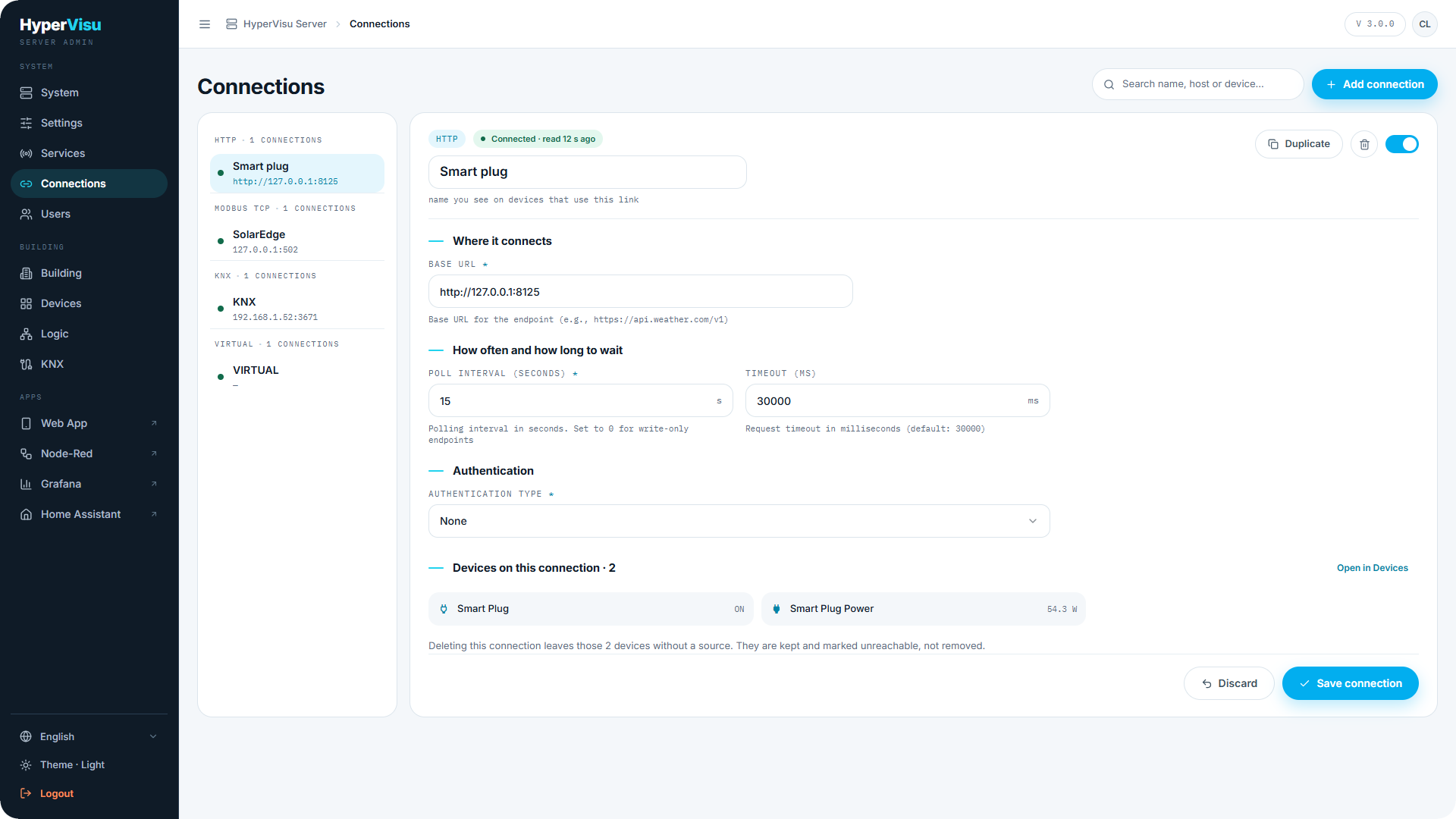
Als u een verbinding selecteert, opent het detailpaneel:
- Where it connects: de protocolspecifieke adresinstellingen.
- How often and how long to wait: pollinterval en time-out, voor zover het protocol die gebruikt.
- Devices on this connection: de apparaten die deze koppeling gebruiken, met een snelkoppeling Open in Devices.
Een verbinding toevoegen
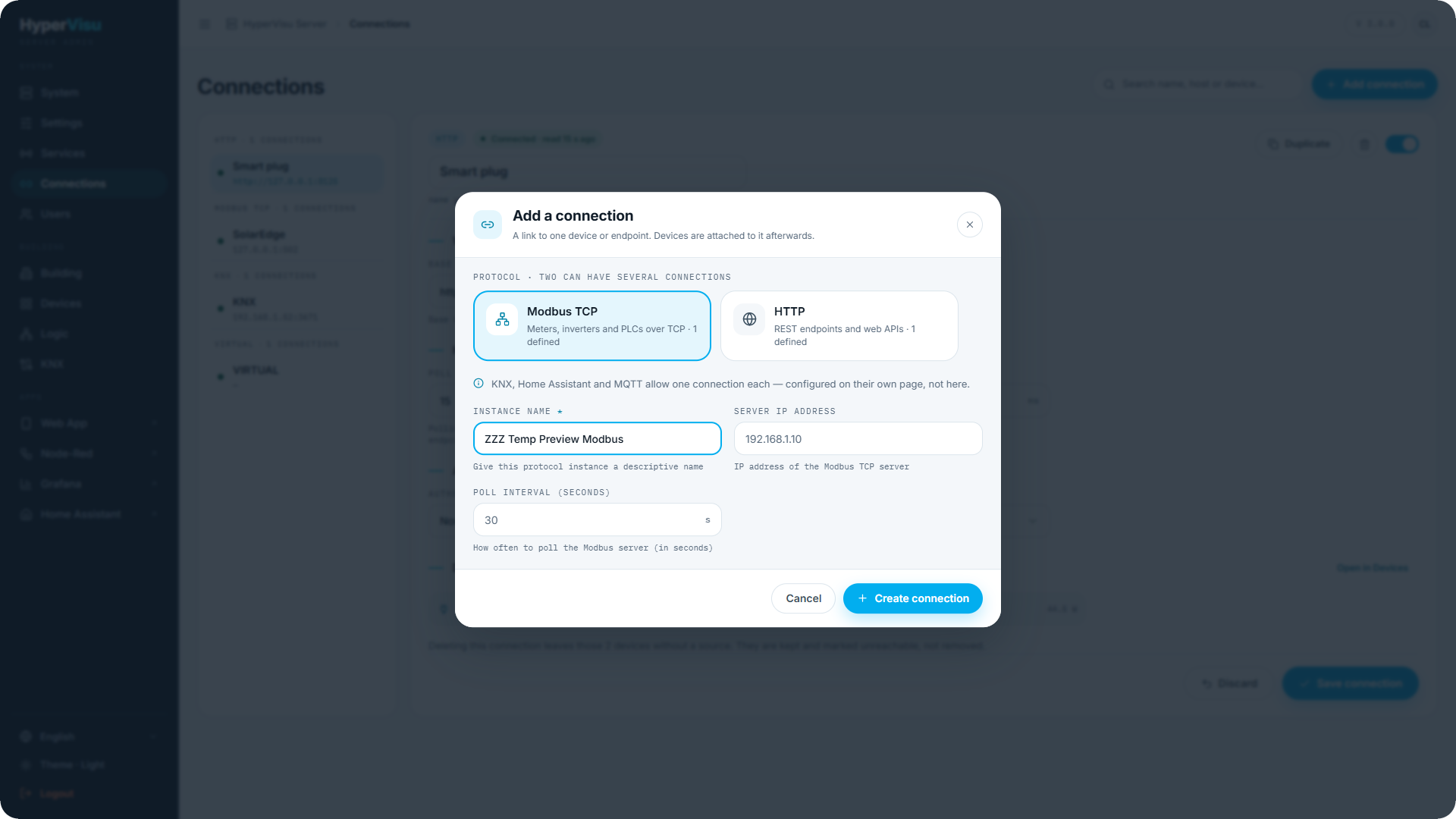
- Klik op Add connection.
- Kies eerst het protocol: Modbus TCP, HTTP, MQTT, TCP/UDP, BACnet of Sonos. Het dialoogvenster toont dan alleen de velden van dat protocol.
- Voer een Instance Name in: dit is de naam die u ziet bij apparaten die de koppeling gebruiken.
- Vul de protocolvelden in en klik op Create connection. De knop blijft uitgeschakeld totdat de naam en het adres zijn ingevuld.
De nieuwe verbinding wordt direct opgeslagen en opent in haar instellingen. Het dialoogvenster vraagt alleen de essentiële velden; de overige instellingen die hieronder bij „Per-protocol settings” worden beschreven, staan in de instellingen van de verbinding, waar u ze wijzigt en op Save connection klikt.
📘 Note: KNX, Home Assistant en Virtual worden niet in dit dialoogvenster aangeboden, omdat elk precies één verbinding heeft. Selecteer in plaats daarvan de rij ervan in de lijst met verbindingen. De rij Home Assistant verschijnt wanneer u Home Assistant Protocol inschakelt op de pagina Services (zie „Services & Protocols”).
Instellingen per protocol
KNX
| Veld | Beschrijving |
|---|---|
| IP Address / Port | De KNX/IP-interface of -router op uw lokale netwerk. |
| Individual Address | Het fysieke adres dat HyperVisu op de bus gebruikt. |
| Communication Protocol | Tunnel UDP (punt-naar-punt naar een interface) of Multicast (routing). |
| Bus Date/Time | Optioneel: de server zendt de actuele datum en tijd uit naar de bus op een groepsadres, elke send cycle seconden. |
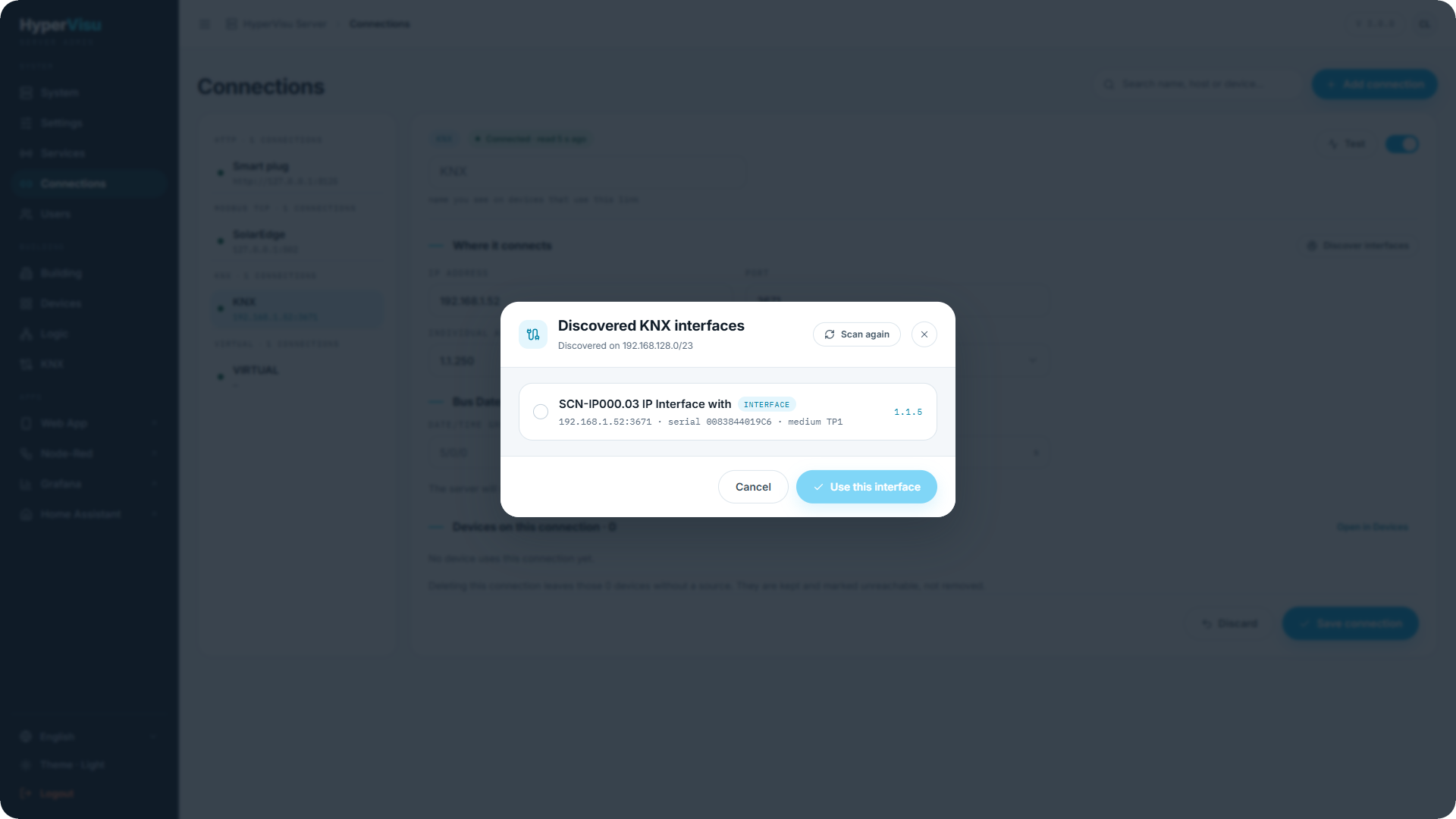
Klik op Discover interfaces om het netwerk te scannen op KNX/IP-interfaces. Kies er een uit de resultaten en de instellingen ervan vullen de verbindingsvelden in.
Home Assistant
| Veld | Beschrijving |
|---|---|
| Home Assistant URL | Volledige URL inclusief http:// of https:// en de poort. |
| API Token | Een langlevend toegangstoken, aangemaakt in de gebruikersinstellingen van Home Assistant. |
Er is geen Home Assistant-item onder Add connection. Selecteer de Home Assistant-verbinding in de lijst, vul de twee velden in en klik op Save connection. De server maakt zelf opnieuw verbinding met de nieuwe instellingen.
Modbus TCP
| Veld | Beschrijving |
|---|---|
| Server IP Address | Het Modbus TCP-apparaat. |
| Modbus TCP Port | Standaard 502. Dit veld staat niet in het dialoogvenster Add connection: een nieuwe verbinding wordt aangemaakt op poort 502. Als het apparaat op een andere poort luistert, selecteert u de nieuwe verbinding, wijzigt u de poort en klikt u op Save connection. |
| Poll Interval (seconds) | Hoe vaak de server de registers uitleest, in seconden. De grijze 30 in het veld is slechts een hint: als het veld leeg blijft, pollt de server elke 5 seconden. |
HTTP
| Veld | Beschrijving |
|---|---|
| Base URL | bijv. https://api.example.com/v1. Objectpaden worden eraan toegevoegd (zie „HTTP Integration”). Een niet-standaardpoort maakt deel uit van de URL; er is geen apart poortveld. |
| Poll Interval (seconds) | Seconden tussen twee polls. Stel 0 in voor een eindpunt dat alleen wordt beschreven. De grijze 60 in het veld is slechts een hint: als het veld leeg blijft, wordt het eindpunt nooit gepold. |
| Timeout (ms) | Time-out van het verzoek in milliseconden, van 1000 tot 120000. Als het veld leeg blijft, wacht een verzoek 30 seconden. |
| Authentication | None, API Key (Header), API Key (Query Parameter), Basic Authentication, Bearer Token of Custom Headers (met elk verzoek meegestuurd). |
Een HTTP-verbinding heeft geen Test-knop. De status toont State unknown totdat een van de gekoppelde objecten een verzoek heeft uitgewisseld, daarna Connected.
MQTT
| Veld | Beschrijving |
|---|---|
| Broker address | Host, of een volledige URL (mqtt://, mqtts://, ws://, wss://); een kale host betekent mqtt://. |
| Port | De luisterpoort van de broker: meestal 1883 voor gewone MQTT en 8883 voor mqtts://. Voer deze in het dialoogvenster Add connection altijd in; een lege poort wordt daar opgeslagen als 1883, ongeacht het schema. Het veld Port heeft voorrang op een poort die in het adres is geschreven. |
| Username / Password / Client ID | Inloggegevens als de broker die vereist; laat de client-ID leeg om er een af te leiden van het MAC-adres van de server. |
| Accept self-signed certificates | Alleen TLS (mqtts:// / wss://): standaard uit, zodat het certificaat van de broker wordt geverifieerd. Als het is ingeschakeld, wordt het helemaal niet geverifieerd. |
| CA certificate | Alleen TLS, en alleen in de instellingen van de verbinding na Create connection: het dialoogvenster Add connection heeft dit veld niet. Plak het PEM-certificaat van de certificeringsinstantie als die niet openbaar is. |
| Broker options | Keepalive (60 s), Default QoS (0/1/2), Availability topic (hypervisu/status) met Announce HyperVisu availability, Clean session. Alleen in de instellingen van de verbinding na Create connection; een nieuwe verbinding start met deze standaardwaarden. |
Test maakt verbinding met de broker en wacht op de bevestiging ervan. Dit is ook beschikbaar in het dialoogvenster om een verbinding toe te voegen, voordat de verbinding bestaat (zie „MQTT Integration”). In het dialoogvenster probeert het de ingevoerde waarden; bij een opgeslagen verbinding controleert het de opgeslagen waarden, klik dus eerst op Save connection als u een veld hebt gewijzigd.
Als de ingebouwde broker draait en er nog niets mee verbonden is, biedt de pagina Connections in plaats daarvan een snelkoppeling: een paneel met de titel The local MQTT broker is running en een knop Use the local broker, die de verbinding aanmaakt met het account dat HyperVisu zelf beheert. Er hoeft dus geen adres of wachtwoord te worden ingevoerd (zie „The Built-in MQTT Broker”).
BACnet/IP
| Veld | Beschrijving |
|---|---|
| Device address | IP-adres van het BACnet-apparaat, of van de router ervoor. |
| Port | De UDP-poort waarop het apparaat luistert (standaard 47808). |
| Device instance | De instantie van het apparaatobject (0–4194302); optioneel, door de test gecontroleerd als ze is ingesteld. |
| COV subscription lifetime | Seconden voordat een change-of-value-abonnement wordt vernieuwd; leeg = standaardwaarde van de dienst (600 s). |
| Poll Interval (seconds) | Hoe vaak punten zonder COV-abonnement opnieuw worden uitgelezen (standaard 30). |
De netwerkscan bestaat alleen bij een opgeslagen verbinding. Het dialoogvenster Add connection heeft geen scan en vereist een Device address, dus de volgorde is:
- Klik op Add connection, kies BACnet en voer het Device address in (een voorlopig adres als u het nog niet kent), met de Port en Device instance als u die kent.
- Klik op Test om de ingevoerde waarden te controleren en klik vervolgens op Create connection.
- Klik in de instellingen van de nieuwe verbinding op Scan network naast Where it connects. De server verstuurt een Who-Is-broadcast en toont de apparaten die antwoorden.
- Selecteer het apparaat en klik op Use this device: adres, poort en instantie worden ingevuld. Ze zijn nog niet opgeslagen.
- Klik op Save connection (zie „BACnet/IP Integration”).
COV subscription lifetime wordt ook alleen in de instellingen van de verbinding ingesteld.
TCP/UDP
| Veld | Beschrijving |
|---|---|
| Device address / Port | Het apparaat (AUDAC XMP44: poort 5001). |
| Poll Interval (seconds) | Hoe vaak het apparaat opnieuw wordt uitgelezen; 0 voor een apparaat dat zelf zijn status doorgeeft. |
| Framing and timing | Transport (TCP · permanente verbinding / UDP · datagrammen), Frame delimiter (\r\n), Payload encoding (ASCII-tekst / HEX-bytes), Listen port (UDP), Heartbeat frame • Every (TCP), Connect timeout, Delay between commands, Read everything on connect. |
Het dialoogvenster Add connection vraagt om het Device address, de Port, het Poll Interval (seconds), het Transport en de Frame delimiter, en biedt Test. De overige instellingen onder Framing and timing staan in de instellingen van de verbinding na Create connection.
De frames zelf worden per object geconfigureerd (zie „TCP/UDP Integration”).
Virtual
Niets te configureren: virtuele apparaten bestaan volledig op de server (zie „Virtual Devices & Node-RED”).