In het beheerpaneel configureert u de HyperVisu server: systeeminstellingen, protocollen, gebruikers, de gebouwstructuur en elk apparaat. Dit gedeelte maakt u wegwijs in de interface — de zijbalk, de bovenbalk en de balk Apply changes (Wijzigingen toepassen) — zodat de rest van deel IV zich kan richten op de afzonderlijke pagina's.
Wat u nodig heeft: een beheerdersaccount (niveau 5) ingelogd op het beheerpaneel (zie "Toegang tot het beheerpaneel").
De zijbalk
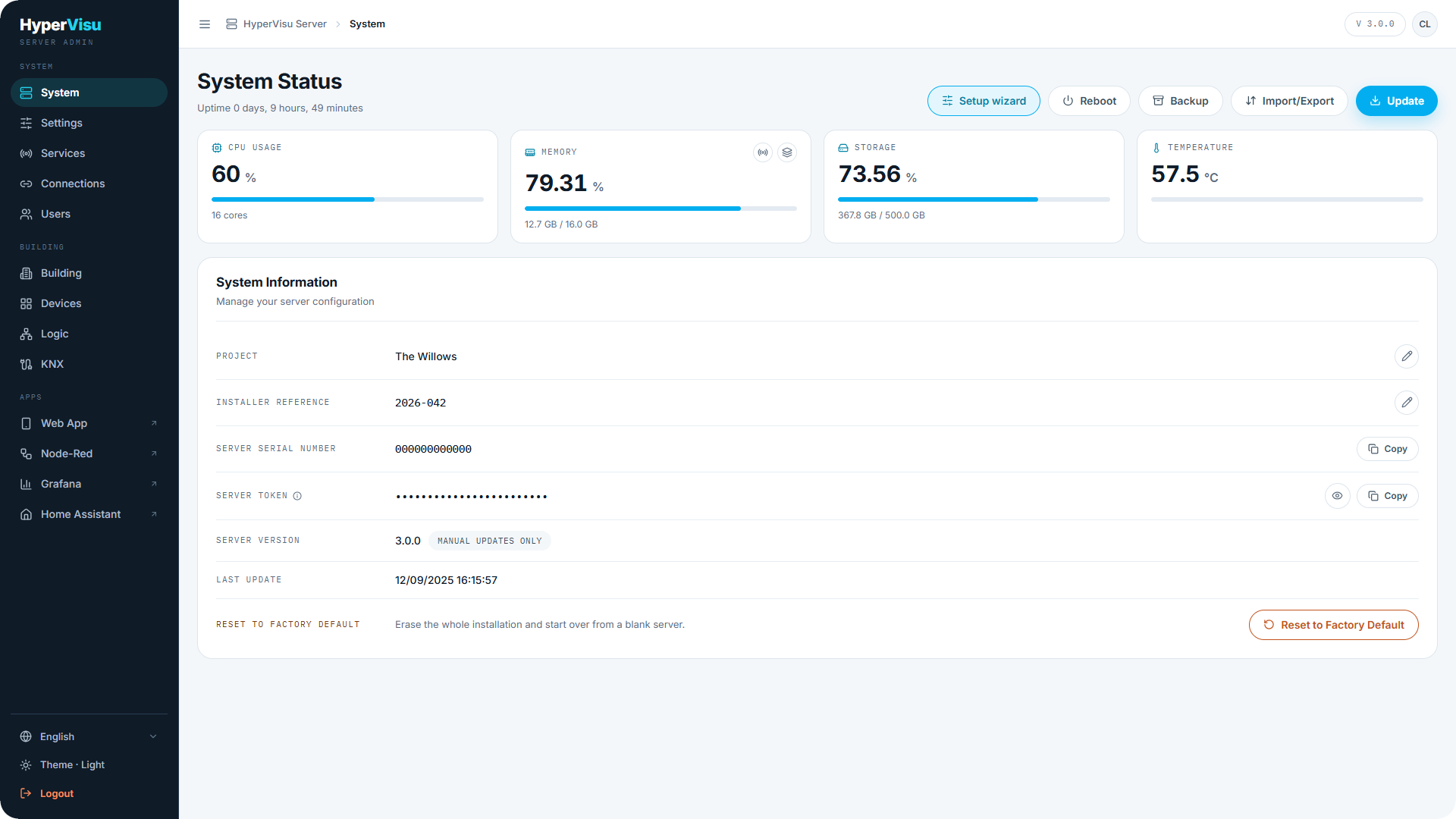
De linkerzijbalk is georganiseerd in drie groepen:
| Groep | Items | Wat ze omvatten |
|---|---|---|
| SYSTEM | System, Settings, Services, Connections, Users | De server zelf: status, netwerk & tijd, diensten & protocollen, verbindingen, accounts. |
| BUILDING | Building, Devices, Logic, KNX | Uw installatie: verdiepingen & ruimtes, apparaten & objecten, de Logic-engine, KNX-tools. |
| APPS | Web App, Node-Red, Grafana, Home Assistant | Externe links die de bijbehorende applicatie in een nieuw tabblad openen. |
📘 Opmerking: Sommige items verschijnen alleen wanneer ze relevant zijn. KNX is verborgen totdat het KNX-protocol is ingeschakeld (zie "Diensten & Protocollen"). Elke link in APPS wordt alleen getoond zolang de bijbehorende dienst is ingeschakeld — als Grafana is uitgeschakeld, verdwijnt de Grafana-link.
Onderaan de zijbalk vindt u:
- Language — het beheerpaneel is beschikbaar in 11 talen.
- Theme — schakelen tussen Light en Dark.
- Logout — meldt u af bij het beheerpaneel.
De zijbalk kan worden ingeklapt tot pictogrammen met de functie Collapse sidebar.
De bovenbalk
Bovenaan elke pagina:
- Het kruimelpad, beginnend bij HyperVisu Server, toont waar u zich bevindt.
- Een versiebadge toont in één oogopslag de serverversie.
- Uw avatar aan de rechterkant opent uw eigen gebruikerspagina — een snelkoppeling om uw wachtwoord of app-titel te wijzigen (zie "Gebruikers & Toegangsniveaus").
De balk Wijzigingen toepassen
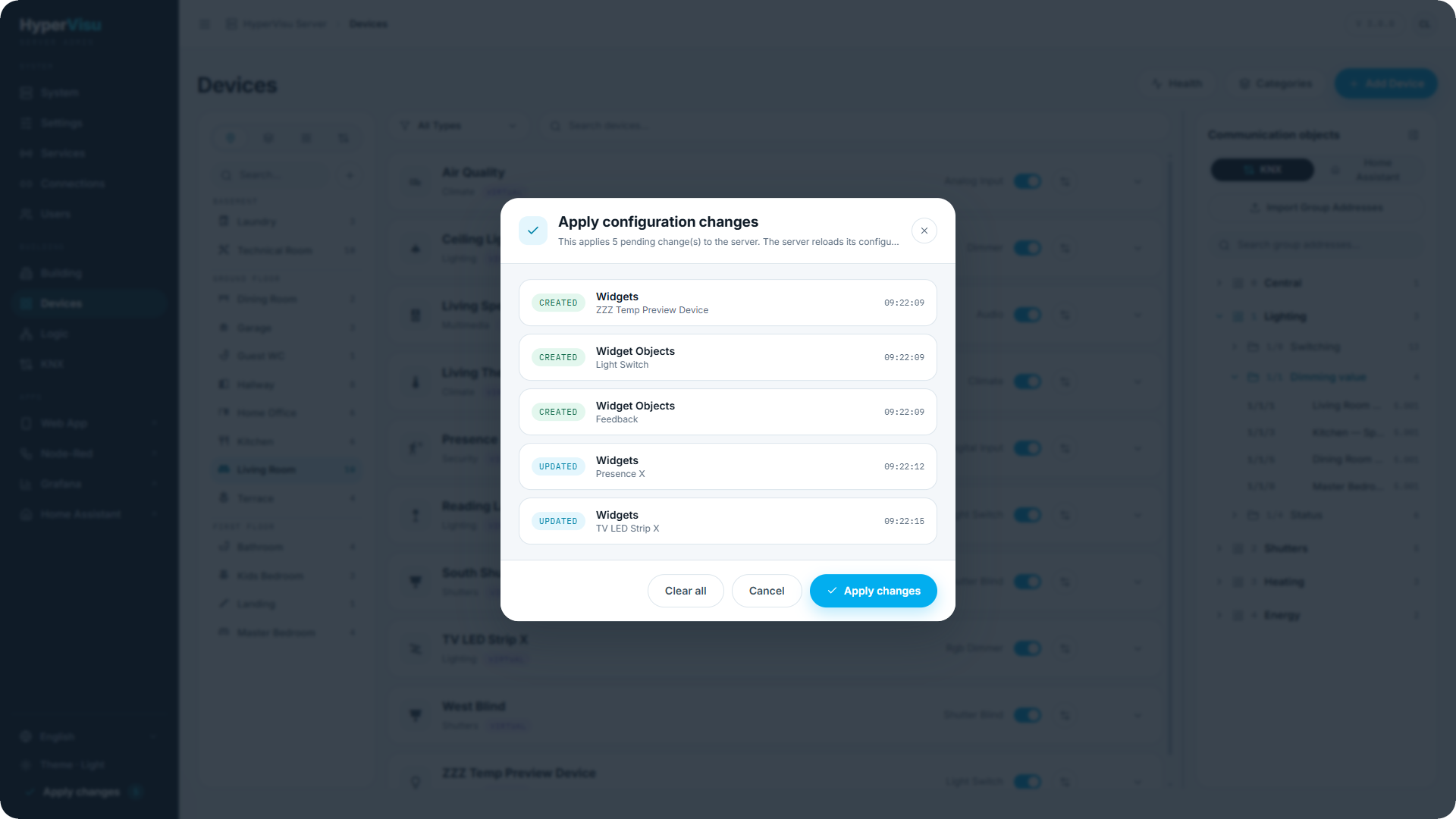
De meeste configuratiewijzigingen in het beheerpaneel worden klaargezet (staged) en niet direct weggeschreven. Terwijl u items aanmaakt, bijwerkt of verwijdert, verschijnt er een balk met het aantal openstaande bewerkingen (Created, Updated, Deleted).
- Voer uw aanpassingen door op een of meerdere pagina's.
- Klik op Apply changes.
- Bevestig in het dialoogvenster Apply configuration changes. Alle openstaande wijzigingen worden in één bewerking op de server toegepast.
- De server herlaadt zijn configuratie en de pagina wordt vernieuwd.
📘 Opmerking: Wijzigingen worden opgeslagen, zelfs zonder "Apply changes", maar worden pas actief in het live project nadat u ze toepast. Niet alles verloopt via de balk Wijzigingen toepassen. Diensten en protocollen worden toegepast via hun eigen procedures op de pagina Services (zie "Diensten & Protocollen"), en netwerkwijzigingen worden toegepast vanaf de pagina Settings (zie "Netwerk- & Tijdinstellingen").