
Systeem (navigatiegroep SYSTEEM) is de startpagina van de server: live status, identiteit en de belangrijkste onderhoudsacties. Open deze pagina als eerste wanneer er problemen zijn en bij de inbedrijfstelling van een nieuwe server.
Live statuskaarten
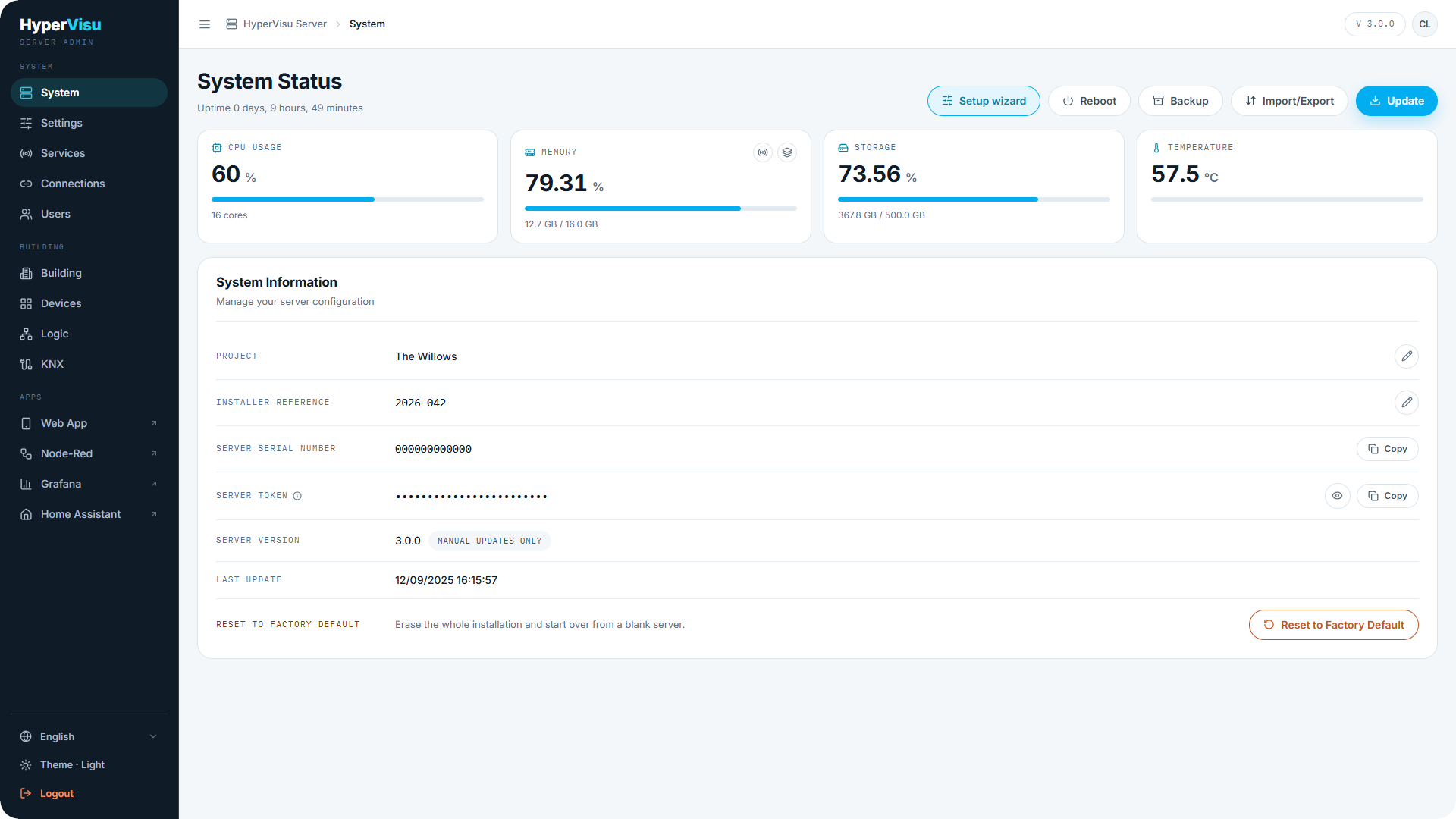
Bovenaan de pagina tonen live kaarten het resourcegebruik:
| Kaart | Wat het toont |
|---|---|
| CPU Usage | Huidige CPU-belasting in %, met het aantal cores. |
| Memory | RAM in gebruik. |
| Storage | Schijfruimte in gebruik. |
| Temperature | De temperatuur van de server. |
| Uptime | Tijd sinds de laatste herstart (dagen, uren, minuten). |
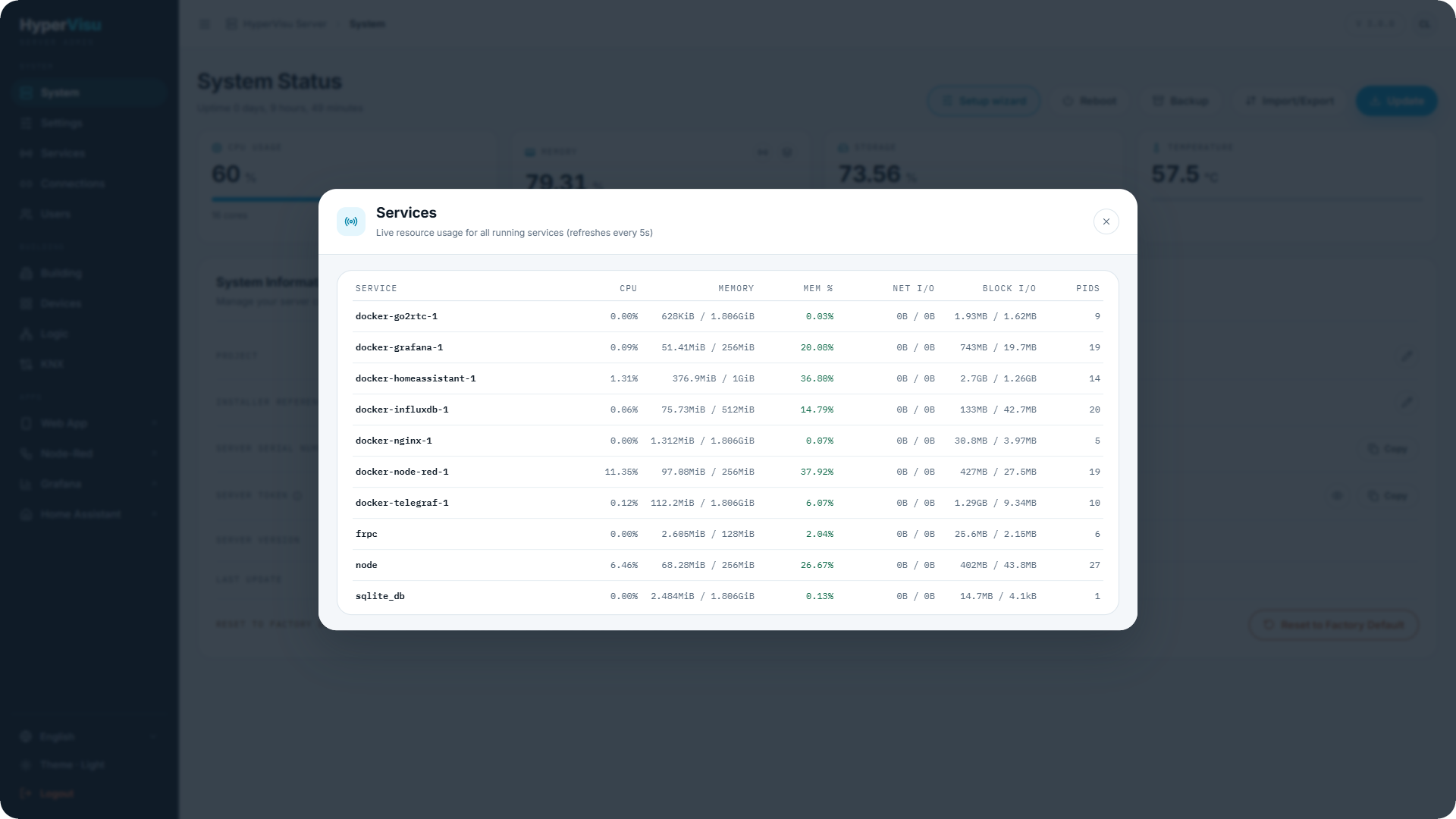
Vanuit dit onderdeel zijn twee gedetailleerde weergaven beschikbaar:
- Services — actueel resourcegebruik voor elke actieve service (CPU, geheugen, netwerk-I/O, schijf-I/O, aantal processen), elke 5 seconden vernieuwd.
- Process Memory Details — het runtimegeheugen van de HyperVisu-applicatie zelf (heap used, heap allocated, heap limit, RSS).
Systeeminformatie
De kaart System Information bevat de identiteitsgegevens van de server:
| Veld | Omschrijving |
|---|---|
| Project | De projectnaam (bijv. Villa Deschamps). Bewerkbaar. |
| Installer reference | Uw eigen projectnummer, offerte- of klantreferentie. Bewerkbaar. |
| Server Serial Number | Het unieke serienummer van deze server. Klik om te kopiëren. |
| Server Token | Het geheime token van deze server. Standaard verborgen — weergeven of kopiëren. |
| Server Version | De geïnstalleerde softwareversie, met een updatebeleid-label (Auto-update enabled of Manual updates only). |
| Last Update | Wanneer de server voor het laatst is bijgewerkt. |
📘 Opmerking: Het Server Serial Number en het Server Token plakt u in een ElauPro-project om deze server eraan te koppelen (optioneel — zie “Integratie met ElauPro”).
Acties
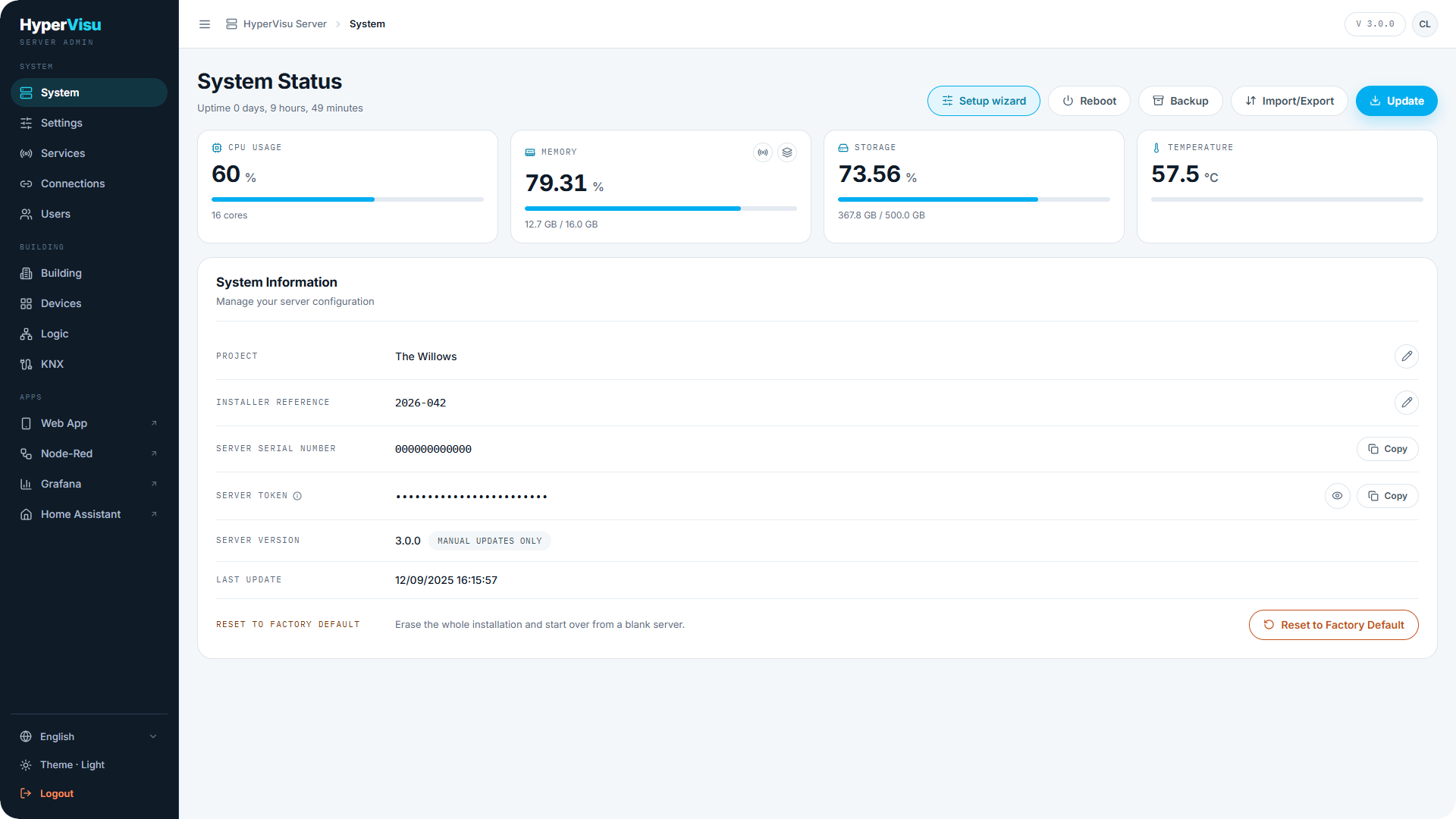
De koptekst van de pagina biedt de belangrijkste onderhoudsacties:
- Setup wizard — voer de initiële configuratiewizard opnieuw uit (zie “Eerste configuratiewizard”).
- Reboot — herstart de server. Een voortgangsscherm toont Server is rebooting… en wacht tot de server weer online is (ongeveer 2 minuten), waarna automatisch opnieuw verbinding wordt gemaakt.
- Backup — snelkoppeling naar back-ups (zie “Back-up & herstel”).
- Import/Export — snelkoppeling naar de import-/exporttools voor configuratie (zie “Geschiedenis & datalogging”).
- Update — werkt de serversoftware bij. Een voortgangsscherm toont de status terwijl de server wordt bijgewerkt en herstart (ongeveer 5 minuten), waarna automatisch opnieuw verbinding wordt gemaakt (zie “Software-updates”).
⚠️ Waarschuwing: Herstarten en updaten onderbreken tijdelijk alle services — apparaten kunnen niet via de app worden bediend terwijl de server niet beschikbaar is.
Danger Zone
Onderaan de pagina bevat de Danger Zone de actie Reset to Factory Default. Dit wist de volledige installatie en kan niet ongedaan worden gemaakt — lees “Fabrieksreset” voordat u dit gebruikt.