
Gebruikers & toegang
Gebruikers (zijbalkgroep SYSTEM) beheert elk account op de server — beheerders, bewoners en gasten. Elke gebruiker heeft een rechtenniveau en optioneel een beperking tot specifieke ruimtes en categorieën.
De gebruikerslijst
De lijst toont elk account met een Niveau-badge (Niveau 1–5). Selecteer een gebruiker om te bewerken, of klik op Gebruiker toevoegen om een nieuw account aan te maken. Uw eigen account is ook bereikbaar via de avatar in de bovenbalk (zie "Rondleiding door het beheerpaneel").
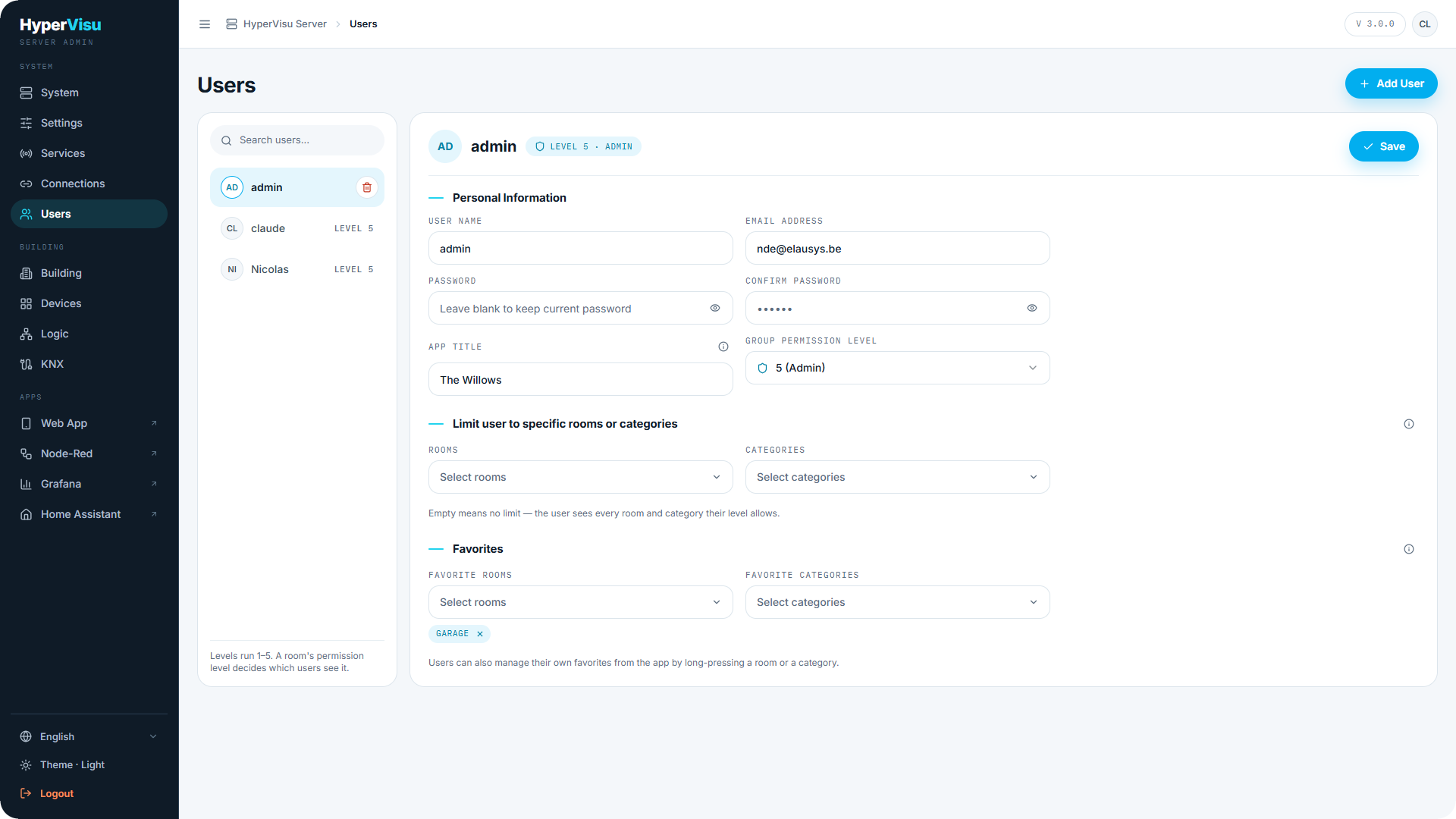
Een gebruiker aanmaken en bewerken
| Veld | Omschrijving |
|---|---|
| Gebruikersnaam | De inlognaam. |
| E-mailadres | Wordt gebruikt voor e-mails voor wachtwoordherstel. Hier optioneel — maar een beheerdersaccount zonder e-mailadres kan het eigen wachtwoord niet herstellen, omdat de eenmalige herstelcode alleen bestaat voor de eerste beheerder (zie "De eerste beheerder aanmaken"). |
| Wachtwoord / Wachtwoord bevestigen | Minimaal 12 tekens. Laat bij bewerken leeg om het huidige wachtwoord te behouden. |
| App-titel | De titel die op de startpagina van de app voor deze gebruiker wordt getoond (bijv. "Welkom thuis"). |
| Groepsrechtenniveau | 1 (Gast) tot 5 (Beheerder) — zie dit artikel. |
Klik op Verwijderen om een account te wissen. Drie veiligheidsmaatregelen houden de server beheersbaar:
- U kunt de laatste gebruiker niet verwijderen.
- U kunt de laatste beheerder niet verwijderen.
- U kunt het niveau van de laatste beheerder niet onder niveau 5 verlagen. De lagere niveaus zijn grijs weergegeven in de lijst, met de melding De laatste beheerder moet op niveau 5 blijven. Wijs eerst een ander account niveau 5 toe.
Toegangsniveaus
Niveaus lopen van 1 tot 5. Elk account kan de apparaten bedienen die het ziet; het niveau bepaalt wat het account ziet.
- Niveau 1 — Gast: ziet alleen de ruimtes en categorieën die op niveau 1 zijn ingesteld.
- Niveaus 2–4: tussenliggende niveaus; ruimtes en categorieën hebben een minimumniveau (zie "Gebouwstructuur & categorieën"), dus deze niveaus bepalen welke delen van het gebouw een gebruiker ziet.
- Niveau 5 — Beheerder: volledige app-functies, in-app bewerkingsmodus en toegang tot het beheerpaneel.
De volledige matrix met functies per niveau vindt u in dit artikel.
📘 Opmerking: Het rechtenniveau van een ruimte bepaalt welke gebruikers deze zien. Een gebruiker op niveau 2 ziet nooit een ruimte die is ingesteld op minimumniveau 3.
Een gebruiker beperken tot ruimtes of categorieën
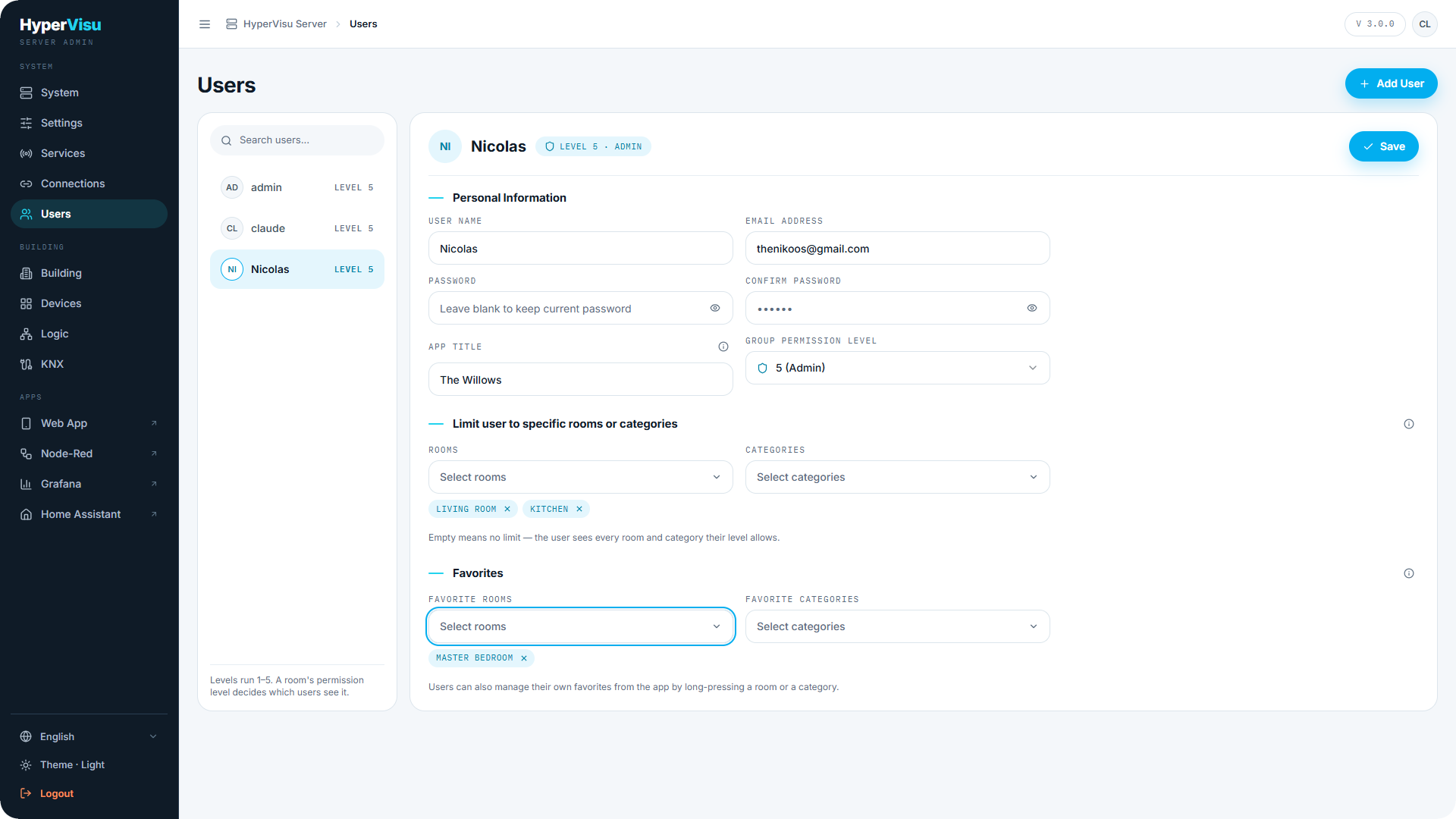
Schakel Gebruiker beperken tot specifieke ruimtes of categorieën in en kies de toegestane Ruimtes en Categorieën. De gebruiker ziet vervolgens alleen die zones in de app.
📘 Opmerking: Leeg betekent geen beperking — de gebruiker ziet elke ruimte en categorie die zijn niveau toestaat.
Favorieten
Per gebruiker kunt u Favoriete ruimtes en Favoriete categorieën selecteren. Favorieten worden bovenaan de schermen voor start, ruimtes en categorieën van de app vastgezet; er worden maximaal drie tegelijk getoond.
💡 Tip: Gebruikers kunnen ook hun eigen favorieten beheren vanuit de app door een ruimte of categorie lang ingedrukt te houden (zie "App-instellingen & personalisatie").
Toegangsniveaus & rechtenmatrix
Elk gebruikersaccount heeft een toegangsniveau van 1 (Gast) tot 5 (Beheerder). Elk account kan de apparaten bedienen die het ziet. Het niveau wordt vergeleken met het minimumniveau (1 tot 5) dat een beheerder op elke ruimte en categorie kan instellen — een gebruiker onder het minimumniveau van een ruimte ziet die ruimte helemaal niet. Onafhankelijk van het niveau kan een gebruiker worden beperkt tot specifieke ruimtes en categorieën: alles buiten de toegestane selectie wordt simpelweg niet getoond.
| Niveau | Typisch gebruik |
|---|---|
| 1 — Gast | Bezoekers: zien en bedienen wat de beheerder op niveau 1 laat staan |
| 2–4 | Gezinsleden: getoetst aan minimumniveaus per ruimte / per categorie |
| 5 — Beheerder | De eigenaar/installateur: volledige controle plus alles in de rechterkolom hieronder |
Rechtenmatrix
| Functionaliteit | Niveaus 1–4 | Niveau 5 (Beheerder) |
|---|---|---|
| Apparaten bedienen | Ja — in ruimtes/categorieën op of onder het niveau van de gebruiker | Ja |
| Scenario's uitvoeren | Ja | Ja |
| Scenario's en automatiseringen aanmaken & bewerken | Ja | Ja |
| Weekschema's aanpassen (thermostaat, airconditioning) | Ja | Ja |
| Persoonlijke weergaven aanmaken & bewerken | Ja | Ja |
| Vrijgegeven functie-instellingen aanpassen / Een onderbroken functie hervatten | Ja (alleen instellingen die de installateur heeft vrijgegeven) | Ja |
| Apparaatgroepen beheren | Nee | Ja |
| Systeemweergaven ontwerpen (gedeeld, alleen-lezen voor anderen) | Nee | Ja |
| In-app bewerkingsmodus (ruimtes, categorieën en apparaten hernoemen; iconen wijzigen) | Nee | Ja |
| Snelkoppeling Beheerpagina openen in app-instellingen | Niet zichtbaar | Ja |
| Inloggen op het beheerpaneel | Geweigerd | Ja |
📘 Opmerking: Algemene commando's voor ruimtes en categorieën verschijnen alleen waar de beheerder deze heeft ingeschakeld (zie "Algemene commando's", "Gebouwstructuur & categorieën").