
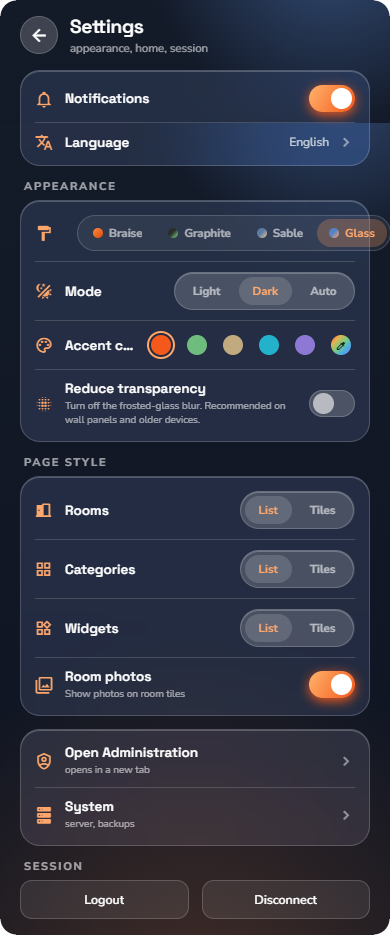
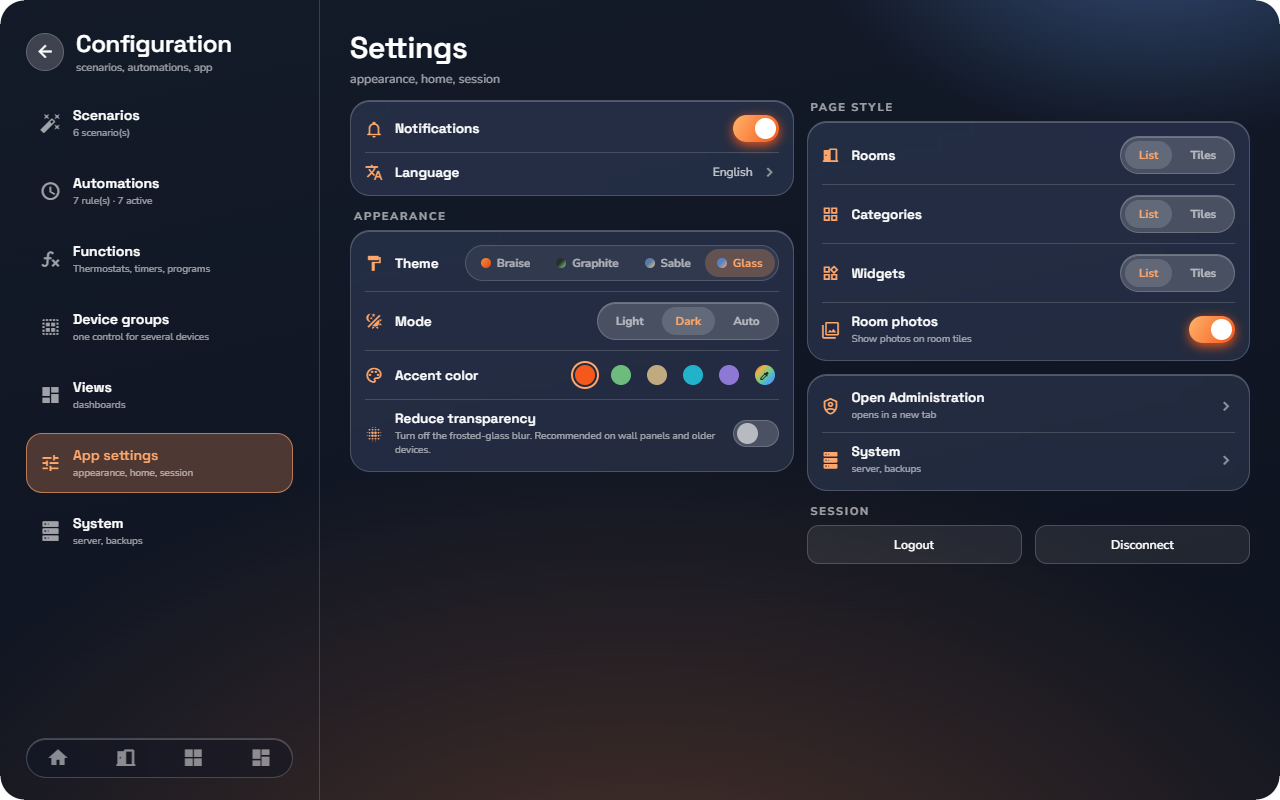
Instellingen bevat alles over hoe de app eruitziet en functioneert op dit apparaat. Open dit via het menu Configuratie (tandwiel op het startscherm) → App-instellingen.
Meldingen
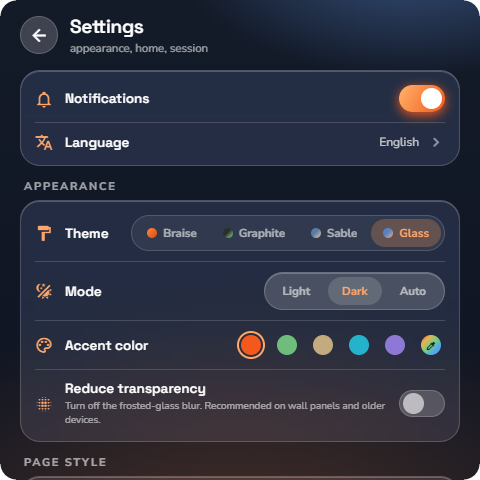
De schakelaar Meldingen schakelt pushmeldingen in of uit voor uw account (zie "Meldingen & Videofonie"). Elke gebruiker bepaalt dit voor zichzelf.
Taal
Tik op Taal en kies uit de negen talen waarin de app beschikbaar is: English, Français, Nederlands, Deutsch, Español, Italiano, Ελληνικό, Português, हिन्दी. De wijziging wordt direct toegepast.
Weergave
| Instelling | Opties | Werking |
|---|---|---|
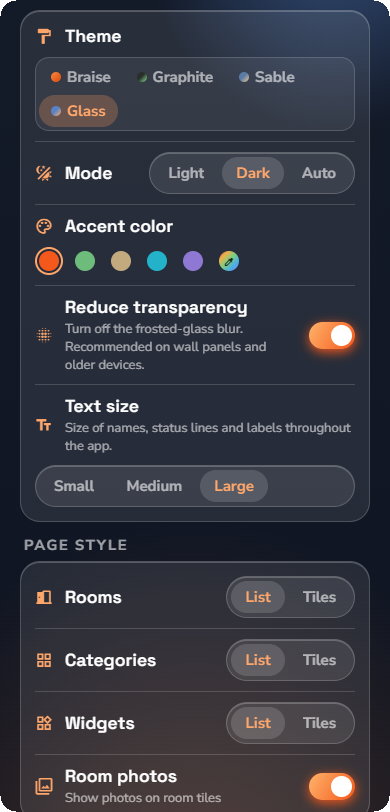
| Thema | Braise (standaard) · Graphite · Sable · Glass | De algemene visuele stijl — oppervlakken, vormen en afronding van hoeken. |
| Modus | Licht · Donker · Automatisch | Automatisch volgt de instelling voor licht/donker van uw apparaat. |
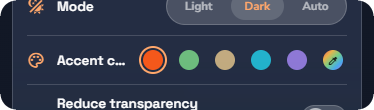
| Accentkleur | 5 vooraf ingestelde stalen + een aangepaste staal | Het accent dat in de hele app wordt gebruikt. De aangepaste staal opent een kleurkiezer — "Kies een kleur — het thema wordt eromheen opgebouwd." |
| Transparantie verminderen | aan/uit | Schakelt de matte-glasvervaging uit. Aanbevolen op touchpanelen en oudere apparaten waar de vervaging merkbaar prestaties kost. |
| Tekstgrootte | Klein · Normaal (standaard) · Groot | De grootte van de teksten in de app — apparaat-, ruimte- en categorienamen, statusregels, sectielabels en knoppen. |
Tekstgrootte past de hele app tegelijk aan — kies de grootte die prettig leest en alles schaalt mee. Rijen, tegels en kaarten groeien mee met de tekst, zodat er niets wordt afgekapt; de grote numerieke weergaven (de weerswaarde, een thermostaatknop) behouden de grootte waarvoor hun container is ontworpen. De wijziging is direct zichtbaar en wordt, net als de rest van Weergave, alleen op dit apparaat opgeslagen.
Paginastijl
- Ruimtes, Categorieën, Widgets — kies Lijst of Tegels voor elk paginatype. De schakelaar op elke pagina wijzigt dezelfde voorkeur.
- Ruimtefoto's — toon foto's op ruimtetegels (startpagina en Ruimtes-pagina's). De pagina van de ruimte zelf behoudt in beide gevallen zijn fotobanner.
Systeem en beheer
- Systeem — opent de alleen-lezen systeempagina.
- Beheer openen — alleen zichtbaar voor niveau 5-beheerders; opent het beheerpaneel in een nieuw browsertabblad, direct in uw taal ingesteld.
Sessie
- Afmelden — afmelden, verbonden blijven met de server (een andere gebruiker kan zich aanmelden).
- Verbinding verbreken — de verbinding met de server verbreken en de gegevens uit de app wissen; het verbindingsscherm wordt geopend (zie "Verbinden & Aanmelden").
📘 Opmerking: Weergave, paginastijl en taal worden op het apparaat opgeslagen — elke telefoon, tablet en elk touchpaneel kan er anders uitzien. De schakelaar Meldingen wordt opgeslagen bij uw gebruikersaccount op de server.
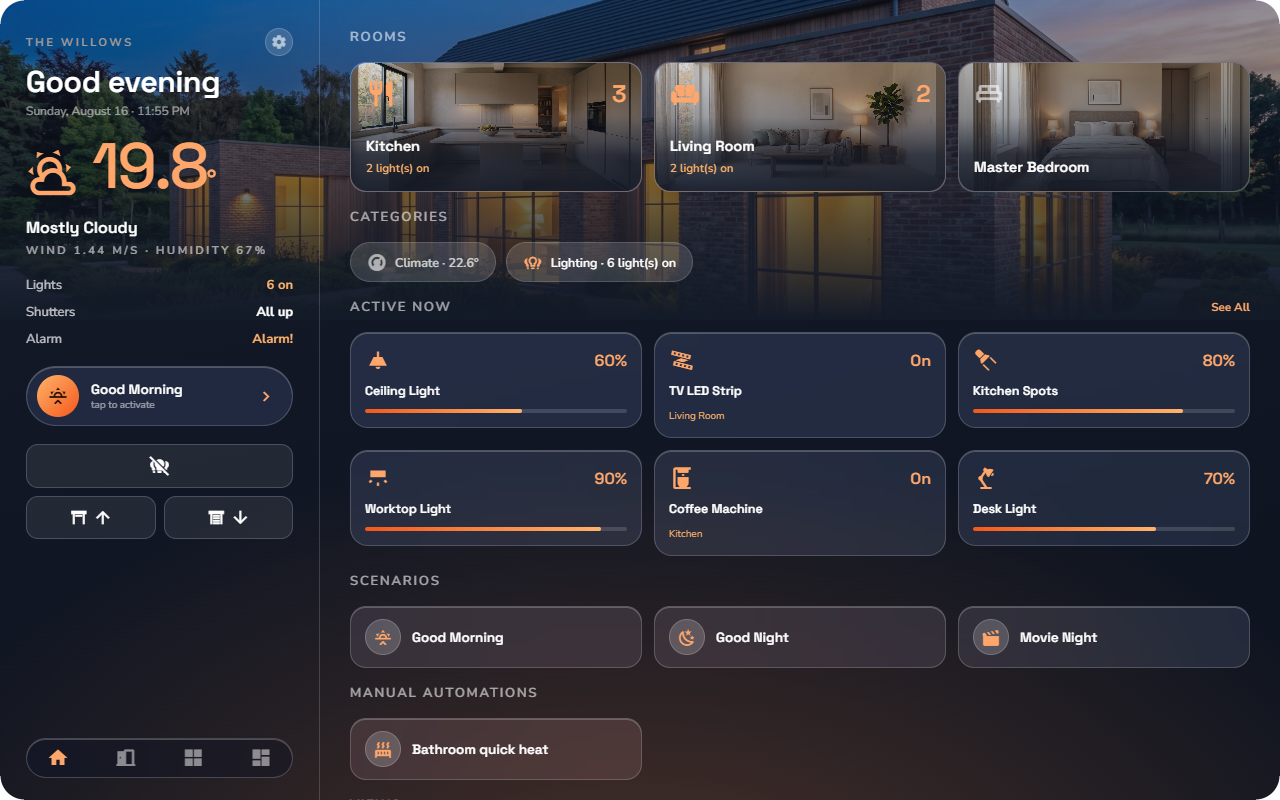
Het startscherm personaliseren (Startscherm-editor)
De startscherm-editor bepaalt wat uw startscherm toont: welke secties verschijnen, in welke volgorde, wat de hoofdtitel aangeeft, welke snelacties beschikbaar zijn en welke apparaten zijn vastgezet.
Vereiste: de app geopend op het tabblad Weergaven.
De editor openen
- Open Weergaven.
- Zoek Startpagina in de lijst — dit is een ingebouwde weergave.
- Tik op het potlood ernaast. De Startscherm-editor opent ("secties, volgorde, zichtbaarheid").
De hoofdtitel kiezen
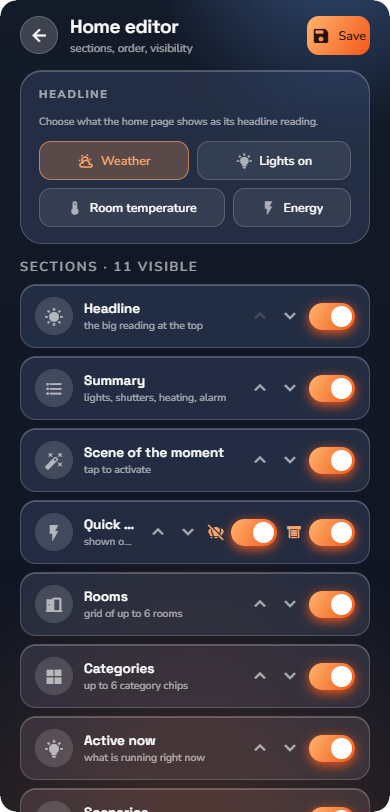
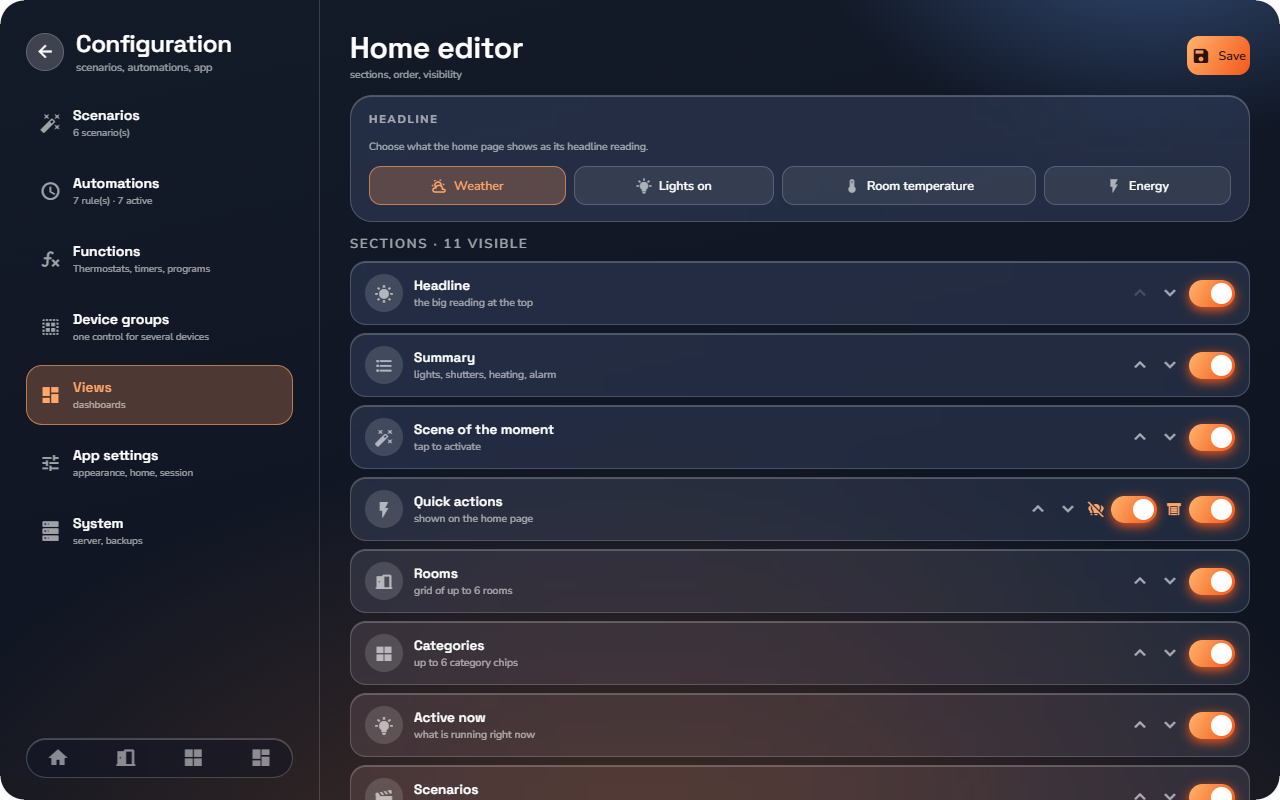
De kaart Koptekst selecteert de grote meetwaarde bovenaan het startscherm:
| Bron | Toont |
|---|---|
| Weer | Buitentemperatuur en weersomstandigheden (standaard; vereist de weerdienst). |
| Ruimtetemperatuur | De temperatuur van één ruimte — kies Welke ruimte uit de keuzeknoppen. Alleen ruimtes die een temperatuur rapporteren worden getoond. |
| Verlichting aan | Hoeveel verlichtingspunten momenteel zijn ingeschakeld. |
| Energie | De actuele energiewaarde. |
Secties rangschikken en verbergen
Onder Secties verschijnt elke startschermsectie als een rij:
- Gebruik de pijlen omhoog / omlaag om een sectie te verplaatsen.
- Gebruik de schakelaar om deze te verbergen. Verborgen secties verzamelen zich onder Verborgen, waar u ze weer kunt inschakelen.
- Tik op Opslaan wanneer u klaar bent. De wijziging is direct zichtbaar op het startscherm.
De rij Snelacties is bijzonder: in plaats van één schakelaar heeft deze er twee — één voor de verlichtingscommando's en één voor de rolluikcommando's — zodat u bijvoorbeeld de rolluikknoppen kunt behouden en de verlichtingsknoppen kunt verbergen. Deze twee schakelaars zijn uitsluitend van toepassing op de startpagina; elke ruimte en categorie bepaalt dit voor zichzelf (zie "Algemene commando's").
📘 Opmerking: De sectievolgorde is van toepassing op de startpagina op smartphone, tablet en touchpaneel. De lay-out wordt opgeslagen voor uw account op dit apparaat — elk gezinslid (en elk apparaat) kan een eigen startscherm indelen.
Standaardwaarden herstellen herstelt de oorspronkelijke volgorde, hoofdtitel en secties.
Widgets vastzetten op het startscherm
De lijst Vastgezette widgets bevat individuele apparaten die onderaan het startscherm worden weergegeven:
- Tik op + Widget vastzetten.
- Zoek of blader per ruimte en tik vervolgens op een apparaat om het vast te zetten.
- Verwijder een vastgezet apparaat met de ✕ op de betreffende rij.
De bannerfoto van het startscherm
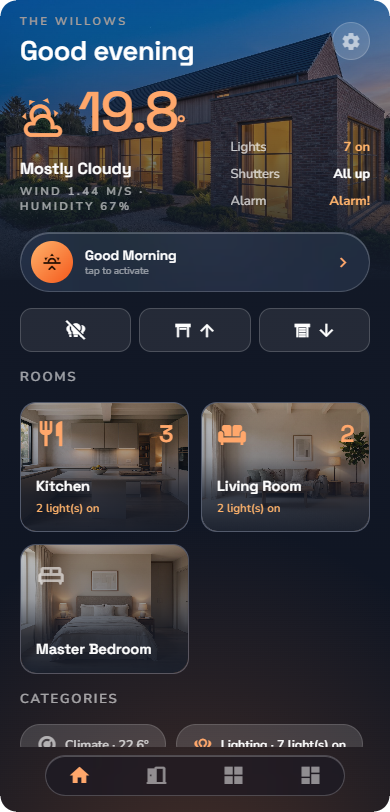
Wanneer de hoofdlocatie van het gebouw (de eerste ruimte, genaamd "Start") een foto heeft, toont het startscherm deze als een fotoband achter de koptekst; zonder foto gebruikt het startscherm de standaard weergave. De foto zelf wordt geüpload in het beheerpaneel onder de gebouwstructuur (zie "Gebouwstructuur & Categorieën") — er is geen afzonderlijke instelling in de app.
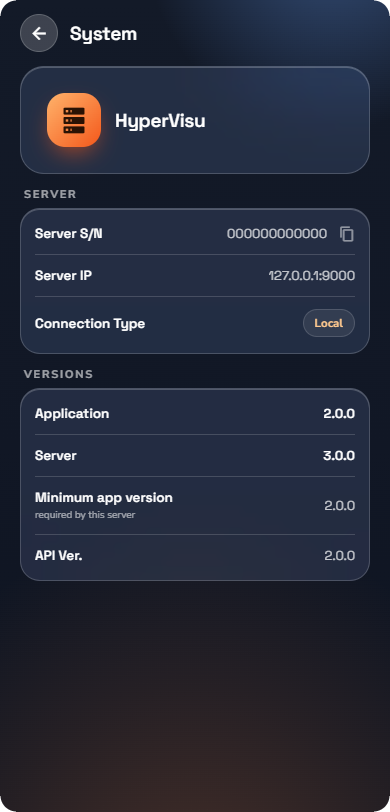
Systeeminformatie (in de app)
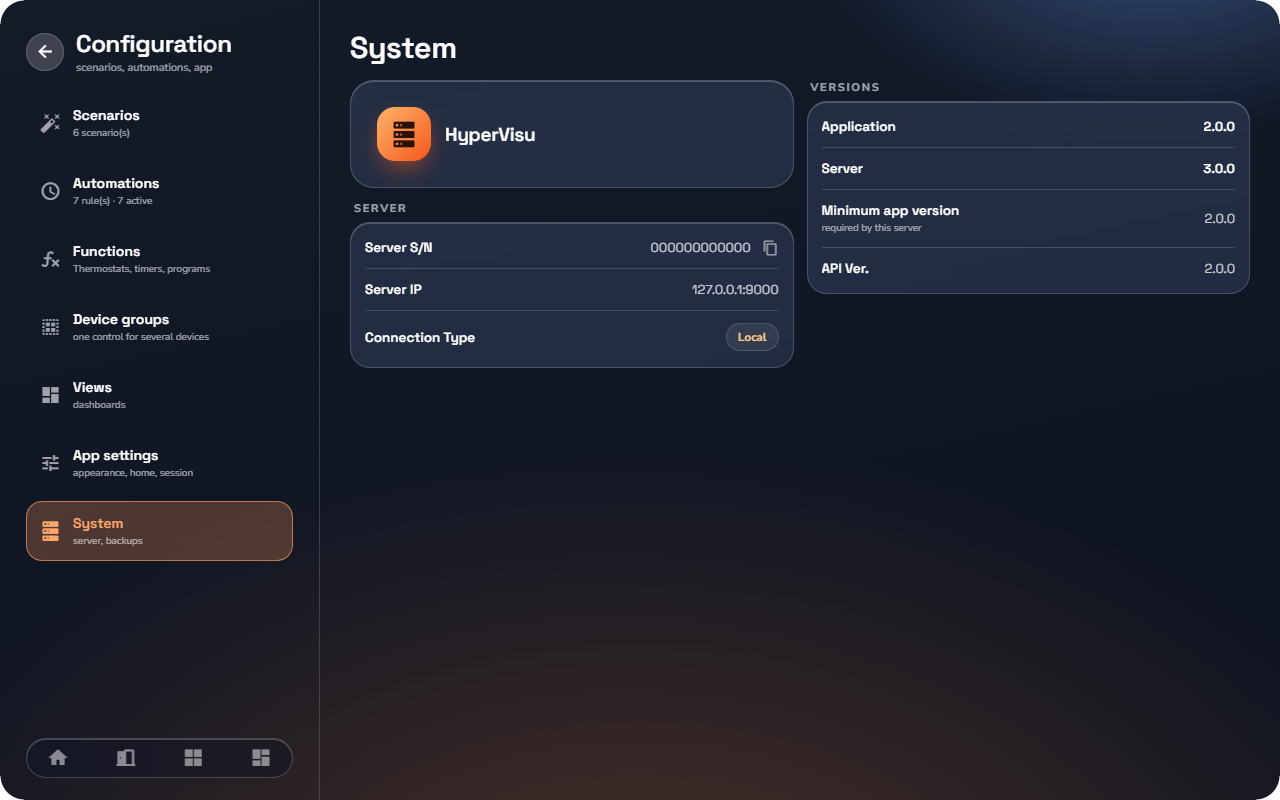
De systeempagina is een alleen-lezen overzicht van uw verbindings- en versiegegevens — de eerste plek om te kijken voor technische ondersteuning, en de snelste manier om het serienummer van uw server te kopiëren.
Open dit via Instellingen → Systeem.
Server
| Rij | Betekenis |
|---|---|
| Server S/N | Het serienummer van de server. Tik op het kopieericoon om het te kopiëren — support en ElauPro identificeren uw server hiermee. |
| Server-IP | Het netwerkadres dat de app momenteel gebruikt. |
| Verbindingstype | Een label: Lokaal (thuisnetwerk), Cloud (via de Elausys Cloud Service) of Aangepaste URL (een handmatig ingevoerd adres). |
Versies
| Rij | Betekenis |
|---|---|
| Applicatie | De op dit apparaat geïnstalleerde app-versie. |
| Server | De softwareversie van de HyperVisu-server. |
| Minimale app-versie | De oudste app-versie die deze server accepteert ("vereist door deze server"). |
| API-versie | De protocolversie tussen app en server. |
Als uw app ouder is dan het minimum, verschijnt er een updatemelding op het startscherm (zie "Verbinden & Aanmelden").
Wat u hier controleert, en wanneer
| Situatie | Controleer |
|---|---|
| Contact opnemen met support of registreren in ElauPro | Server S/N — kopieer het via het kopieericoon. |
| "Ben ik verbonden via het lokale netwerk of via de cloud?" | Het label Verbindingstype. Dit geeft aan hoe deze sessie is verbonden: Lokaal thuis en Cloud onderweg. |
| Een updatemelding op het startscherm | Applicatie vergeleken met Minimale app-versie. |
| "Is de server-update voltooid?" | Server-versie, voor en na de update (zie "Software-updates"). |
📘 Opmerking: Alles op deze pagina is alleen-lezen — niets wijzigt hier de installatie. Netwerkinstellingen, updates en de naam van de server worden beheerd in het beheerpaneel (Deel IV).
💡 Tip: Bij het melden van een probleem biedt een screenshot van deze pagina de supportdienst direct het serienummer, de versies en het verbindingstype in één overzicht.
Favorieten & personalisatie
Favorieten plaatsen de functies die u daadwerkelijk gebruikt vooraan in elke lijst — en de app vult de overige plaatsen automatisch aan met de onderdelen die u het meest opent.
Vastzetten (pinnen)
Lang indrukken zet items vast of maakt ze los:
- een ruimte (op de pagina Ruimtes of in het startschermraster),
- een categorie,
- een apparaat (overal waar het verschijnt).
Een vastgezet item verplaatst zich naar de eerste positie in de lijst en in de betreffende startschermsectie; vastgezette items worden vóór alle andere items gerangschikt, die daarna alfabetisch volgen. Druk nogmaals lang in om los te maken.
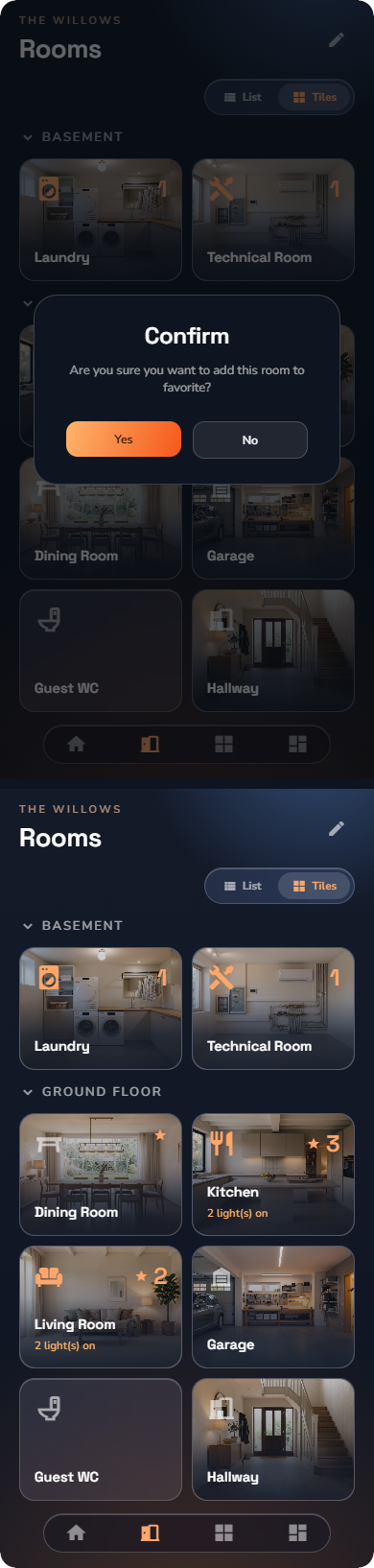
Waar favorieten verschijnen
| U zet een… vast | Het verschijnt vooraan op |
|---|---|
| Ruimte | De pagina Ruimtes (binnen de verdiepingssectie) en het ruimteraster van het startscherm. |
| Categorie | De pagina Categorieën en de categorieknoppen van het startscherm. |
| Apparaat | Het apparaatoverzicht op de ruimtepagina en de widgetlijsten. |
| Scène | De snelkoppelingen voor scènes op het startscherm en in de ruimte. |
Het ruimteraster en de categorieknoppen op het startscherm tonen een vast aantal posities (maximaal 6 elk) — vastzetten bepaalt welke items daar worden weergegeven.
Automatische suggesties
De favorietenposities op de pagina's Start, Ruimtes en Categorieën tonen een vast aantal tegels. Wanneer u er minder heeft vastgezet, worden de vrije posities automatisch aangevuld met de ruimtes en categorieën die u het vaakst opent.
Wat is persoonlijk, wat wordt gedeeld
- Vastgezette items worden opgeslagen bij uw account — uw favorieten reizen met u mee.
- Suggesties op basis van gebruik zijn per apparaat.
- De startschermindeling is per account en per apparaat.
Zo kunnen twee gebruikers op dezelfde installatie — of één gebruiker op twee apparaten — elk een verschillend ingedeelde app hebben, zonder dat dit invloed heeft op anderen.