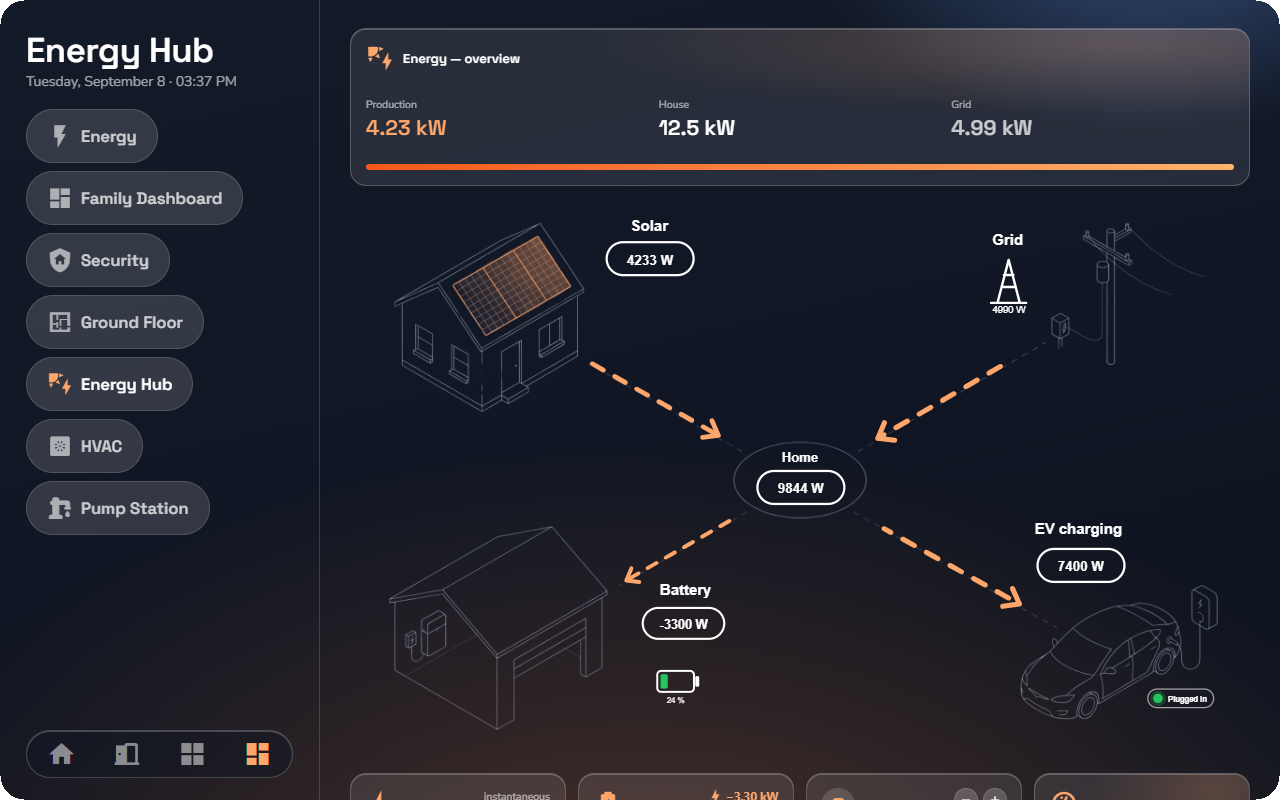
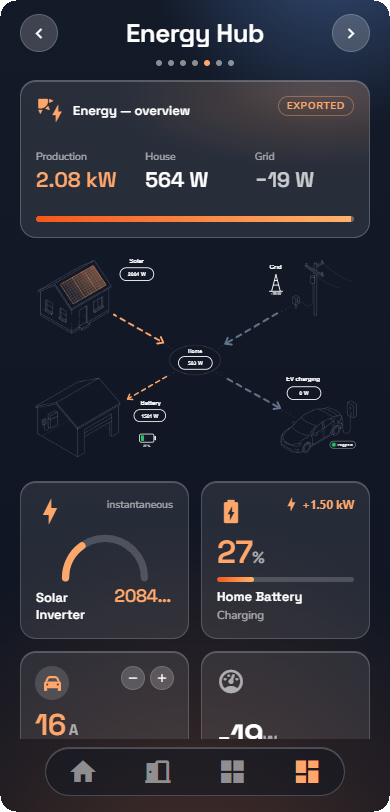
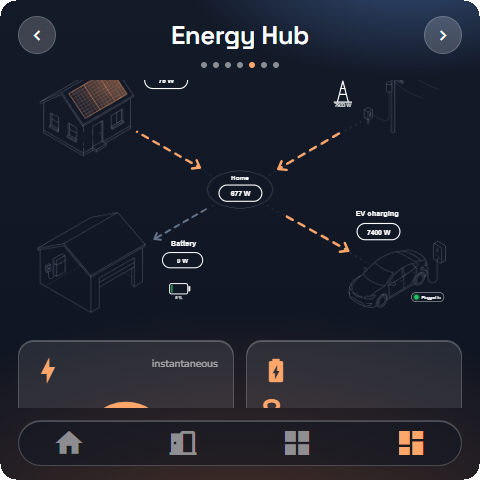
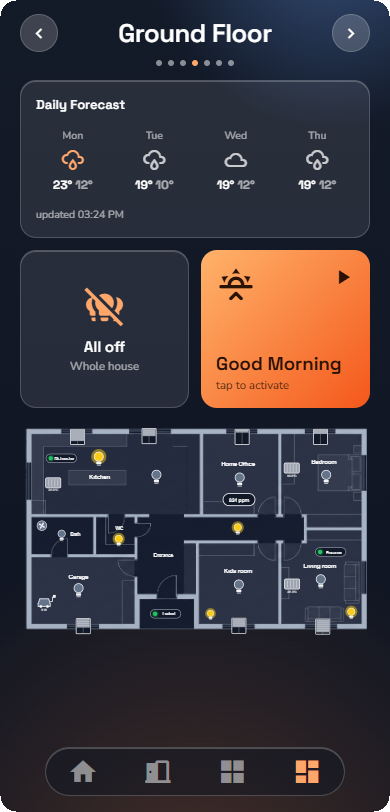
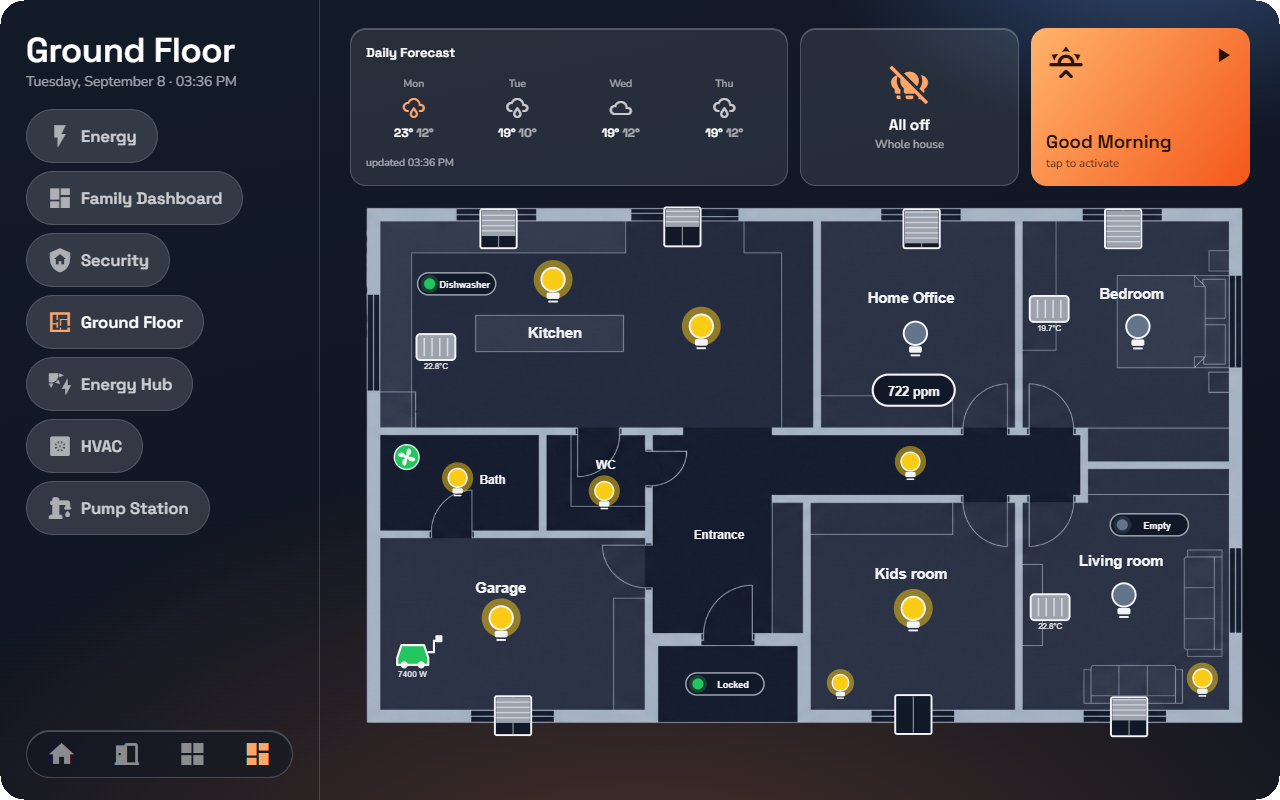
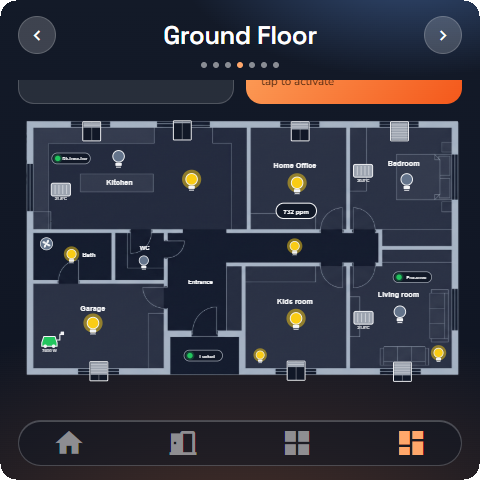
Een grafiek is een live tekening die de installateur voorbereidt in het beheerpaneel (zie “Grafieken — Live tekeningen voor weergaven”): een weergave van uw woning met de verlichting en rolluiken erop, een verwarmingsschema met pompen en temperaturen, een energiestroom met de zonnepanelen, batterij en auto, of een beveiligingsplan met elk deurcontact. Op een weergave gedraagt deze zich als elke andere kaart, met twee verschillen: de waarden en kleuren volgen de installatie in real time en de symbolen kunnen worden bediend via aanraking.
Een grafiek plaatsen
- Open de weergave-editor (zie “Aangepaste weergaven”) en tik op Toevoegen aan weergave.
- Kies Grafiek en selecteer een van de grafieken die de installateur heeft gepubliceerd. De kaart krijgt de naam van de grafiek zelf; als de installateur de naam wijzigt, verandert de kaart mee.
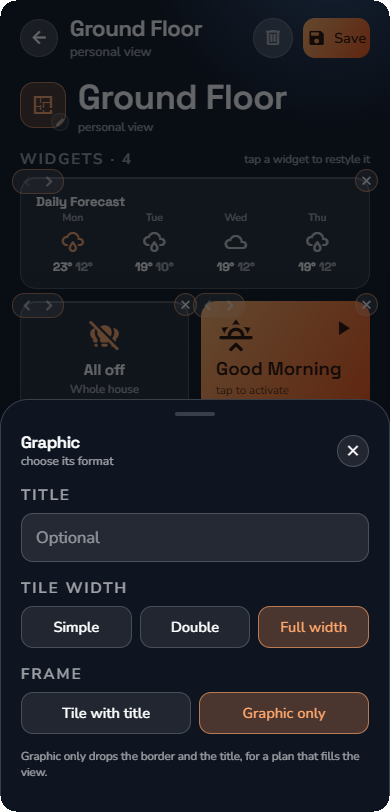
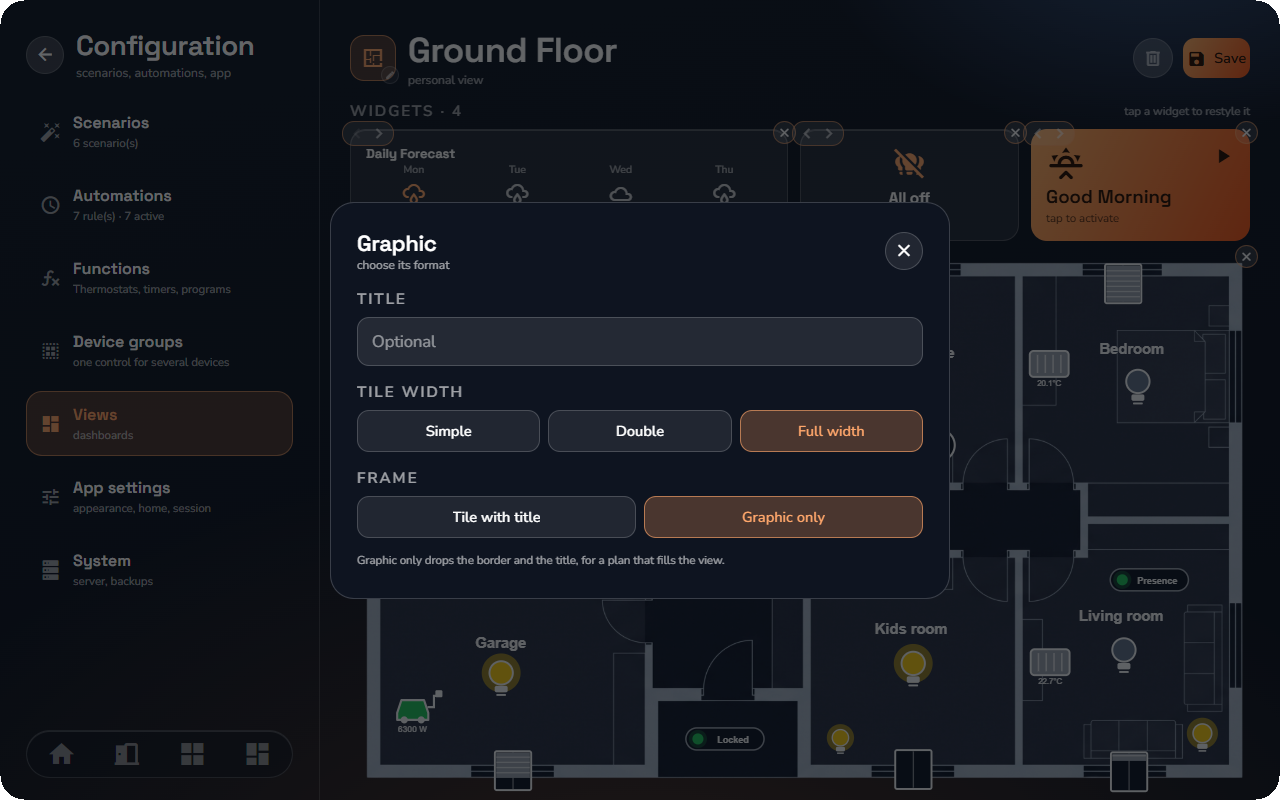
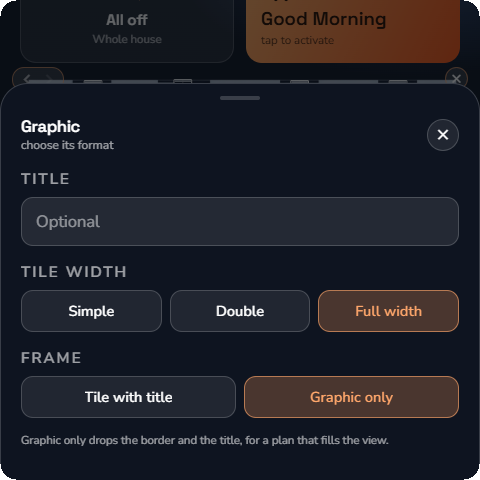
- Tik op de kaart om de opties te openen:
| Optie | Keuzes | Effect |
|---|---|---|
| Titel | vrije tekst | Vervangt de naam van de grafiek op de kaart |
| Tegelbreedte | Enkel, Dubbel, Volledige breedte | De kaart behoudt de verhoudingen van de tekening, dus een bredere kaart wordt ook hoger |
| Kader | Tegel met titel, Alleen grafiek | Alleen grafiek verwijdert de rand en de titel, voor een tekening die de weergave vult |
Tik ten slotte op Opslaan.
⚠️ Waarschuwing: Een opgeslagen grafiek op een weergave is een live bedieningselement. Iedereen die de weergave opent en toegang heeft tot de apparaten, kan deze vanaf de tekening bedienen — een tik op een lamp schakelt de echte verlichting, zonder bevestiging tenzij de installateur daarom heeft gevraagd. Bedenk wie de weergave kan openen voordat u er een grafiek op plaatst.
💡 Tip: Een afbeelding van uw woning komt het best tot zijn recht op Volledige breedte met het kader ingesteld op Alleen grafiek; een klein logo of een meterachtige tekening past goed als Enkel tegel naast uw andere kaarten.
Een grafiek aflezen
Alles wat de installateur heeft gekoppeld, beweegt automatisch: een lamp licht op wanneer het licht brandt, de lamel van een rolluik volgt de positie, een waarde-indicator toont de meting inclusief eenheid, een pomp draait zolang deze actief is, een stroompijl beweegt sneller bij meer vermogen en keert om wanneer de energierichting wijzigt, en een statusindicator wordt rood zodra een deur opent. Handmatig vernieuwen is niet nodig.
Als de app de verbinding met de server verliest, toont de grafiek Opnieuw verbinden… totdat de verbinding is hersteld.
Een grafiek bedienen
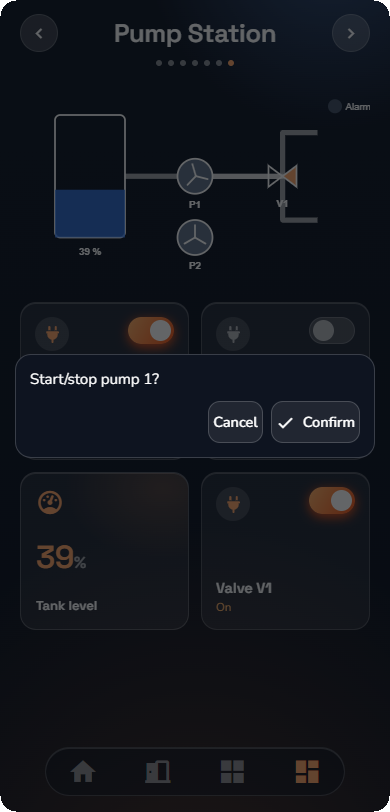
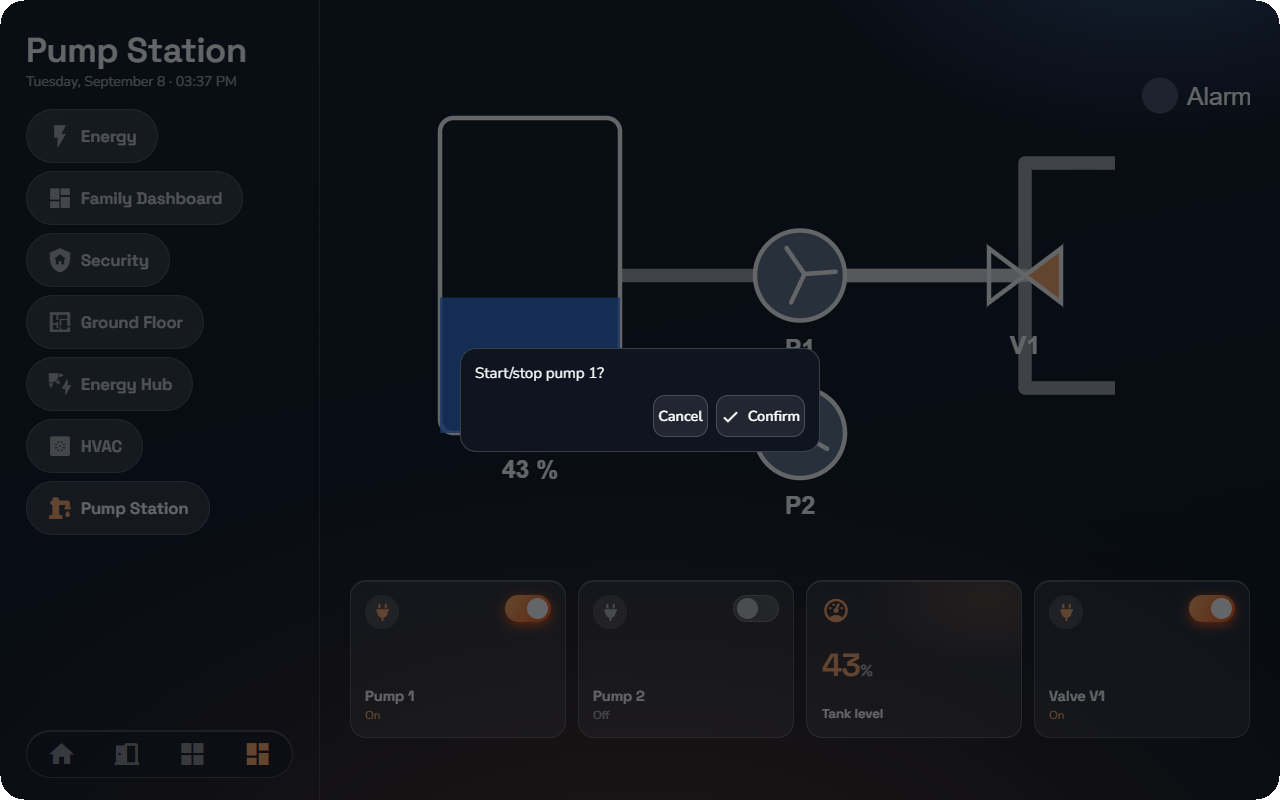
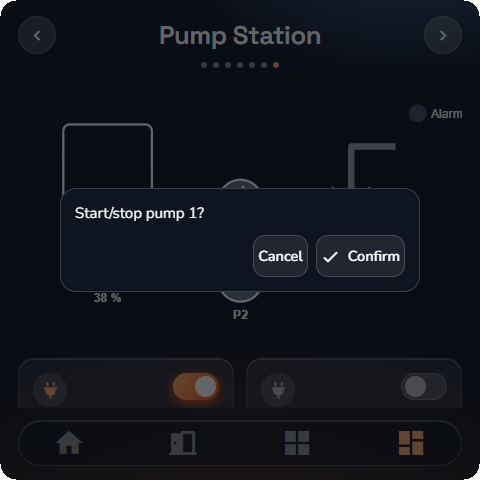
De installateur bepaalt wat elk symbool doet bij een enkele tik, dubbeltik of lang indrukken. Typische acties: de verlichting omschakelen, de ruimte van het apparaat of de bijbehorende detailpagina openen, een scène starten, alle verlichting in een ruimte uitschakelen, navigeren naar een andere weergave, een ruimte of een categorie. Een afbeelding van uw woning kan ook onzichtbare zones bevatten: tik op een kamer op de tekening en de pagina ervan opent. Wanneer de installateur om een bevestiging heeft gevraagd, verschijnt eerst een dialoogvenster met de vraag; tik op Bevestigen om de actie uit te voeren of op Annuleren om de situatie ongewijzigd te laten.
📘 Opmerking: U ziet en bedient alleen datgene waartoe uw account toegang heeft. Een symbool dat is gekoppeld aan een apparaat buiten uw ruimtes of categorieën blijft een statische tekening: het toont geen waarde en reageert niet op aanraking.