
De app is beschikbaar in drie weergaven: smartphone, tablet en 4″-wandpaneel. De functies zijn identiek; alleen de lay-out past zich aan het schermformaat aan. Dit gedeelte beschrijft de verschillen.
Tablet-lay-out
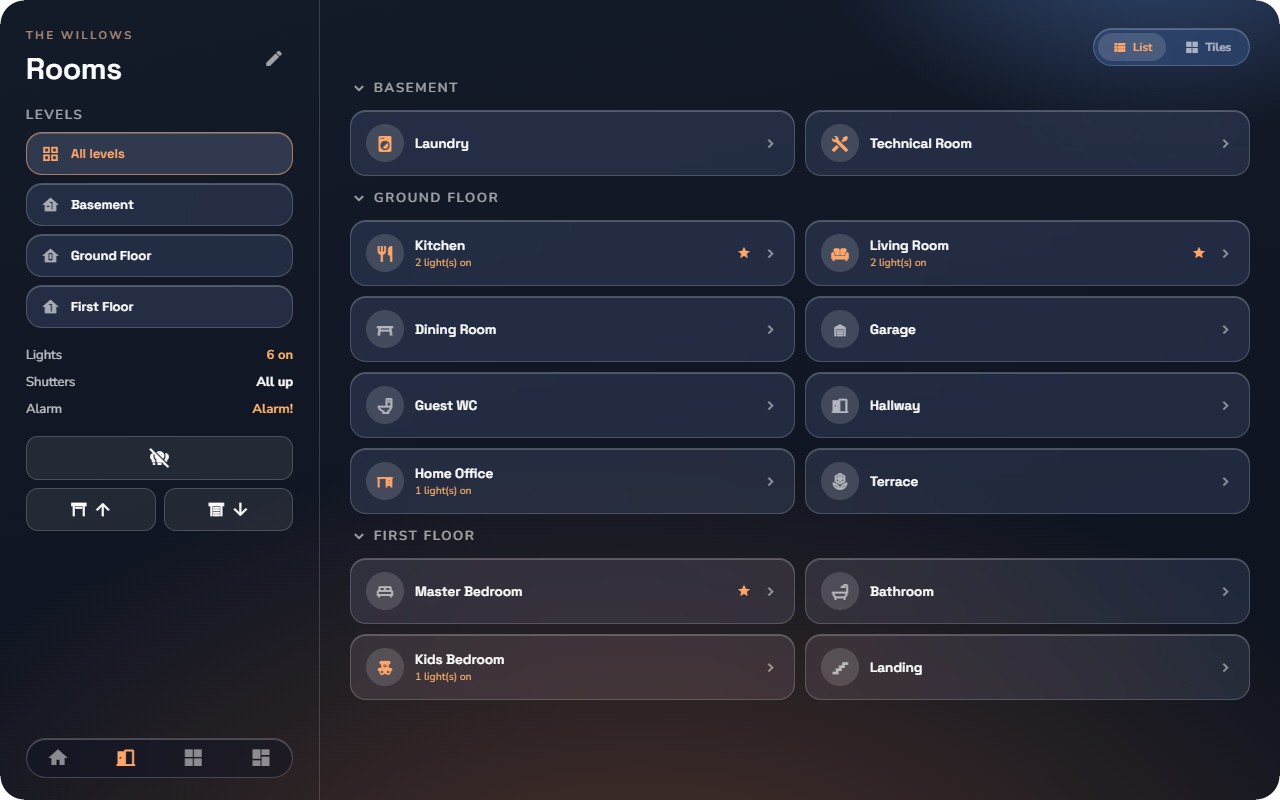
- Een vaste zijbalk aan de linkerkant bevat de pagina-identiteit en tools: titel, filters (zoals de verdiepingen), het live woningoverzicht, de algemene bedieningsknoppen en de hoofdnavigatie onderaan.
- Het inhoudsgebied aan de rechterkant toont de pagina zelf; brede pagina's worden opgesplitst in twee kolommen.
- De navigatie werkt volgens het master-detail-principe: aantikken van een kamer vervangt de inhoud direct ter plaatse — er schuift niets binnen vanaf rechts en de zijbalk blijft staan. Op een kamerpagina toont de zijbalk de elementen van die kamer: terugknop, kamernaam en verdieping, foto, live overzicht en de algemene kamerbedieningen.
- Selectiemenu's en dialoogvensters openen als gecentreerde modale vensters over een gedimde achtergrond in plaats van paginavullende schermen.
- Het configuratiescherm van de smartphone wordt de configuratie-zijbalk: Scenario's, Automatiseringen, Functies, Apparaatgroepen, Weergaven, App-instellingen en Systeem links vermeld, met de geselecteerde pagina rechts.
- Instellingen en Systeem worden opgesplitst in twee kolommen wanneer het venster breed genoeg is, en worden gestapeld bij een smaller venster.
Het 4″-wandpaneel (480 × 480)
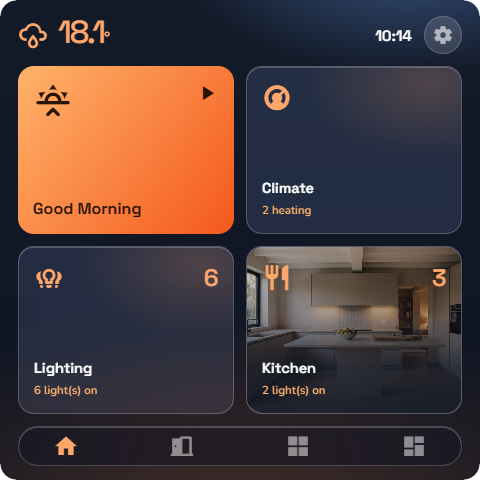
De lay-out voor het wandpaneel is ontworpen voor een klein vierkant touchscreen op armlengte:
- Inhoud wordt weergegeven als een gepagineerd raster — veeg tussen pagina's, stippen geven de huidige positie aan.
- Een klok staat in elke lijstkoptekst en een paginabrede navigatiebalk is onderaan vastgezet.
- Het aantikken van een apparaat opent de bediening als een paginavullende overlay — het volledige paneel toont die specifieke rolluik of thermostaat, met een sluitknop om terug te keren.
- Scenario's worden weergegeven als grote bedieningsvlakken — één tik activeert de scène.
💡 Tip: Schakel op een wandpaneel Instellingen → Weergave → Verminder transparantie in. Het matglaseffect vergt veel rekenkracht van paneelhardware en vlakke achtergronden zijn bovendien beter leesbaar vanuit een hoek.
Eén woning, drie weergaven
Uw persoonlijke instellingen volgen automatisch de vormfactor: de sectievolgorde van de startscherm-editor geldt voor zowel smartphone, tablet als wandpaneel (zie “App-instellingen & personalisatie”), terwijl thema-, accent- en paginastijl-instellingen per apparaat worden ingesteld — zodat het wandpaneel een vlak en donker thema kan gebruiken terwijl uw smartphone het glaseffect behoudt.
| Smartphone | Tablet | 4″-wandpaneel | |
|---|---|---|---|
| Navigatie | Onderbalk | Vastgezet in de linkerzijbalk | Paginabrede balk onderaan |
| Lijsten | Scrollen | Scrollen (zijbalk vast) | Gepagineerd raster, geen scrollen |
| Apparaatdetail | Detailpagina | Detail ter plaatse, zijbalk blijft | Paginavullende overlay |
| Selectiemenu's | Bladen / pagina's | Gecentreerde modale vensters | Paginavullende overlays |
| Klok | Statusbalk smartphone | — | Weergegeven in elke lijstkoptekst |