
Ruimtes
De pagina Ruimtes toont elke ruimte waartoe u toegang hebt, gegroepeerd per verdieping, elk met de live status. De pagina van een ruimte zelf toont de bijbehorende apparaten.
De pagina met alle ruimtes
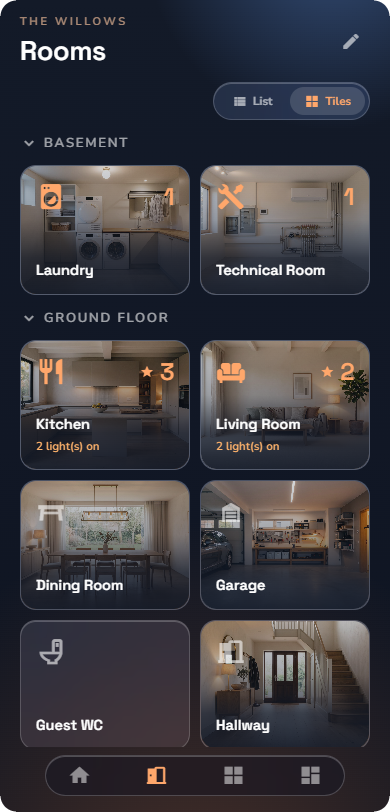
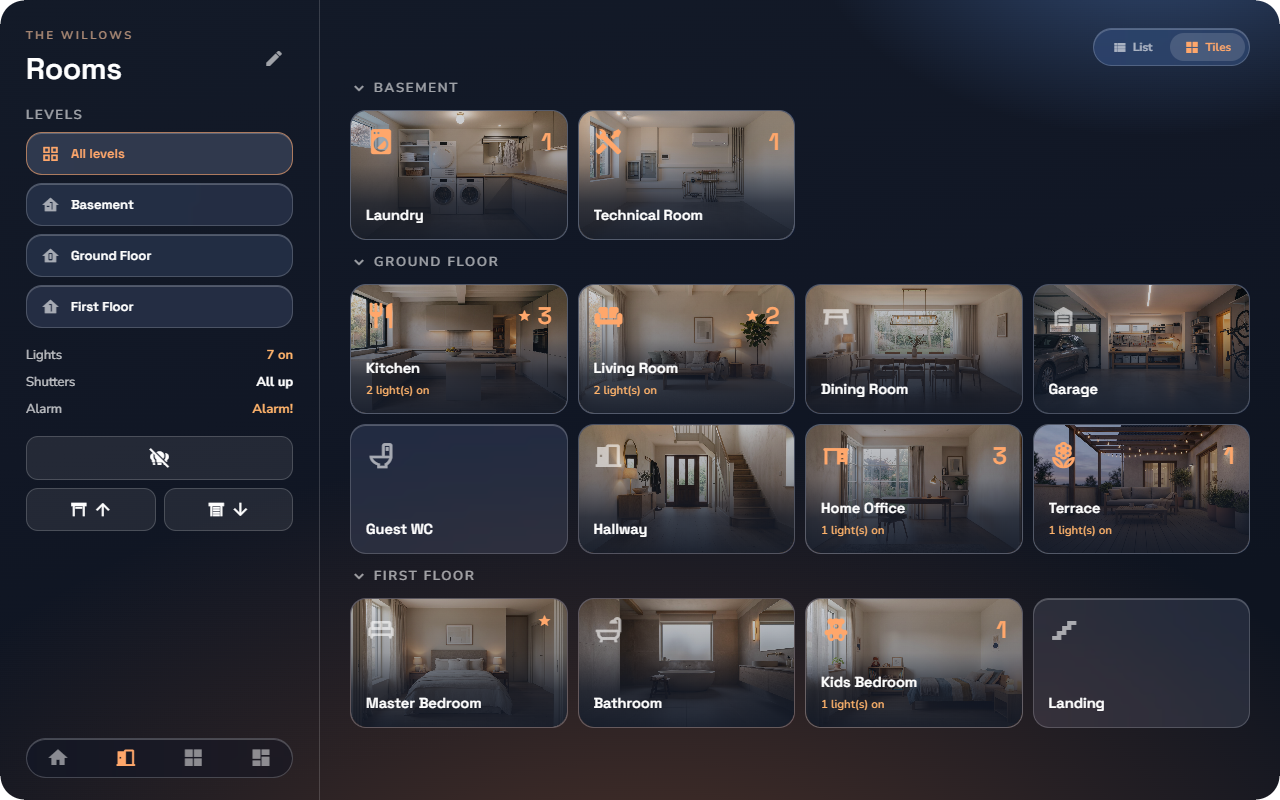
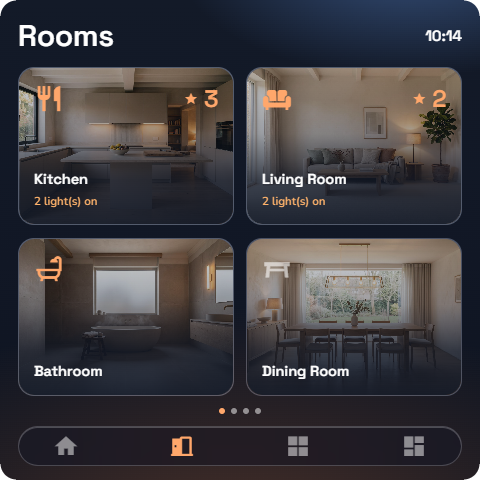
- Lijst of tegels — wissel met de schakelaar Lijst / Tegels bovenaan. Uw keuze wordt onthouden (ook in te stellen via Instellingen → Paginastijl, zie “App-instellingen & personalisatie”).
- Verdiepingsfilter — met selectieknoppen voor elk niveau kunt u één verdieping weergeven; elke verdieping is een inklapbare sectie.
- Volgorde — uw favoriete ruimtes staan vooraan, gevolgd door de rest in alfabetische volgorde (zie “App-instellingen & personalisatie”).
- Live status — elke ruimte toont direct wat er op dat moment actief is (ingeschakelde verlichting, temperatuur, …).
- Ruimtefoto's — tegels tonen de foto van de ruimte wanneer deze is ingesteld; u kunt foto's op tegels uitschakelen via Instellingen → Paginastijl → Ruimtefoto's.
- Lang indrukken op een ruimte om deze als favoriet vast te pinnen of los te maken.
📘 Opmerking: Als uw account toegang heeft tot exact één ruimte, slaat de app deze pagina over en opent direct die ruimte.
De pagina van een ruimte
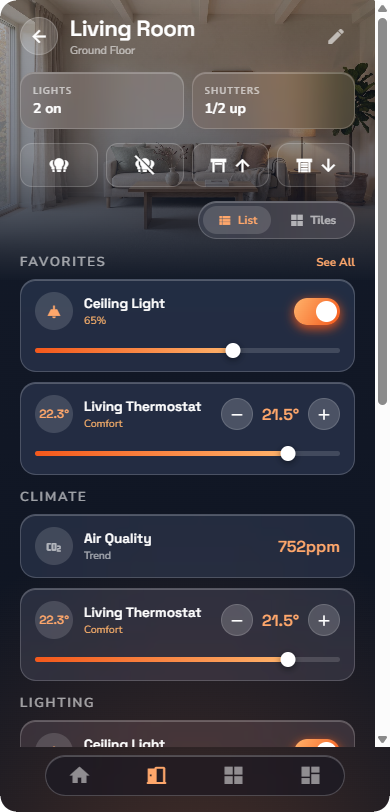
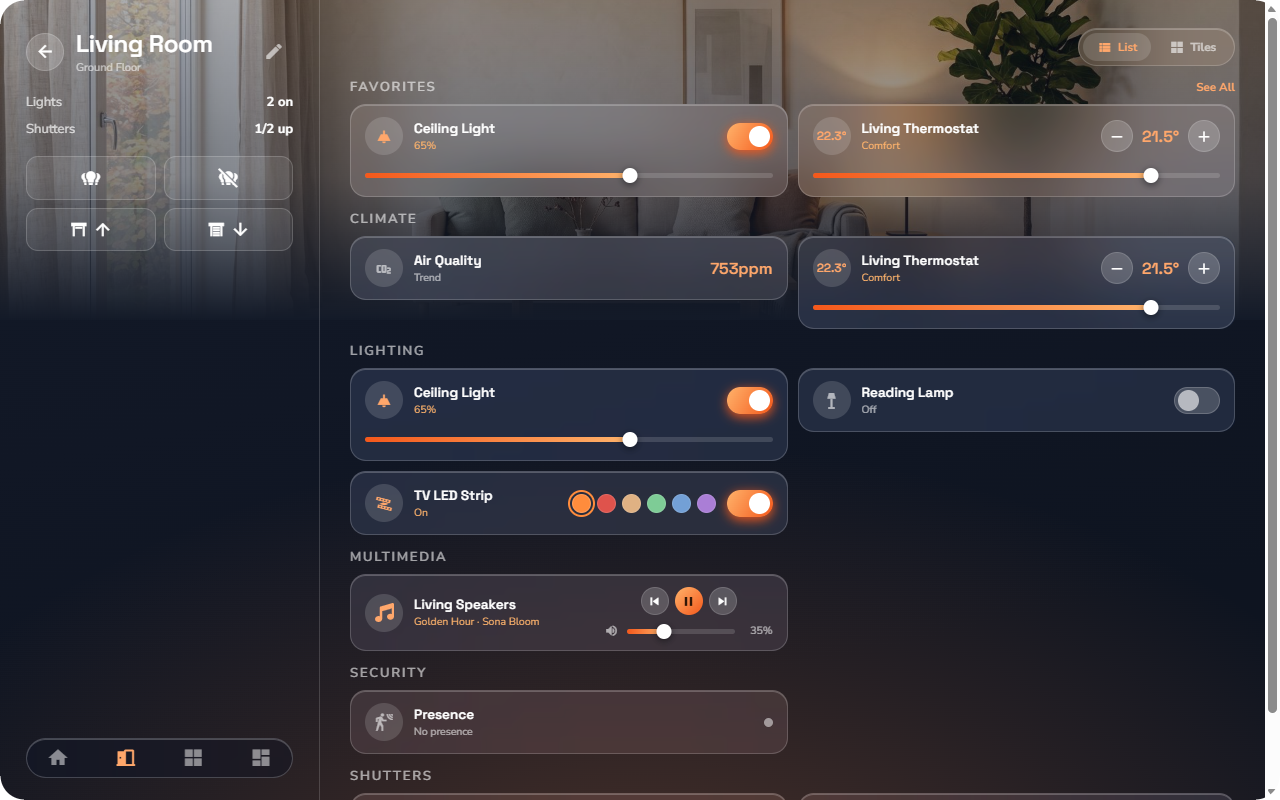
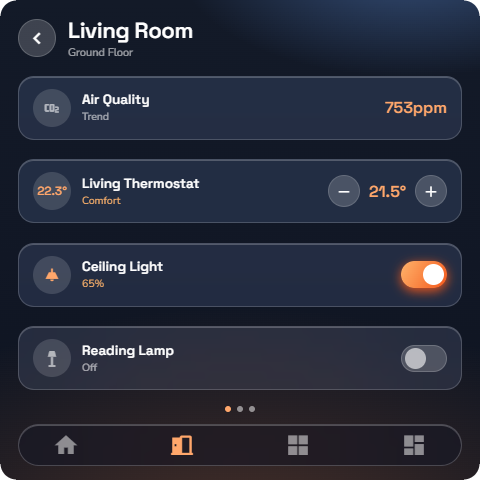
Een ruimtepagina toont, van boven naar beneden:
- De fotobanner van de ruimte (wanneer een foto is ingesteld) en de naam.
- Een live overzicht — ingeschakelde verlichting, rolluiken, temperatuur en instelpunt.
- De centrale opdrachten van de ruimte — alles aan, alles uit, rolluiken omhoog / omlaag — mits de beheerder deze voor deze ruimte heeft ingeschakeld (zie “Centrale opdrachten”).
- De apparaten van de ruimte, gegroepeerd per categorie, als rijen of tegels (schakelaar Lijst / Tegels).
- Favoriete apparaten en scènes van de ruimte worden eerst weergegeven, met alles bekijken voor het restant.
De "wat is actief"-weergave
Overal waar de app een aantal toont — "Verlichting · 3 aan" op het startscherm, een ruimtelijst of een ruimtepagina, of de Nu actief-kaarten — opent aantikken de lijst achter dat getal.
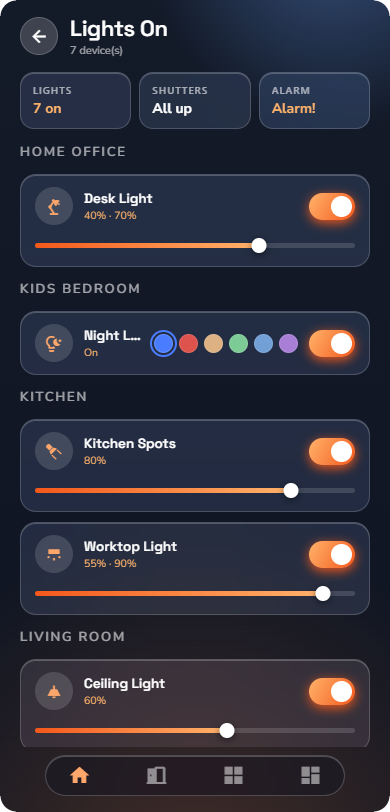
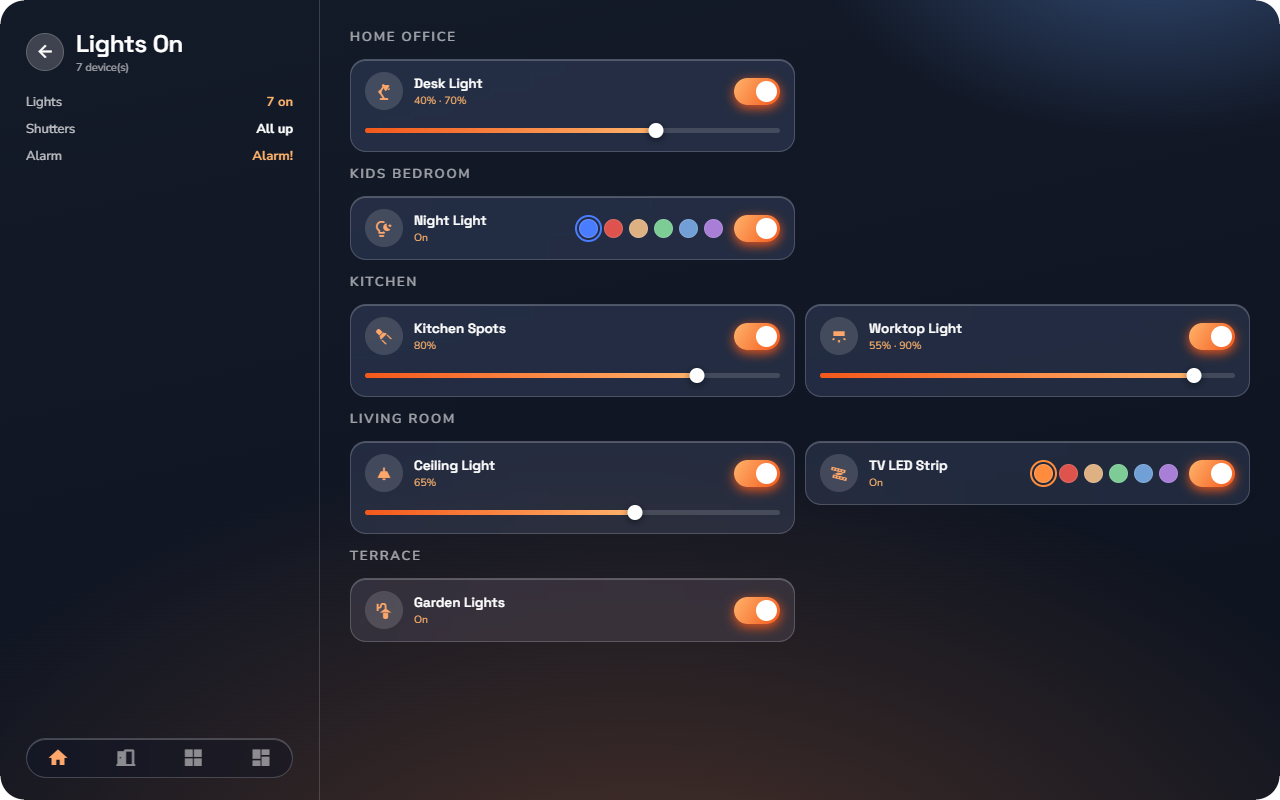
- Apparaten zijn gegroepeerd per ruimte waarin ze zich bevinden.
- Elke rij is een live bedieningselement: schakel een lamp direct uit vanuit de lijst.
- De lijst is een momentopname van het tijdstip van openen — een apparaat dat u uitschakelt toont "uit" maar blijft in beeld tot u de lijst opnieuw opent, zodat er niets onder uw vinger vandaan verspringt.
Categorieën
Categorieën vormen de tweede manier om het gebouw in te delen: in plaats van "alles in de keuken" krijgt u "alle verlichting", "alle rolluiken", "alle verwarming". De pagina's werken exact hetzelfde als de ruimtepagina's — dezelfde schakelaars, dezelfde handelingen — waardoor er geen nieuwe bedieningsstructuur nodig is.
Welke categorieën beschikbaar zijn, wordt bepaald door uw beheerder. Een typische installatie begint met Verlichting, Rolluiken, Verwarming, Wandcontactdozen, Scènes, Energie en Beveiliging, maar deze kunnen worden hernoemd, verwijderd of uitgebreid (zie “Gebouwstructuur & categorieën”).
Ruimtes en categorieën — dezelfde opbouw
| Ruimtes | Categorieën | |
|---|---|---|
| Gegroepeerd per | Verdieping (inklapbare secties) | — (één doorlopende lijst) |
| Filter | Verdiepingsfilters | Geen — een categorie omvat het hele gebouw |
| Apparaatpagina gegroepeerd per | Categorie | Ruimte |
| Schakelaar Lijst / Tegels | Ja | Ja |
| Lang indrukken om vast te pinnen | Ja | Ja |
| Centrale opdrachten | Per ruimte, indien ingeschakeld | Per categorie, indien ingeschakeld |
De pagina met alle categorieën
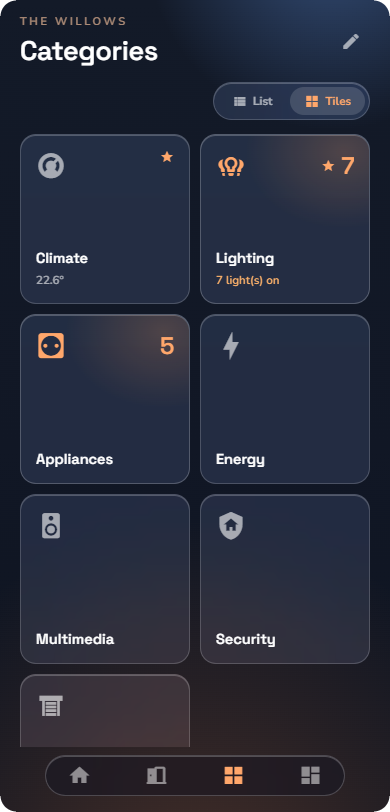
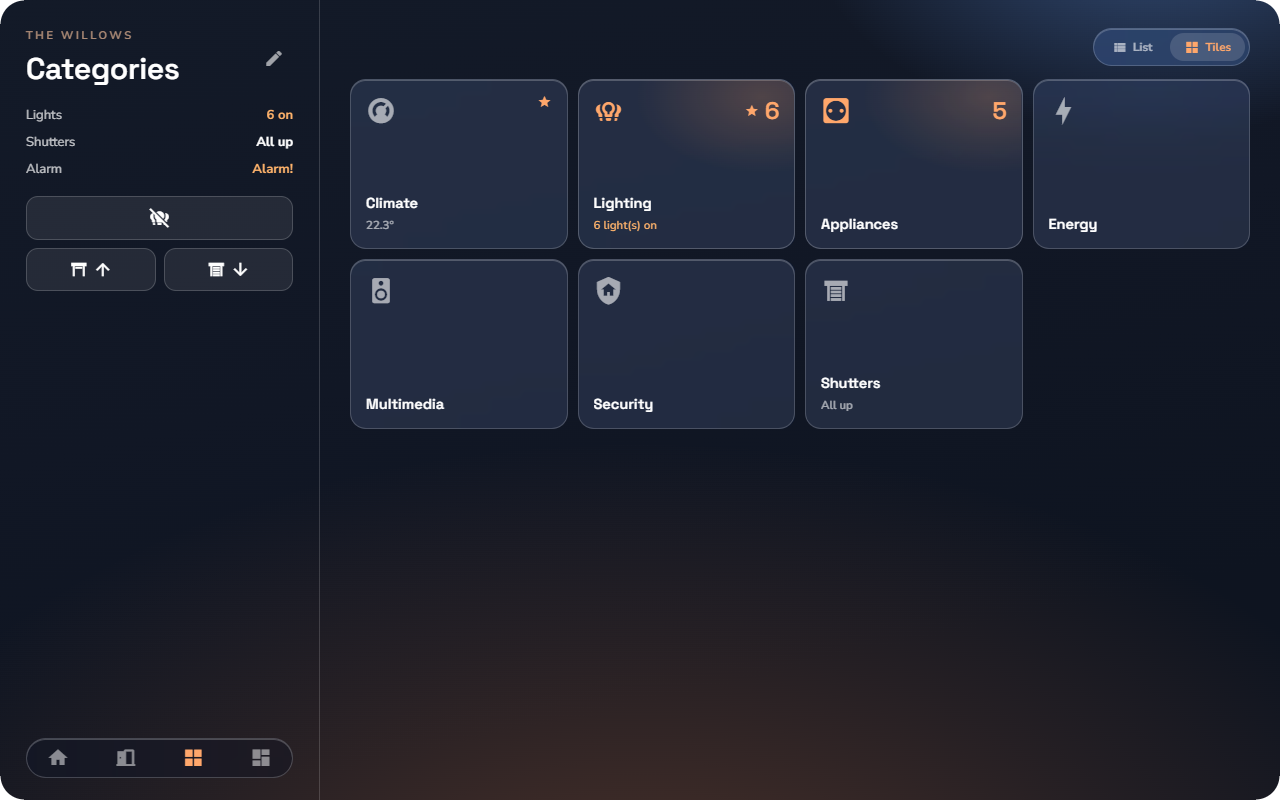
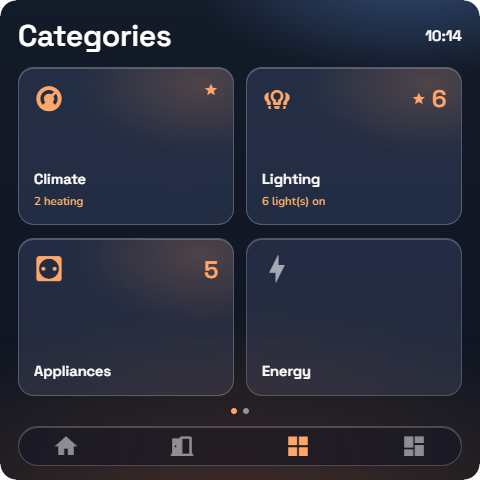
- Lijst of tegels — de schakelaar Lijst / Tegels bovenaan; tevens in Instellingen → Paginastijl (zie “App-instellingen & personalisatie”).
- Volgorde — uw favoriete categorieën staan vooraan, gevolgd door de rest in alfabetische volgorde (zie “App-instellingen & personalisatie”).
- Live status — elke categorie toont haar eigen tellers (aantal lampen aan, rolluiken gesloten, …).
- Lang indrukken op een categorie om deze als favoriet vast te pinnen of los te maken.
De pagina van een categorie
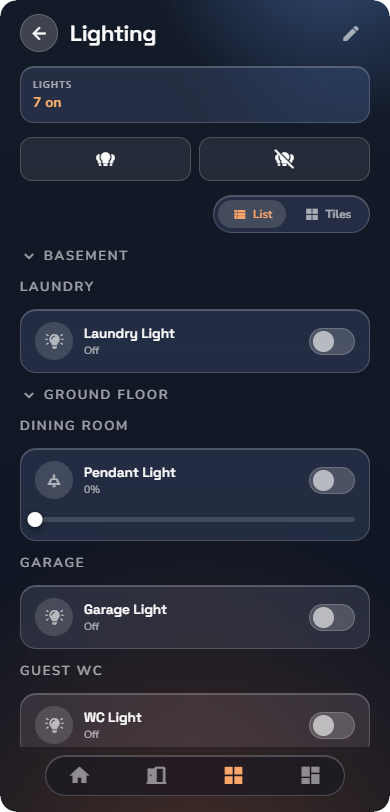
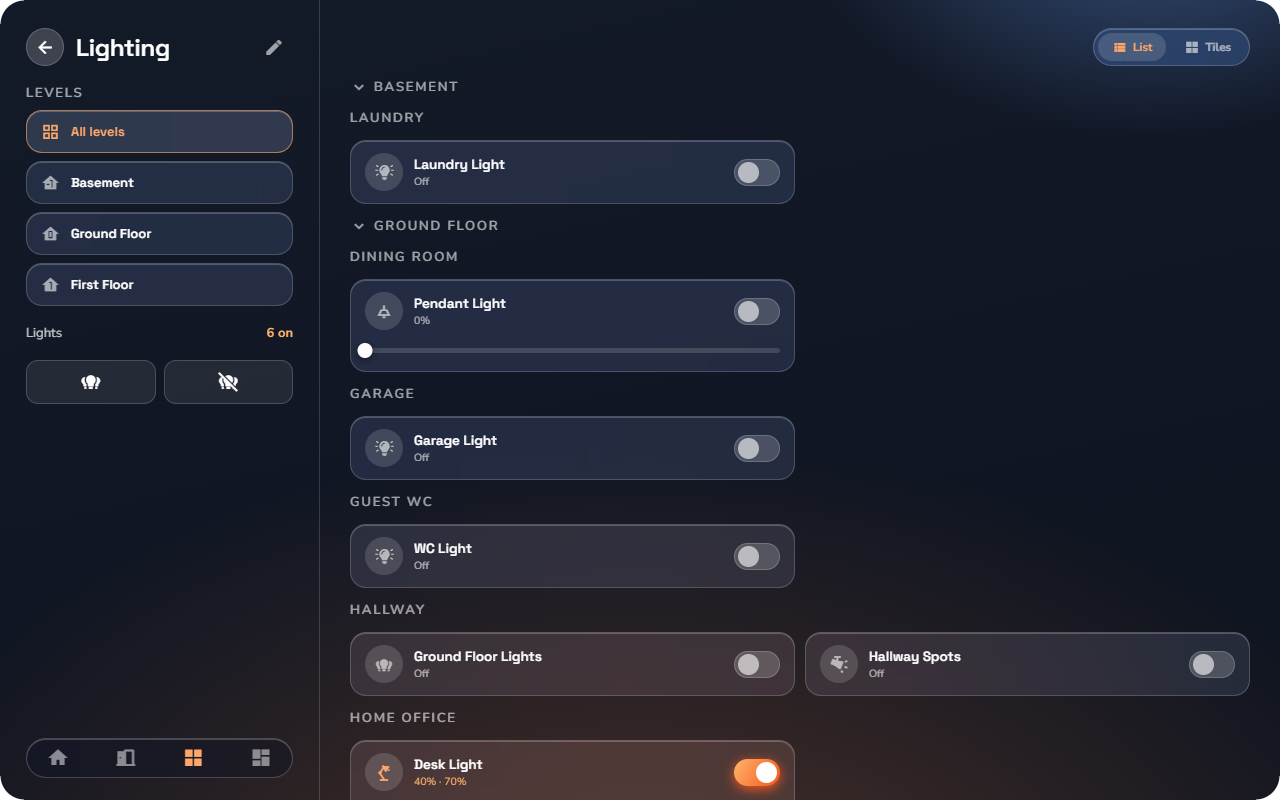
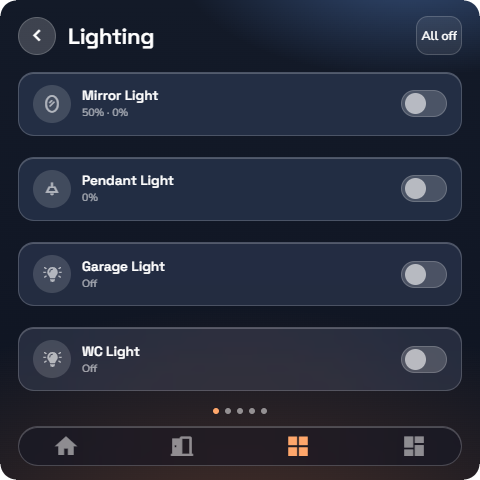
Een categoriepagina toont, van boven naar beneden:
- De naam van de categorie en het live overzicht.
- De centrale opdrachten van de categorie — alles aan, alles uit, rolluiken omhoog / omlaag — mits de beheerder deze voor deze categorie heeft ingeschakeld (zie “Centrale opdrachten”).
- De apparaten van de categorie, gegroepeerd per ruimte, als rijen of tegels (schakelaar Lijst / Tegels).
Door hier op een verlichtingsteller te tikken, opent dezelfde "wat is actief"-weergave als elders in de visualisatie.
💡 Tip: Categorieën zijn ideaal voor algemene acties — "rolluiken omlaag" op de categoriepagina Rolluiken bedient elk rolluik in het gebouw met één tik, ongeacht de locatie.