
Voordat u apparaten kunt bedienen, moet de app verbinding maken met uw HyperVisu-server en moet u inloggen met uw persoonlijke account.
Wat u nodig hebt: het IP-adres van de server (thuis) of het serienummer, en de gebruikersnaam en het wachtwoord die uw beheerder voor u heeft aangemaakt.
Het verbindingsscherm
Het verbindingsscherm verschijnt de eerste keer dat u de app opent en telkens wanneer u de verbinding met een server verbreekt.
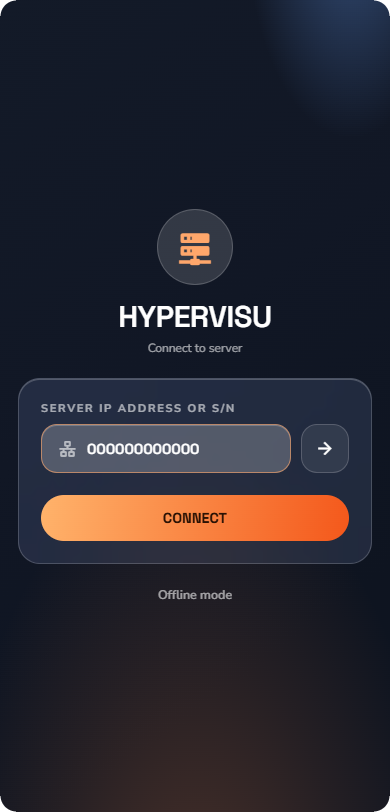
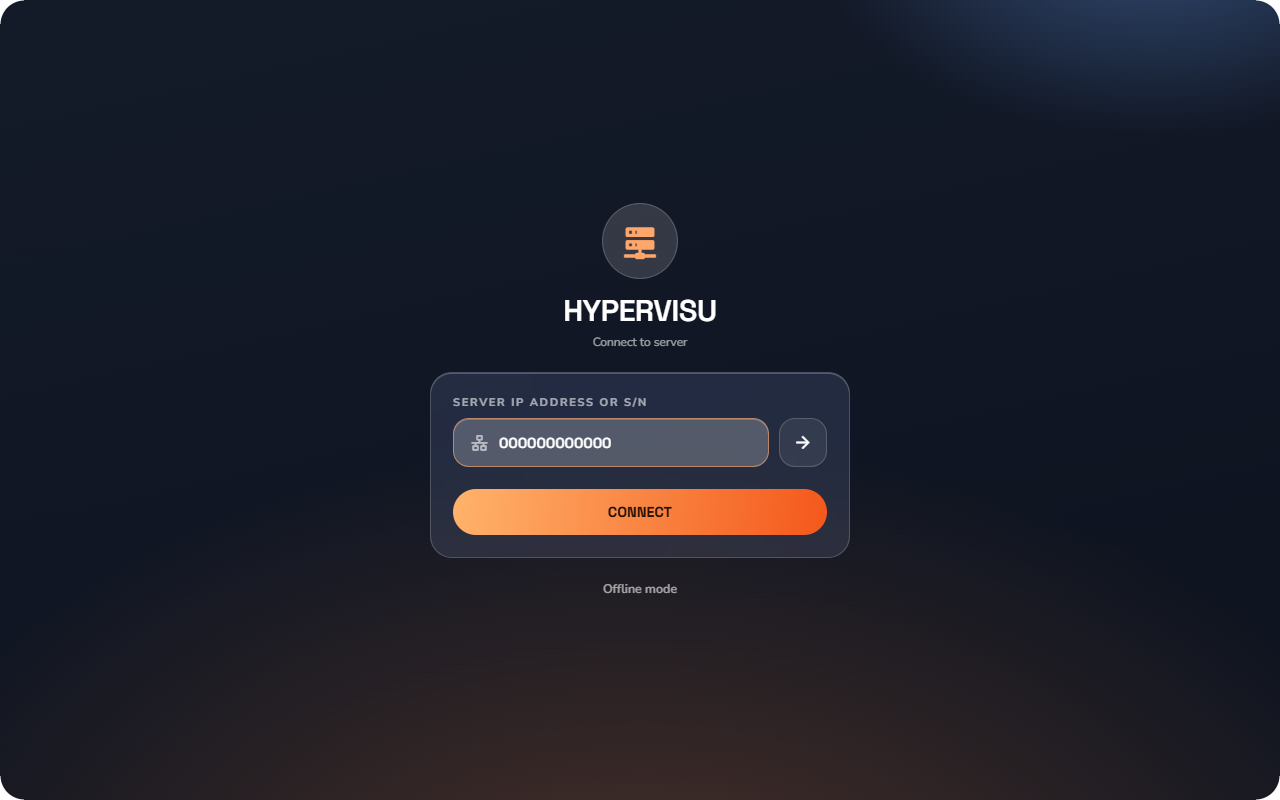
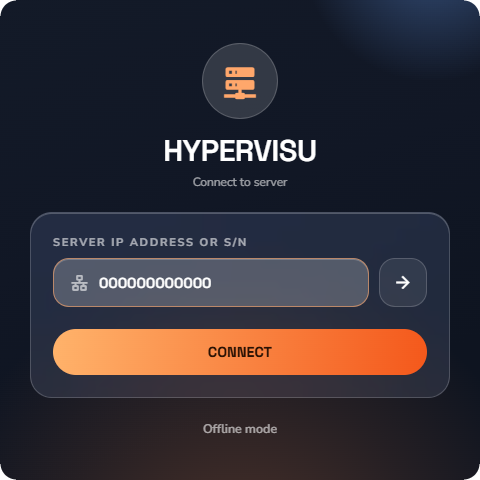
- Tik op het veld Server IP address or S/N.
- Voer het IP-adres van uw server in (bijvoorbeeld
192.168.1.42) of het serienummer. - Tik op CONNECT (of op de pijlknop naast het veld).
De app bepaalt automatisch de beste verbindingsroute:
- Als het ingevoerde adres overeenkomt met het cloud-adres van uw server, maakt de app verbinding via de Elausys Cloud Service (werkt vanaf elke locatie).
- Anders maakt de app lokaal verbinding via uw lokale netwerk.
- Als de eerste poging mislukt (u heeft bijvoorbeeld het lokale IP-adres ingevoerd terwijl u onderweg bent), schakelt de app automatisch over naar de cloudroute voordat de verbinding wordt afgebroken.
📘 Opmerking: De app onthoudt de laatst gebruikte server. Bij de volgende start maakt deze automatisch opnieuw verbinding en wordt het adresveld vooraf ingevuld als handmatige invoer nodig is.
💡 Tip: Offline mode opent de app met demogegevens zonder server. Gebruik deze modus om de app te verkennen voordat uw systeem is geconfigureerd. Handelingen in de demomodus hebben geen invloed op een actieve installatie.
Inloggen
Na een geslaagde verbinding opent het scherm Sign in to HyperVisu.
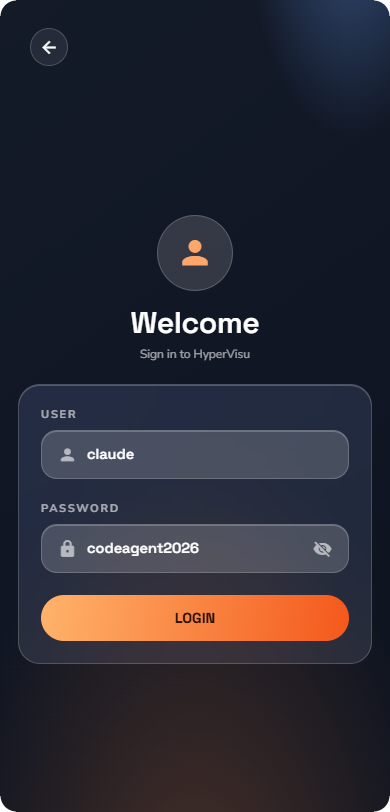
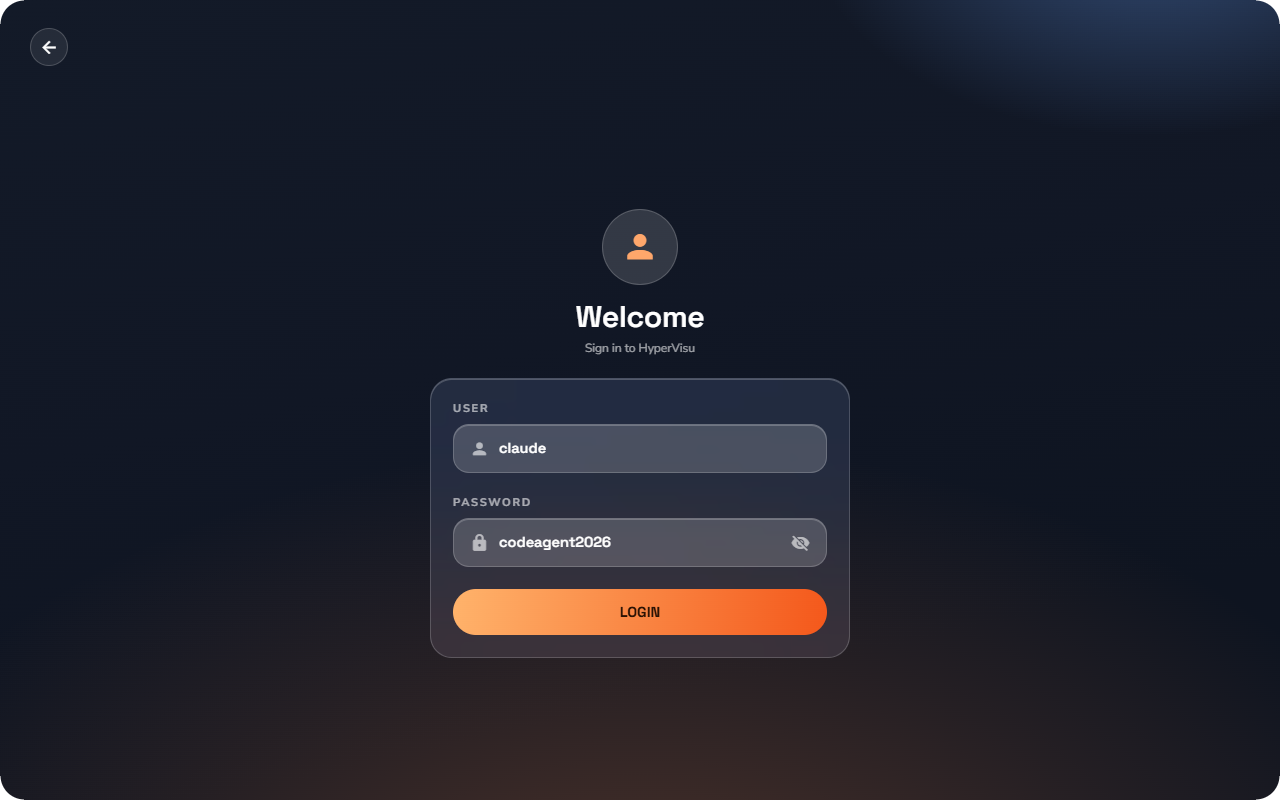
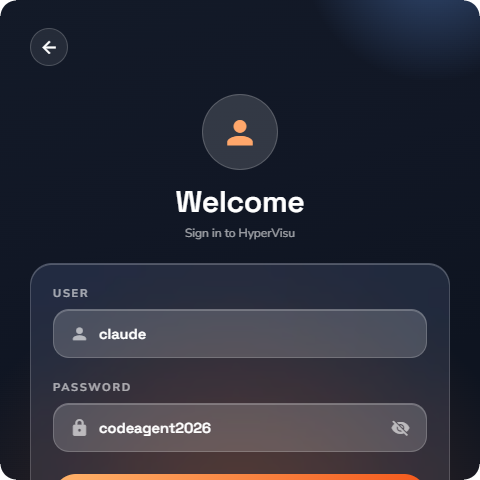
- Voer uw User-naam en Password in.
- Tik op het oog-pictogram om de invoer te controleren.
- Tik op LOGIN.
De app laadt vervolgens uw installatie: ruimtes, categorieën, apparaten, scenario's, automatiseringen en de actuele status van elk apparaat. Zodra het laden is voltooid, opent het startscherm.
- De app bewaart uw inloggegevens en meldt u automatisch aan bij de volgende start.
- Met de pijl terug in de linkerbovenhoek annuleert u het inloggen en keert u terug naar het verbindingsscherm.
Uitloggen vs. Verbinding verbreken
Beide functies bevinden zich onder Settings → Session (zie “App-instellingen & personalisatie”):
| Actie | Werking |
|---|---|
| Logout | Meldt u af, maar behoudt de verbinding met de server. Gebruik dit op een gedeeld apparaat zodat een andere gebruiker kan inloggen. |
| Disconnect | Verbreekt de verbinding met de server volledig en wist de servergegevens uit de app. Gebruik dit om over te schakelen naar een andere HyperVisu-server. |
Om van server te wisselen: tik op Disconnect en voer vervolgens het adres van de andere server in op het verbindingsscherm.
Wanneer de app of server verouderd is
De server vereist een minimale app-versie. Als uw app ouder is, verschijnt er een melding op het startscherm: "A newer version of the application is required. Please update your app from the app store!" Werk de app bij via de app store en open deze opnieuw. U kunt de exacte versies controleren op de pagina System (zie “App-instellingen & personalisatie”).