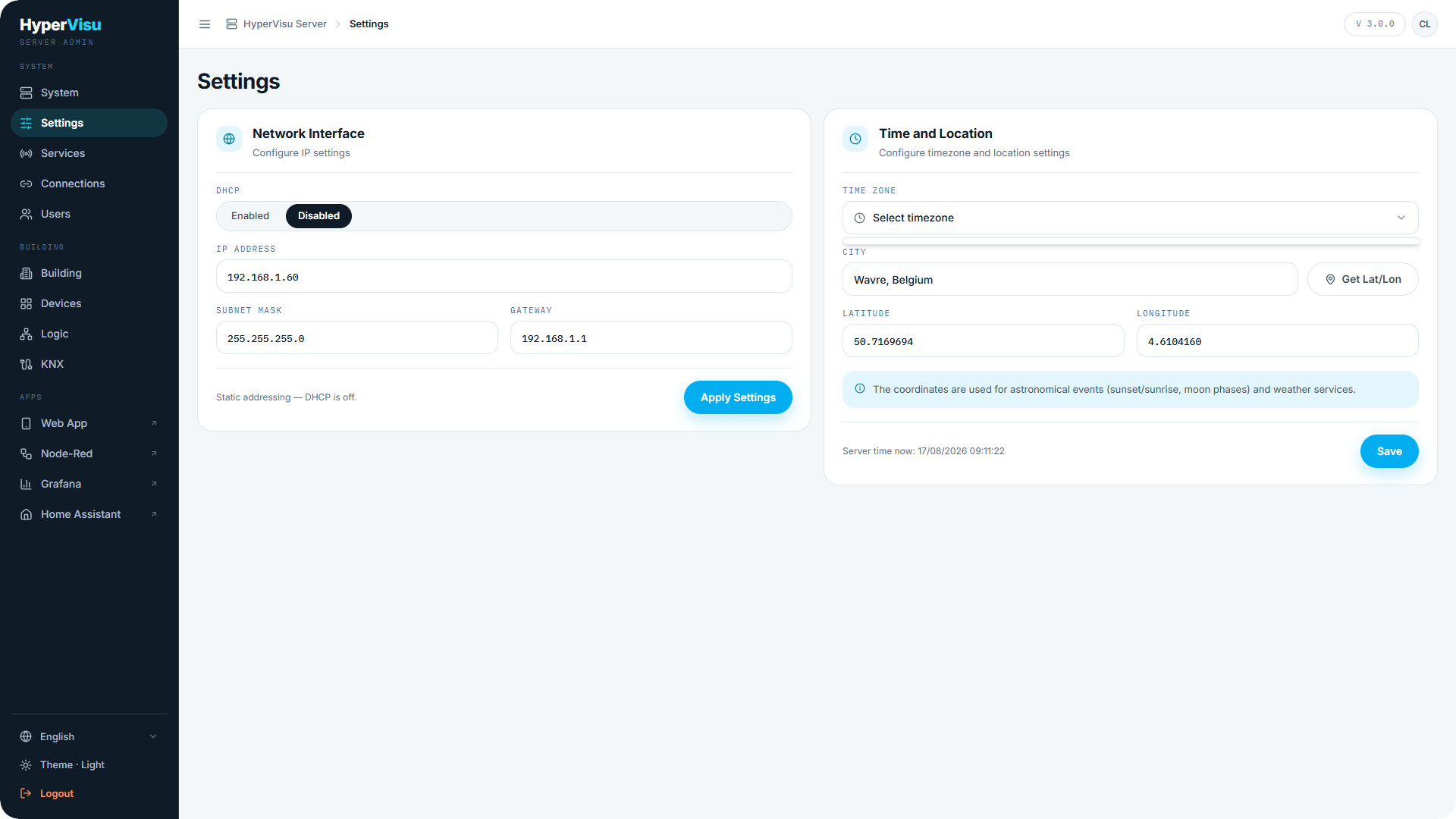
Settings (grupo SISTEMA na barra lateral) configura a integração do servidor na sua rede e a sua localização geográfica. Configure ambos corretamente durante o comissionamento: o endereço define o modo de acesso ao servidor e a localização determina os agendamentos de automações e cenários, bem como o cálculo do nascer/pôr do sol.
Interface de rede
O cartão Network Interface configura os parâmetros IP do servidor:
- DHCP — quando ativado, o router atribui o endereço automaticamente. Os campos de IP, máscara e gateway apresentam os valores atribuídos.
- Com o DHCP desativado, introduza valores estáticos: IP Address, Subnet Mask, Gateway. Cada campo é validado — não é possível aplicar um endereço inválido.
Para alterar o endereço:
- Desative o DHCP (ou mantenha-o desativado) e introduza o novo IP Address, Subnet Mask e Gateway.
- Clique em Apply Settings.
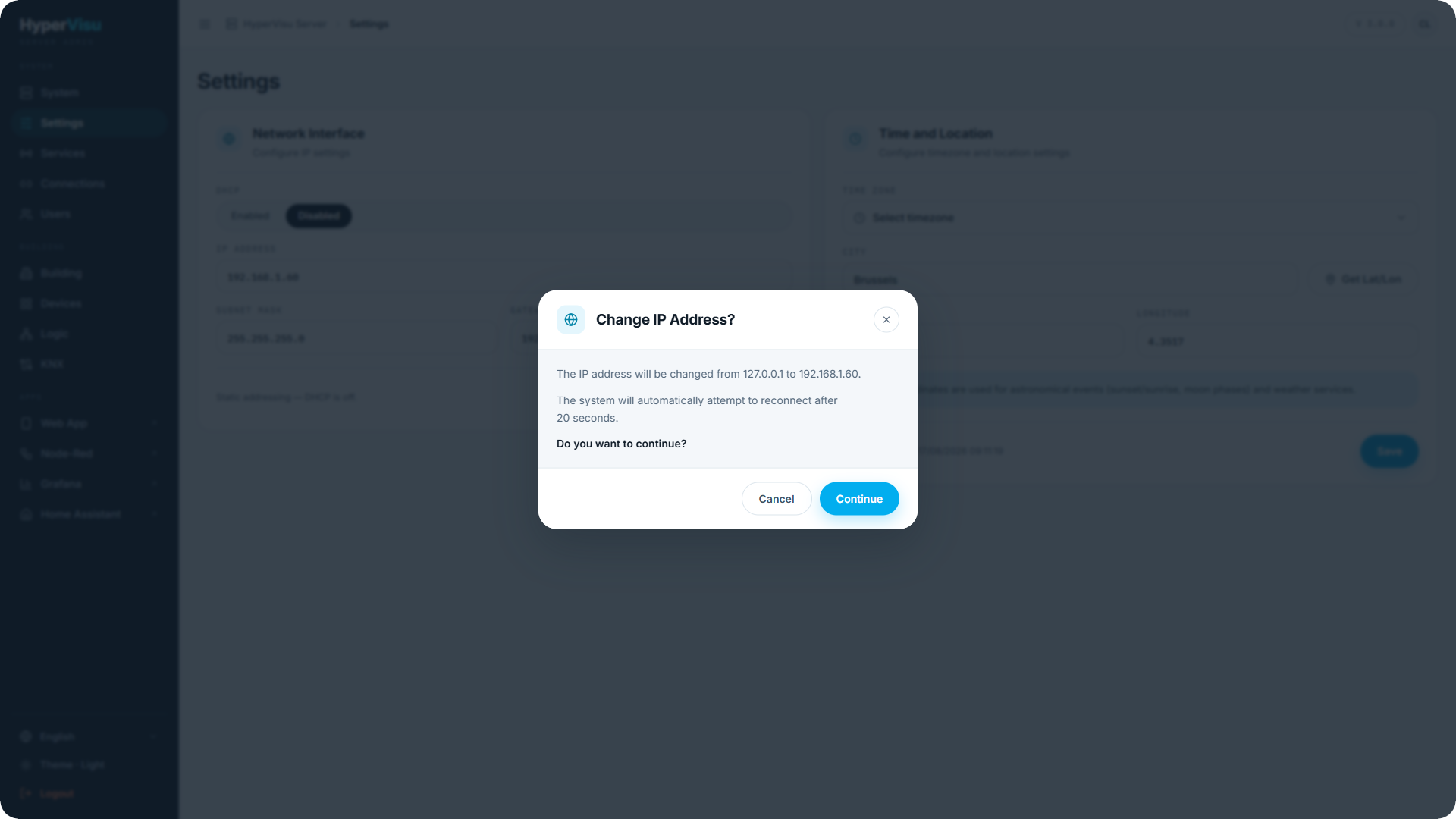
- Uma janela de confirmação apresenta a alteração (endereço antigo → novo endereço) e avisa que o sistema restabelece a ligação automaticamente após cerca de 20 segundos. Clique em Continue.
- Aguarde pela contagem decrescente. O navegador redireciona em seguida para o novo endereço do servidor.
⚠️ Aviso: Um endereço estático incorreto pode tornar o servidor inacessível na sua rede. Verifique cuidadosamente a sub-rede e o gateway antes de aplicar.
💡 Dica: Se perder o acesso ao servidor, aceda a
http://hypervisu-<serial>.local/admin. O nome do servidor permanece funcional independentemente do endereço configurado. Consulte “Desembalamento e Primeira Ligação” para outros métodos de recuperação do acesso.
💡 Dica: Numa instalação definitiva, dê preferência a um endereço estático (ou a uma reserva DHCP no router) para manter o funcionamento da aplicação e dos marcadores do navegador.
📘 Nota: A atualização do software do servidor nunca altera o seu endereço. A configuração definida neste menu é mantida após a atualização.
Hora e localização
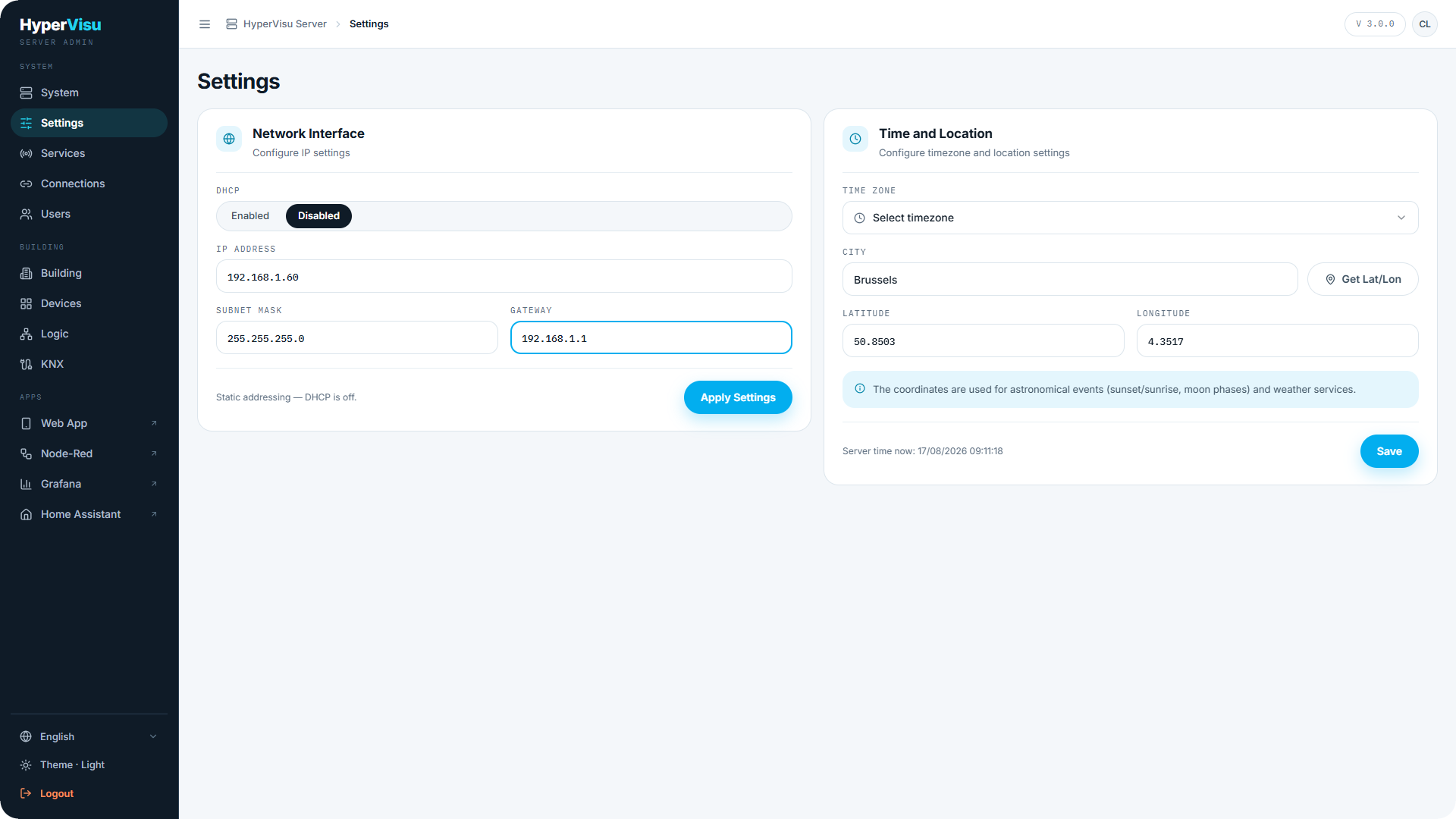
O cartão Time and Location define o relógio e as coordenadas geográficas do servidor:
| Campo | Descrição |
|---|---|
| Time Zone | Selecione o seu fuso horário na lista. A hora atual do servidor é apresentada para validação. |
| City | Introduza a sua cidade e clique em Get Lat/Lon para pesquisar as coordenadas. |
| Latitude / Longitude | As coordenadas geográficas, obtidas pela pesquisa ou introduzidas manualmente. |
Clique em Save Coordinates para as guardar.
📘 Nota: As coordenadas determinam os cálculos astronómicos (nascer do sol, pôr do sol e restantes eventos solares) e o serviço meteorológico. As automações com acionamentos solares (consulte “Automações”), o relógio astronómico do motor lógico (consulte “Motor Lógico — Conceitos e Área de Trabalho”) e a previsão meteorológica (consulte “Serviço Meteorológico”) dependem todos destes dados.