
Connections (grupo SYSTEM da barra lateral) gere as ligações configuradas entre o servidor e o exterior. Uma ligação é uma ligação configurada: uma interface KNX, um servidor Home Assistant, um dispositivo Modbus, um ponto de acesso HTTP, um broker MQTT, um dispositivo BACnet, um dispositivo TCP/UDP. Os dispositivos são depois associados a uma ligação (ver «The Devices Workspace»).
Quantas ligações aceita cada protocolo:
- KNX, Home Assistant e Virtual: exatamente uma ligação cada.
- Modbus TCP, HTTP, MQTT, BACnet/IP e TCP/UDP: tantas quantas necessitar, uma por dispositivo físico ou ponto de acesso (uma por broker no MQTT).
O que é necessário: o protocolo ativado na página Services (ver «Services & Protocols»). Uma ligação definida para um protocolo desativado mostra Enable <protocol> in Services em vez de um estado em direto.
A lista de ligações
A lista mostra cada ligação com o respetivo estado em direto.
Para cada ligação pode:
- Search por nome, host ou dispositivo.
- Enable/disable a ligação individual.
- Test: executa um teste de ligação em direto e indica Connection succeeded ou Connection failed. O botão é oferecido para KNX, Home Assistant, MQTT, TCP/UDP, BACnet/IP e Sonos.
- Duplicate: copia a ligação (com o nome «(copy)»); útil para um segundo dispositivo Modbus ou TCP/UDP com definições semelhantes.
- Delete: um aviso indica quantos dispositivos perdem a sua origem: os dispositivos são mantidos e marcados como inacessíveis, não são removidos.
Duplicate e Delete não são oferecidos nas ligações KNX, Home Assistant e Virtual: existe exatamente uma de cada.
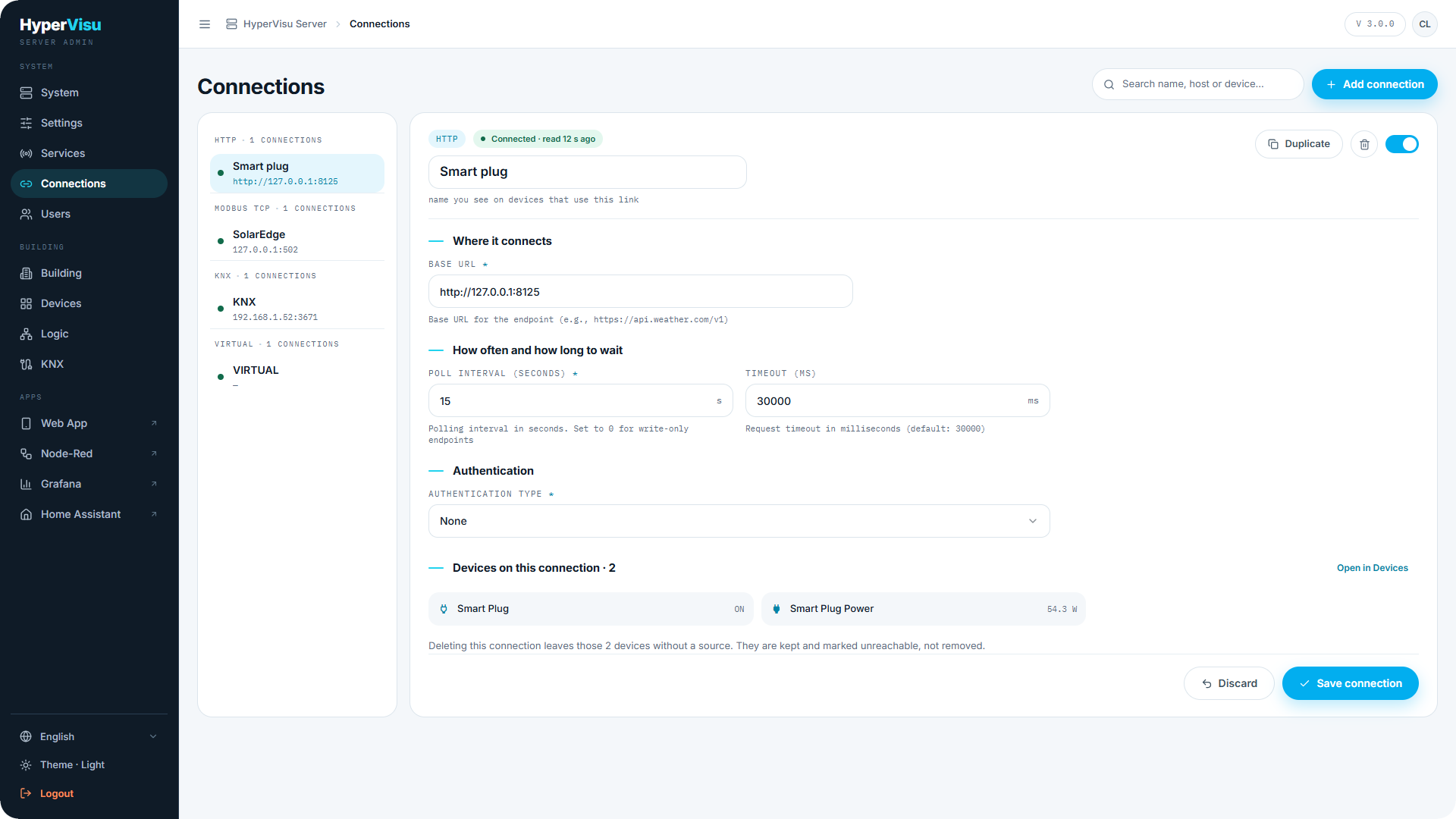
Ao selecionar uma ligação abre-se o respetivo painel de detalhe:
- Where it connects: as definições de endereço específicas do protocolo.
- How often and how long to wait: intervalo de consulta e tempo limite, quando o protocolo os utiliza.
- Devices on this connection: os dispositivos que utilizam esta ligação, com um atalho Open in Devices.
Adicionar uma ligação
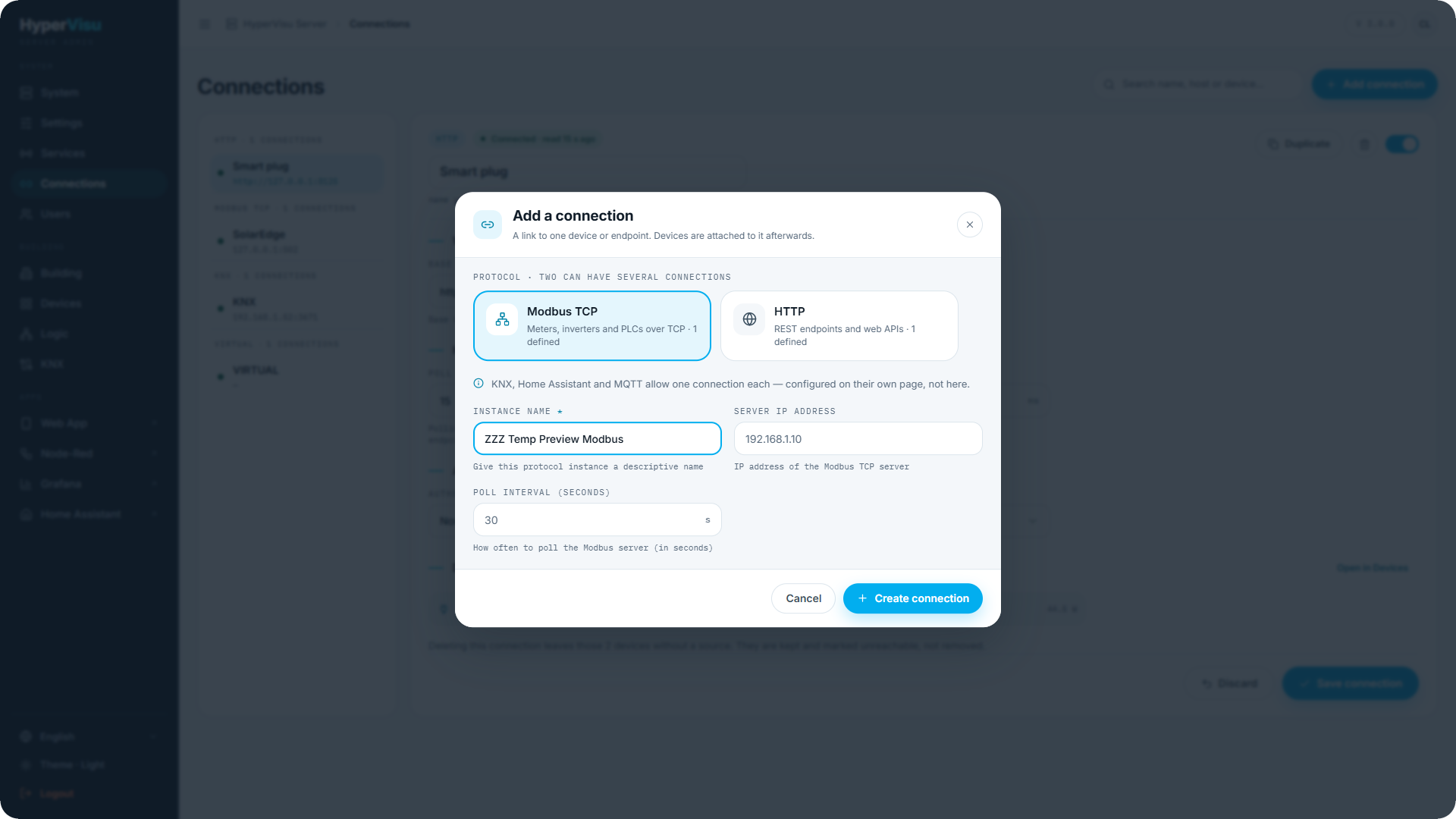
- Clique em Add connection.
- Escolha primeiro o protocolo: Modbus TCP, HTTP, MQTT, TCP/UDP, BACnet ou Sonos. A caixa de diálogo mostra então apenas os campos desse protocolo.
- Introduza um Instance Name: é o nome que vê nos dispositivos que utilizam a ligação.
- Preencha os campos do protocolo e clique em Create connection. O botão permanece desativado até o nome e o endereço estarem preenchidos.
A nova ligação é guardada de imediato e abre-se nas suas definições. A caixa de diálogo pede apenas os campos essenciais; as restantes definições descritas abaixo em «Per-protocol settings» encontram-se nas definições da ligação, onde as altera e clica em Save connection.
📘 Note: KNX, Home Assistant e Virtual não são oferecidos nesta caixa de diálogo, porque cada um tem exatamente uma ligação. Selecione antes a respetiva linha na lista de ligações. A linha do Home Assistant aparece quando ativa Home Assistant Protocol na página Services (ver «Services & Protocols»).
Definições por protocolo
KNX
| Campo | Descrição |
|---|---|
| IP Address / Port | A interface ou o router KNX/IP da sua rede local. |
| Individual Address | O endereço físico que o HyperVisu utiliza no bus. |
| Communication Protocol | Tunnel UDP (ponto a ponto para uma interface) ou Multicast (encaminhamento). |
| Bus Date/Time | Opcional: o servidor difunde a data e a hora atuais para o bus num endereço de grupo, a cada send cycle segundos. |
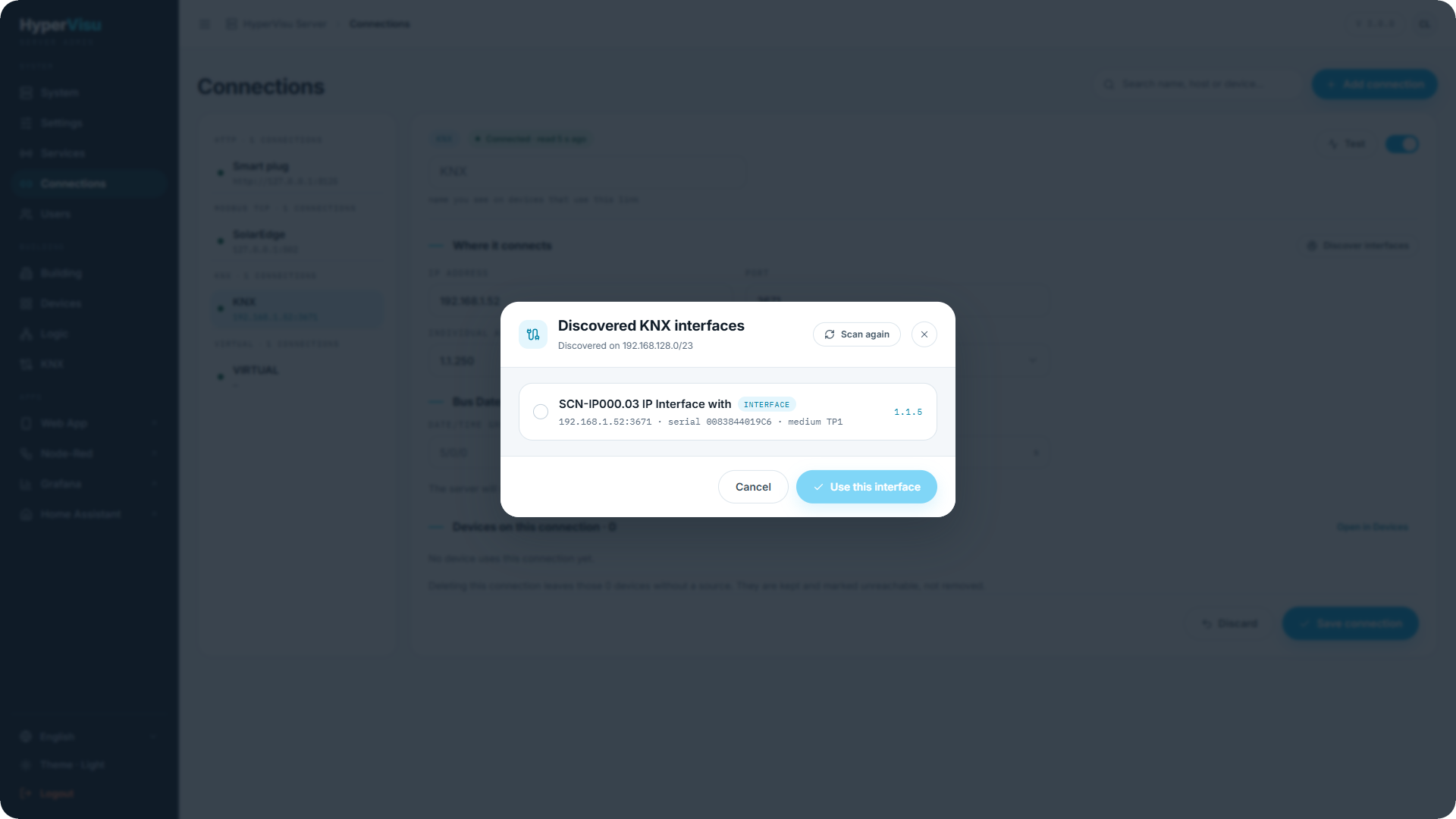
Clique em Discover interfaces para pesquisar interfaces KNX/IP na rede. Escolha uma dos resultados e as respetivas definições preenchem os campos da ligação.
Home Assistant
| Campo | Descrição |
|---|---|
| Home Assistant URL | URL completo, incluindo http:// ou https:// e a porta. |
| API Token | Um token de acesso de longa duração, gerado nas definições de utilizador do Home Assistant. |
Não existe qualquer entrada do Home Assistant em Add connection. Selecione a ligação Home Assistant na lista, preencha os dois campos e clique em Save connection. O servidor volta a ligar-se por si só com as novas definições.
Modbus TCP
| Campo | Descrição |
|---|---|
| Server IP Address | O dispositivo Modbus TCP. |
| Modbus TCP Port | Por predefinição 502. Este campo não consta da caixa de diálogo Add connection: uma nova ligação é criada na porta 502. Se o dispositivo escutar noutra porta, selecione a nova ligação, altere a porta e clique em Save connection. |
| Poll Interval (seconds) | Com que frequência o servidor lê os registos, em segundos. O 30 a cinzento no campo é apenas uma sugestão: se ficar vazio, o servidor consulta de 5 em 5 segundos. |
HTTP
| Campo | Descrição |
|---|---|
| Base URL | p. ex., https://api.example.com/v1. Os caminhos dos objetos são acrescentados a esta (ver «HTTP Integration»). Uma porta não padrão faz parte do URL; não existe um campo de porta separado. |
| Poll Interval (seconds) | Segundos entre consultas. Defina 0 para um ponto de acesso só de escrita. O 60 a cinzento no campo é apenas uma sugestão: se ficar vazio, o ponto de acesso nunca é consultado. |
| Timeout (ms) | Tempo limite do pedido em milissegundos, de 1000 a 120000. Se ficar vazio, um pedido aguarda 30 segundos. |
| Authentication | None, API Key (Header), API Key (Query Parameter), Basic Authentication, Bearer Token ou Custom Headers (enviados com cada pedido). |
Uma ligação HTTP não tem botão Test. O seu estado indica State unknown até um dos seus objetos associados ter trocado um pedido e, depois, Connected.
MQTT
| Campo | Descrição |
|---|---|
| Broker address | Host ou um URL completo (mqtt://, mqtts://, ws://, wss://); um host simples significa mqtt://. |
| Port | A porta de escuta do broker: normalmente 1883 para MQTT simples e 8883 para mqtts://. Introduza-a sempre na caixa de diálogo Add connection, onde uma porta vazia é guardada como 1883 independentemente do esquema. O campo Port prevalece sobre uma porta escrita no endereço. |
| Username / Password / Client ID | Credenciais, se o broker as exigir; deixe o client ID vazio para o derivar do endereço MAC do servidor. |
| Accept self-signed certificates | Apenas TLS (mqtts:// / wss://): desativado por predefinição, pelo que o certificado do broker é verificado. Quando ativado, não é verificado de todo. |
| CA certificate | Apenas TLS, e apenas nas definições da ligação após Create connection: a caixa de diálogo Add connection não o inclui. Cole o certificado PEM da autoridade de assinatura quando esta não for pública. |
| Broker options | Keepalive (60 s), Default QoS (0/1/2), Availability topic (hypervisu/status) com Announce HyperVisu availability, Clean session. Apenas nas definições da ligação após Create connection; uma nova ligação começa com estes valores predefinidos. |
Test liga-se ao broker e aguarda a sua confirmação; está também disponível na caixa de diálogo de adição antes de a ligação existir (ver «MQTT Integration»). Na caixa de diálogo testa os valores introduzidos; numa ligação guardada verifica os valores guardados, pelo que deve clicar primeiro em Save connection se alterou algum campo.
Quando o broker integrado está em execução e ainda nada está ligado a ele, a página Connections oferece em seu lugar um atalho: um painel intitulado The local MQTT broker is running com um botão Use the local broker, que cria a ligação com a conta que o próprio HyperVisu gere, sem endereço nem palavra-passe a introduzir (ver «The Built-in MQTT Broker»).
BACnet/IP
| Campo | Descrição |
|---|---|
| Device address | Endereço IP do dispositivo BACnet, ou do router que o antecede. |
| Port | A porta UDP em que o dispositivo escuta (padrão 47808). |
| Device instance | A instância do objeto de dispositivo (0–4194302); opcional, verificada pelo teste quando definida. |
| COV subscription lifetime | Segundos antes de renovar uma subscrição de alteração de valor (change-of-value); vazio = predefinição do serviço (600 s). |
| Poll Interval (seconds) | Com que frequência os pontos sem subscrição COV são lidos novamente (predefinição 30). |
A pesquisa de rede só existe numa ligação guardada. A caixa de diálogo Add connection não tem pesquisa e exige um Device address, pelo que a ordem é:
- Clique em Add connection, escolha BACnet e introduza o Device address (um provisório, se ainda não o conhecer), com a Port e o Device instance se os souber.
- Clique em Test para verificar os valores introduzidos e depois em Create connection.
- Nas definições da nova ligação, clique em Scan network junto a Where it connects. O servidor difunde um Who-Is e lista os dispositivos que respondem.
- Selecione o dispositivo e clique em Use this device: o endereço, a porta e a instância são preenchidos. Ainda não estão guardados.
- Clique em Save connection (ver «BACnet/IP Integration»).
COV subscription lifetime também só se define nas definições da ligação.
TCP/UDP
| Campo | Descrição |
|---|---|
| Device address / Port | O dispositivo (AUDAC XMP44: porta 5001). |
| Poll Interval (seconds) | Com que frequência o dispositivo é lido novamente; 0 para um dispositivo que envia o seu estado por si próprio. |
| Framing and timing | Transport (TCP · ligação persistente / UDP · datagramas), Frame delimiter (\r\n), Payload encoding (texto ASCII / bytes HEX), Listen port (UDP), Heartbeat frame • Every (TCP), Connect timeout, Delay between commands, Read everything on connect. |
A caixa de diálogo Add connection pede o Device address, a Port, o Poll Interval (seconds), o Transport e o Frame delimiter, e oferece Test. As restantes definições de Framing and timing encontram-se nas definições da ligação após Create connection.
As próprias tramas são configuradas por objeto (ver «TCP/UDP Integration»).
Virtual
Nada a configurar: os dispositivos virtuais residem inteiramente no servidor (ver «Virtual Devices & Node-RED»).