
Utilizadores e acessos
Utilizadores (grupo SISTEMA na barra lateral) faz a gestão de todas as contas no servidor — administradores, residentes e convidados. Cada utilizador tem um nível de permissão e, opcionalmente, uma restrição a divisões e categorias específicas.
A lista de utilizadores
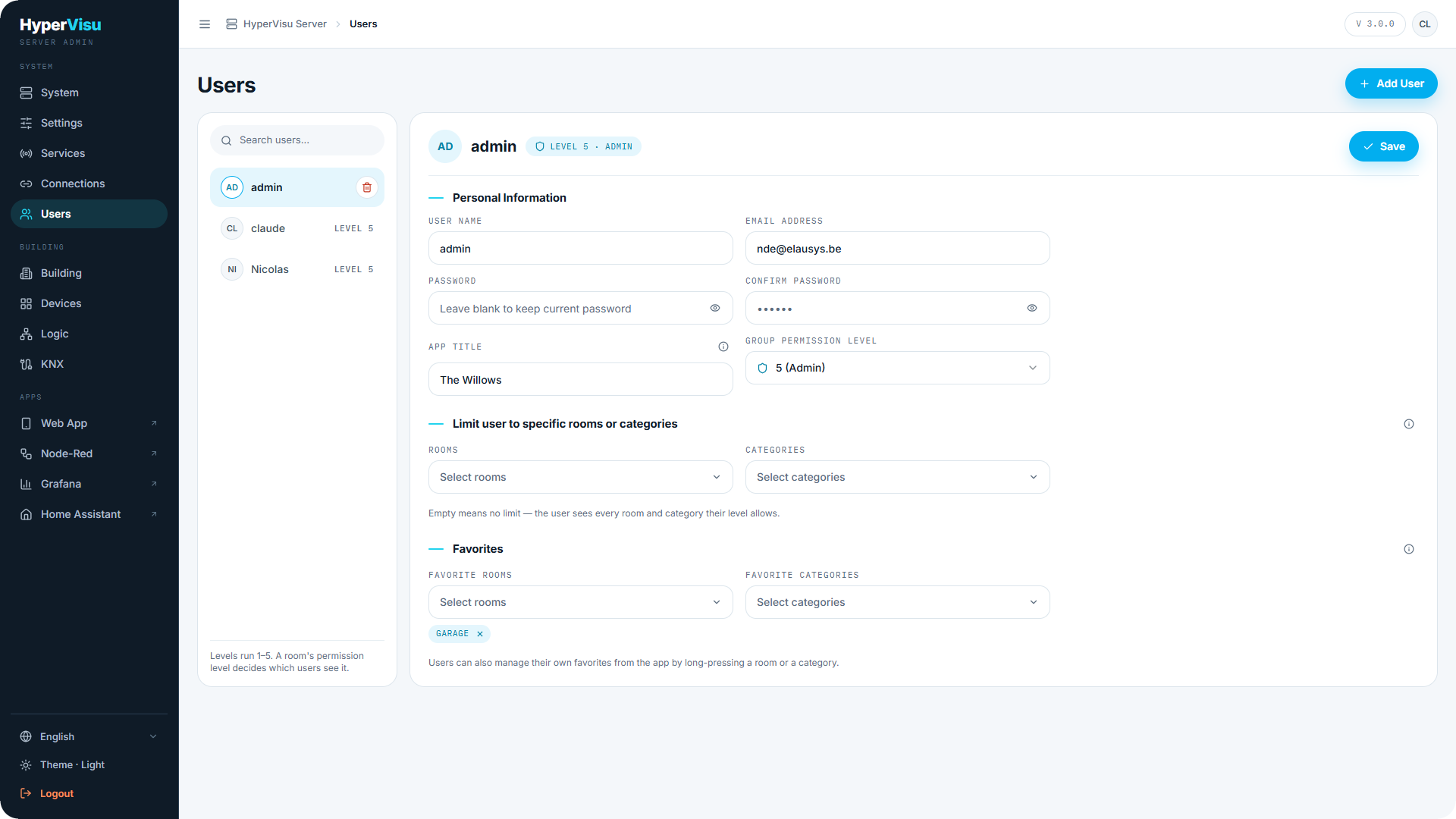
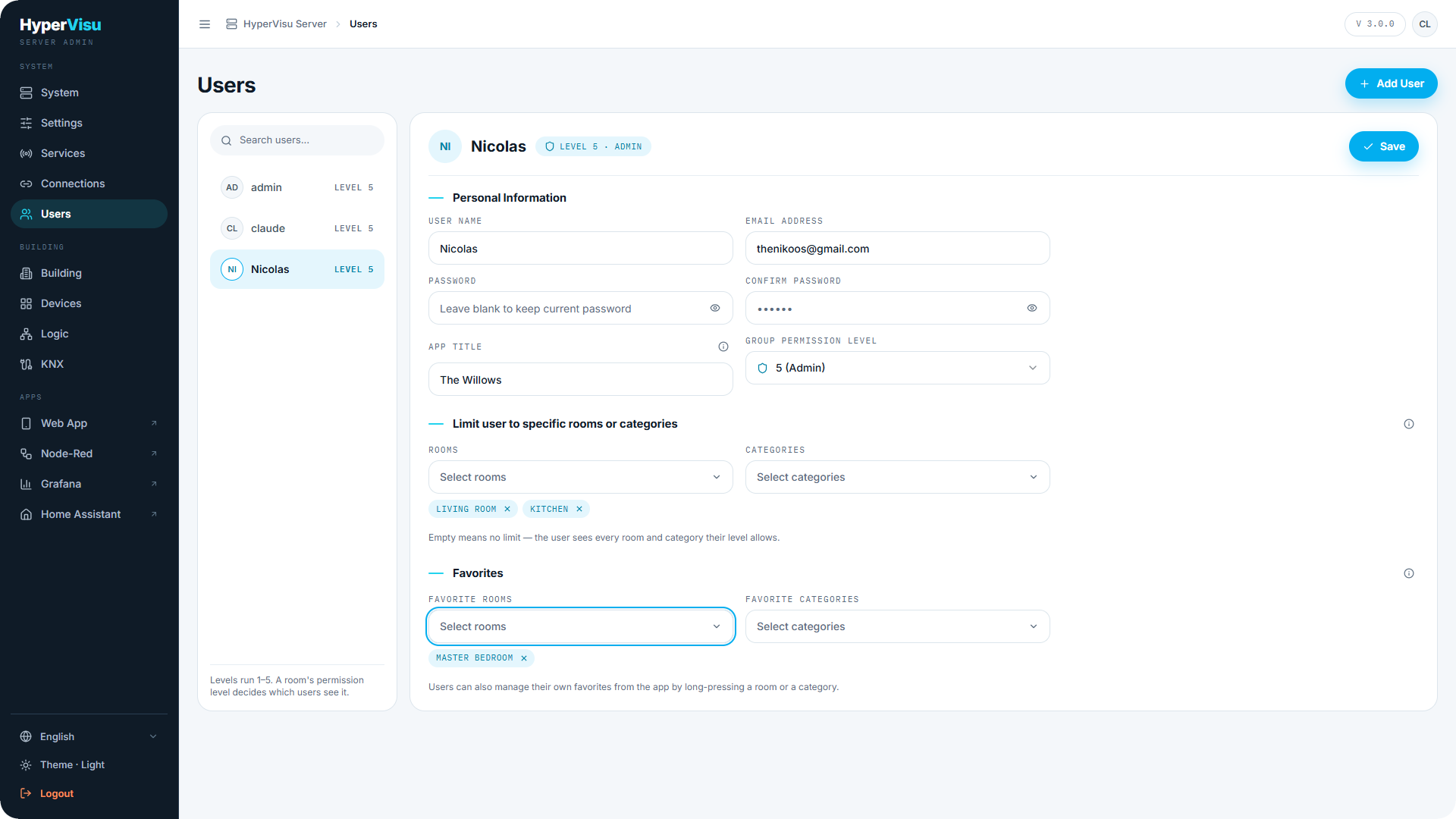
A lista apresenta cada conta com um indicador de Nível (Nível 1–5). Selecione um utilizador para editar ou clique em Adicionar Utilizador para criar um. A sua própria conta também está acessível através do avatar na barra superior (consulte «Visão Geral do Painel de Administração»).
Criar e editar um utilizador
| Campo | Descrição |
|---|---|
| Nome de Utilizador | O nome para início de sessão. |
| Endereço de E-mail | Utilizado para e-mails de redefinição de palavra-passe. Opcional aqui — mas uma conta de administrador sem e-mail não tem forma de redefinir a sua própria palavra-passe, pois o código de recuperação único existe apenas para o primeiro administrador (consulte «Criar o Primeiro Administrador»). |
| Palavra-passe / Confirmar Palavra-passe | Pelo menos 12 carateres. Ao editar, deixe em branco para manter a palavra-passe atual. |
| Título da App | O título apresentado na página principal da aplicação para este utilizador (por ex., "Bem-vindo a casa"). |
| Nível de Permissão do Grupo | 1 (Convidado) a 5 (Admin) — consulte este artigo. |
Clique em Eliminar para remover uma conta. Três salvaguardas mantêm o servidor gerenciável:
- Não é possível eliminar o último utilizador.
- Não é possível eliminar o último administrador.
- Não é possível despromover o último administrador abaixo do nível 5. Os níveis inferiores aparecem desativados na lista, com a indicação O último administrador deve permanecer no nível 5. Promova primeiro outra conta para o nível 5.
Níveis de permissão
Os níveis variam entre 1 e 5. Qualquer conta pode controlar os dispositivos visíveis; o nível determina o que é visível.
- Nível 1 — Convidado: vê apenas as divisões e categorias mantidas no nível 1.
- Níveis 2–4: níveis intermédios; as divisões e categorias possuem um nível mínimo (consulte «Estrutura do Edifício e Categorias»), pelo que estes níveis determinam que partes do edifício o utilizador visualiza.
- Nível 5 — Admin: acesso a todas as funcionalidades da app, modo de edição na app e acesso ao painel de administração.
A matriz completa de capacidades por nível encontra-se neste artigo.
📘 Nota: O nível de permissão de uma divisão determina quais os utilizadores que a visualizam. Um utilizador de Nível 2 nunca verá uma divisão configurada com o nível mínimo 3.
Restringir um utilizador a divisões ou categorias
Ative a opção Limitar utilizador a divisões ou categorias específicas e selecione as Divisões e Categorias autorizadas. O utilizador verá então apenas essas áreas na app.
📘 Nota: Deixar vazio significa ausência de limites — o utilizador vê todas as divisões e categorias que o seu nível permite.
Favoritos
Para cada utilizador, é possível definir Divisões favoritas e Categorias favoritas. Os favoritos são fixados no topo dos ecrãs principal, de divisões e de categorias da app; são apresentados até três em simultâneo.
💡 Dica: Os utilizadores também podem gerir os seus próprios favoritos a partir da aplicação através de um toque longo numa divisão ou categoria (consulte «Definições e Personalização da App»).
Níveis de acesso e matriz de permissões
Cada conta de utilizador tem um nível de acesso de 1 (Convidado) a 5 (Admin). Qualquer conta pode controlar os dispositivos visíveis. O nível é comparado com o nível mínimo (1 a 5) que um administrador pode definir em cada divisão e categoria — um utilizador abaixo do nível mínimo de uma divisão não terá qualquer acesso visual a essa divisão. Independentemente do nível, um utilizador pode ser restringido a divisões e categorias específicas: tudo o que estiver fora do conjunto autorizado simplesmente não é apresentado.
| Nível | Utilização típica |
|---|---|
| 1 — Convidado | Visitantes: visualizam e controlam o que o administrador definir no nível 1 |
| 2–4 | Membros do agregado familiar: acesso escalado conforme os níveis mínimos por divisão/categoria |
| 5 — Admin | Proprietário/instalador: controlo total mais todas as opções listadas na coluna da direita abaixo |
Matriz de permissões
| Funcionalidade | Níveis 1–4 | Nível 5 (Admin) |
|---|---|---|
| Controlar dispositivos | Sim — em divisões/categorias de nível igual ou inferior ao do utilizador | Sim |
| Executar cenários | Sim | Sim |
| Criar e editar cenários e automatismos | Sim | Sim |
| Ajustar horários semanais (termóstato, ar condicionado) | Sim | Sim |
| Criar e editar vistas pessoais | Sim | Sim |
| Ajustar parâmetros de funções expostas / Retomar uma função suspensa | Sim (apenas parâmetros expostos pelo instalador) | Sim |
| Gerir grupos de dispositivos | Não | Sim |
| Criar vistas de sistema (partilhadas, apenas de leitura para os restantes) | Não | Sim |
| Modo de edição na app (mudar o nome de divisões, categorias, dispositivos; alterar ícones) | Não | Sim |
| Atalho Abrir página de administração nas definições da app | Oculto | Sim |
| Início de sessão no painel de administração | Recusado | Sim |
📘 Nota: Os comandos globais de divisões e categorias surgem apenas onde o administrador os ativou (consulte «Comandos Globais», «Estrutura do Edifício e Categorias»).