O painel de administração é o local onde configura o servidor HyperVisu: definições de sistema, protocolos, utilizadores, a estrutura do edifício e cada dispositivo. Esta secção apresenta a interface principal — a barra lateral, a barra superior e a barra Aplicar alterações — para que o restante da Parte IV possa focar-se nas páginas individuais.
O que necessita: uma conta de administrador (nível 5) com sessão iniciada no painel de administração (consulte «Aceder ao Painel de Administração»).
A barra lateral
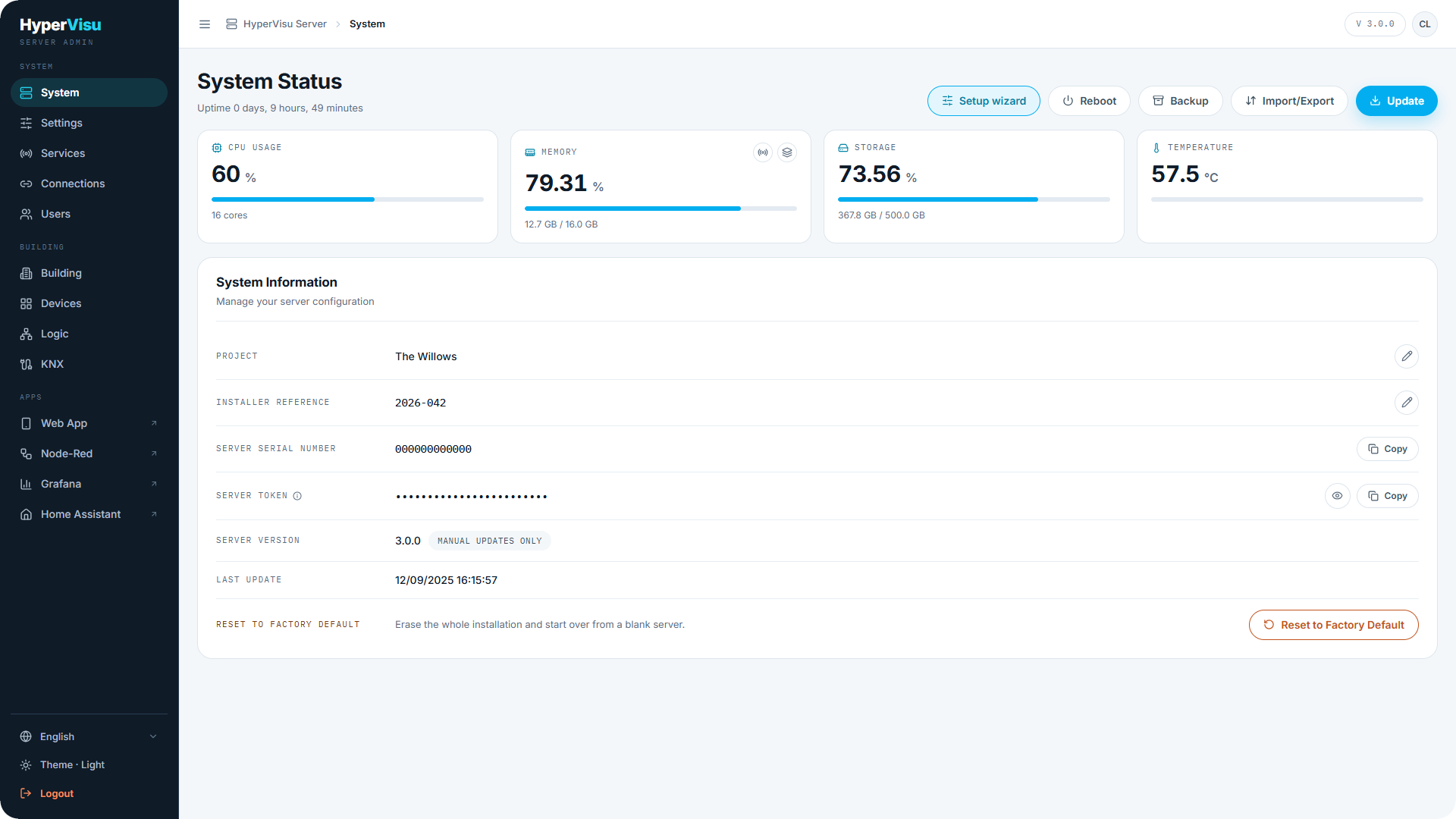
A barra lateral esquerda está organizada em três grupos:
| Grupo | Entradas | O que abrangem |
|---|---|---|
| SISTEMA | Sistema, Definições, Serviços, Ligações, Utilizadores | O próprio servidor: estado, rede e hora, serviços e protocolos, ligações, contas. |
| EDIFÍCIO | Edifício, Dispositivos, Lógica, KNX | A sua instalação: pisos e divisões, dispositivos e objetos, o motor de Lógica, ferramentas KNX. |
| APPS | Web App, Node-Red, Grafana, Home Assistant | Ligações externas que abrem a aplicação correspondente num novo separador. |
📘 Nota: Algumas entradas surgem apenas quando são relevantes. O KNX fica oculto até que o protocolo KNX seja ativado (consulte «Serviços e Protocolos»). Cada ligação em APPS é exibida apenas enquanto o respetivo serviço estiver ativo — se o Grafana estiver desativado, a ligação do Grafana desaparece.
Na parte inferior da barra lateral encontra:
- Idioma — o painel de administração está disponível em 11 idiomas.
- Tema — alterne entre Claro e Escuro.
- Terminar sessão — encerra a sessão no painel de administração.
A barra lateral pode ser recolhida para ícones através do controlo Recolher barra lateral.
A barra superior
No topo de cada página:
- O caminho de navegação (breadcrumb), a começar em HyperVisu Server, indica a sua localização.
- Um indicador de versão mostra a versão do servidor num relance.
- O seu avatar à direita abre a sua página de utilizador — um atalho para alterar a sua palavra-passe ou o título da aplicação (consulte «Utilizadores e Níveis de Acesso»).
A barra Aplicar alterações
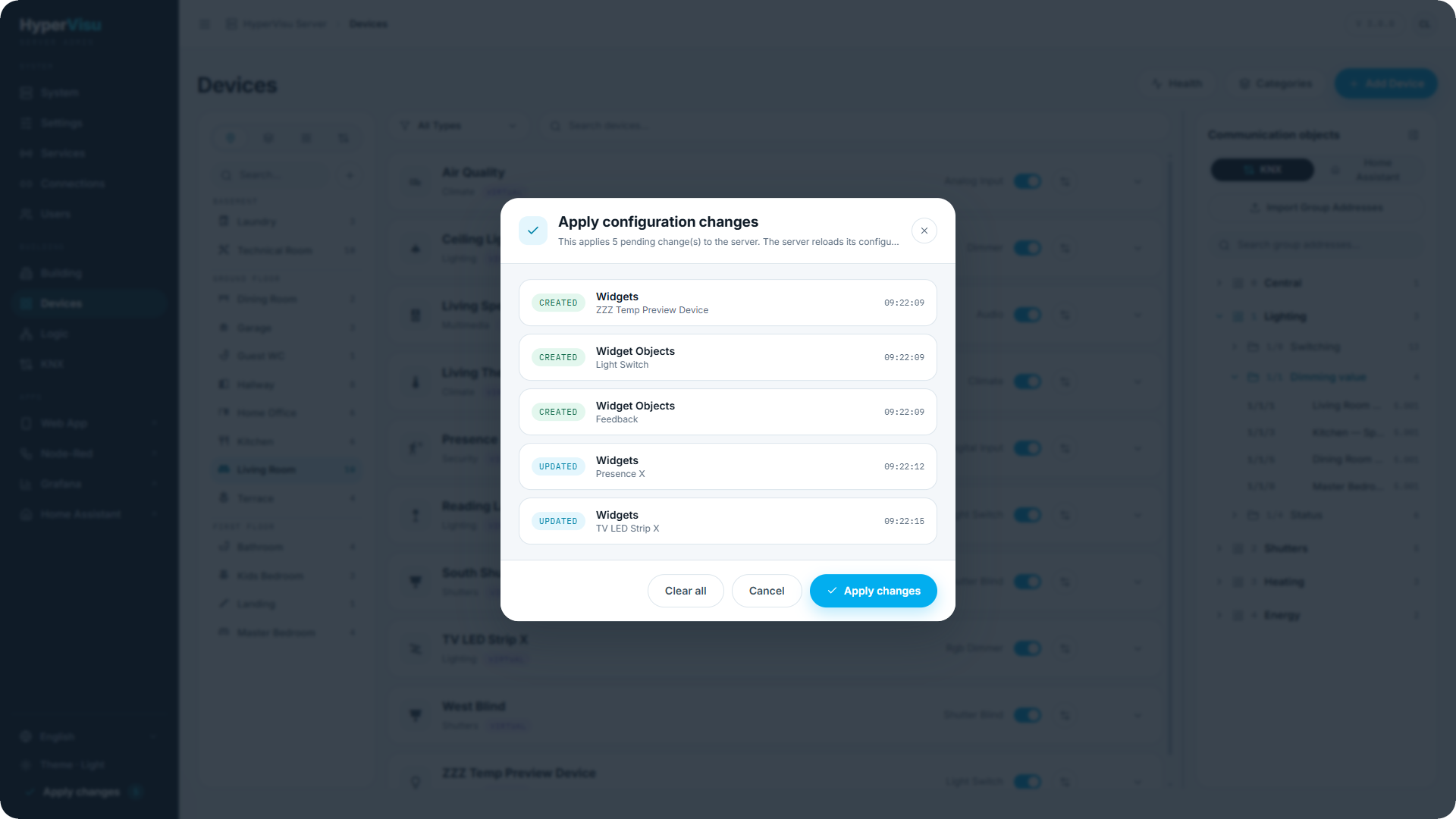
A maioria das edições de configuração no painel de administração fica em espera (staged), não sendo gravada de imediato. À medida que cria, atualiza ou elimina itens, surge uma barra a indicar as contagens pendentes (Criado, Atualizado, Eliminado).
- Faça as suas alterações numa ou em várias páginas.
- Clique em Aplicar alterações.
- Confirme na caixa de diálogo Aplicar alterações de configuração. Todas as alterações pendentes são aplicadas no servidor de uma só vez.
- O servidor recarrega a sua configuração e a página é atualizada.
📘 Nota: As alterações são guardadas mesmo sem «aplicar alterações», mas não são tidas em conta no projeto em tempo real até as aplicar. Nem tudo passa pela barra Aplicar alterações. Os serviços e protocolos aplicam-se através dos seus próprios fluxos na página Serviços (consulte «Serviços e Protocolos»), e as alterações de rede aplicam-se a partir da página Definições (consulte «Definições de Rede e Hora»).