Estrutura do edifício
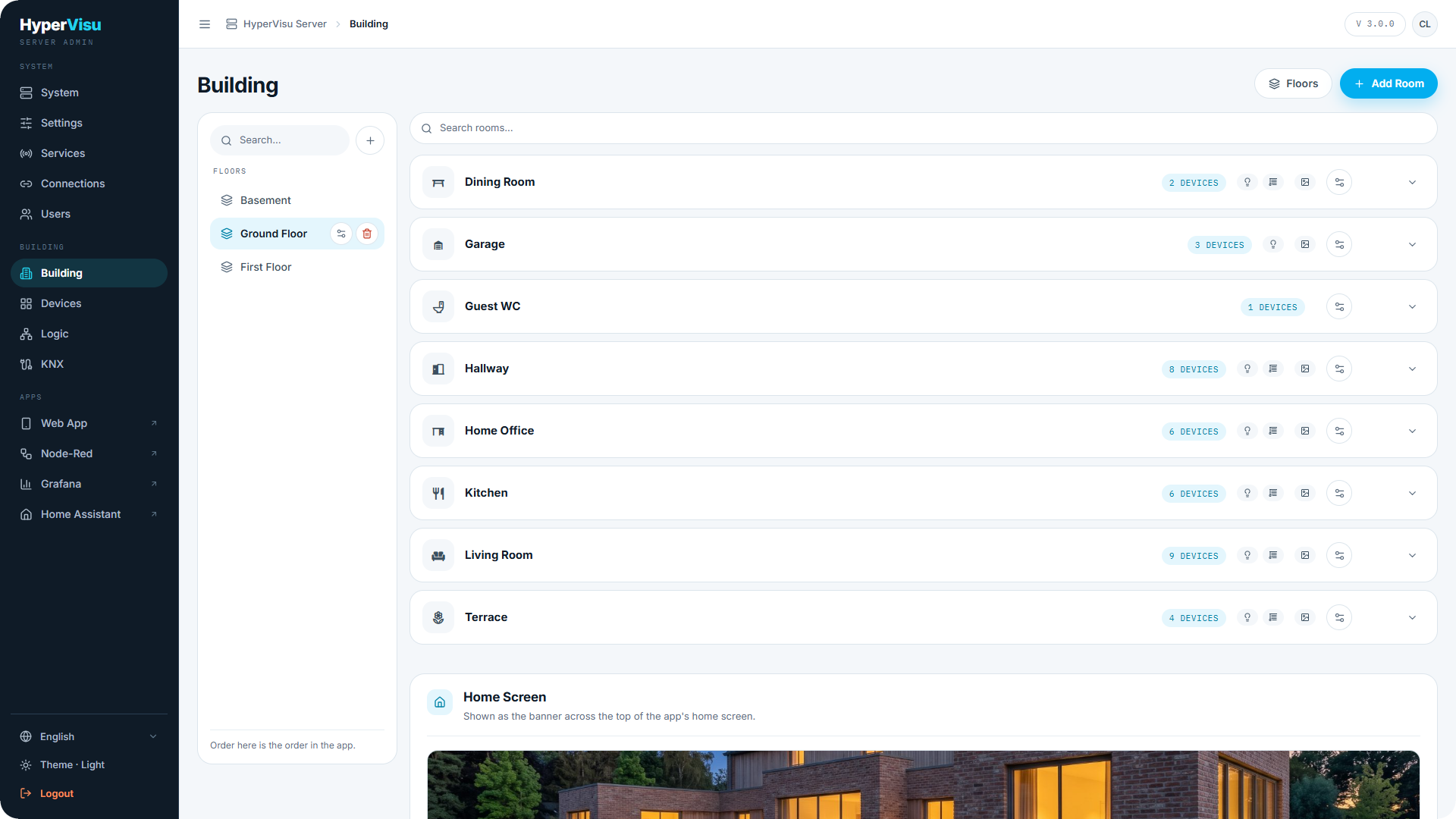
Edifício (grupo BUILDING na barra lateral) define a estrutura física da instalação: pisos e divisões. A estrutura configurada aqui é exatamente o que os utilizadores veem na aplicação — a ordem dos pisos e divisões definida aqui é a ordem apresentada na app.
Pisos
Os pisos são geridos na barra lateral esquerda. Clique em Add Floor ou abra Manage Floors para adicionar, editar ou remover pisos:
| Campo | Descrição |
|---|---|
| Floor Name | ex.: Rés do chão, Primeiro andar. |
| Floor Number | Define a ordem: 0 = rés do chão, números positivos para pisos superiores, números negativos para caves. |
| Description | Opcional. |
📘 Nota: Um piso que ainda contenha divisões não pode ser eliminado — elimine ou mova as suas divisões primeiro.
Divisões
Cada piso lista as suas divisões com a contagem de dispositivos por divisão. Para criar ou editar uma divisão:
- Clique em Add Room (ou selecione uma divisão existente).
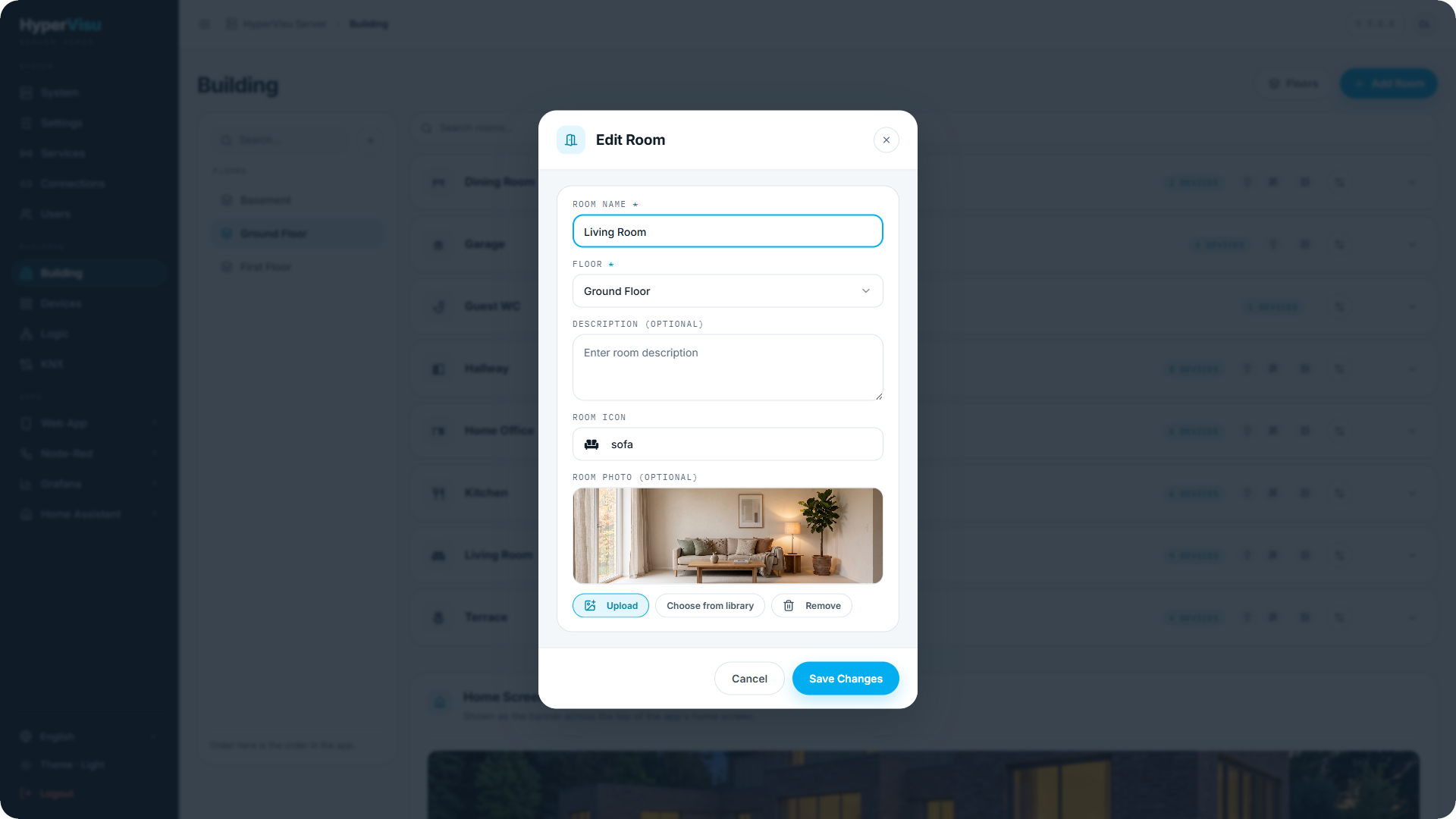
- Preencha o Room Name, selecione o Floor e, opcionalmente, adicione uma Description.
- Selecione um ícone em Room Icon.
- Guarde. Lembre-se de aplicar as alterações pendentes (consulte «Visão Geral do Painel de Administração»).
Cada divisão disponibiliza um atalho Open in Devices que direciona para os dispositivos dessa divisão (consulte «O Espaço de Trabalho Dispositivos»).
Fotos de divisões e foto do ecrã inicial
Cada divisão pode ter uma foto, apresentada como faixa da divisão e nos mosaicos da aplicação:
- Upload — selecione um ficheiro de imagem; é redimensionado automaticamente para a aplicação.
- Choose from library — selecione uma das fotos predefinidas do sistema.
- Remove — remove a foto.
O cartão Home Screen define a foto do ecrã inicial — a faixa apresentada na parte superior do ecrã inicial da aplicação.
Botões globais por divisão
As definições de Global Buttons controlam quais os botões de ação rápida apresentados no topo da página da divisão na aplicação:
- Lights — ligar/desligar todas as luzes da divisão.
- Shutters — subir/descer todos os estores da divisão.
- Temperature — indicação da temperatura da divisão.
Ative ou desative cada função por divisão. É possível excluir dispositivos individuais destes comandos globais (consulte «PIN de Alarme e Exclusões de Comandos Globais»).
Nível de permissão da divisão
Cada divisão possui um Permission Level mínimo, de 1 a 5. Os utilizadores com um nível inferior não veem a divisão — esta fica totalmente oculta na respetiva aplicação. Uma nova divisão inicia no nível 1, visível para todos; o nível 5 restringe o acesso apenas a administradores.
💡 Dica: Utilize esta função para áreas técnicas: defina a sala técnica para o nível 4 e os residentes de nível 3 nunca a verão.
Categorias
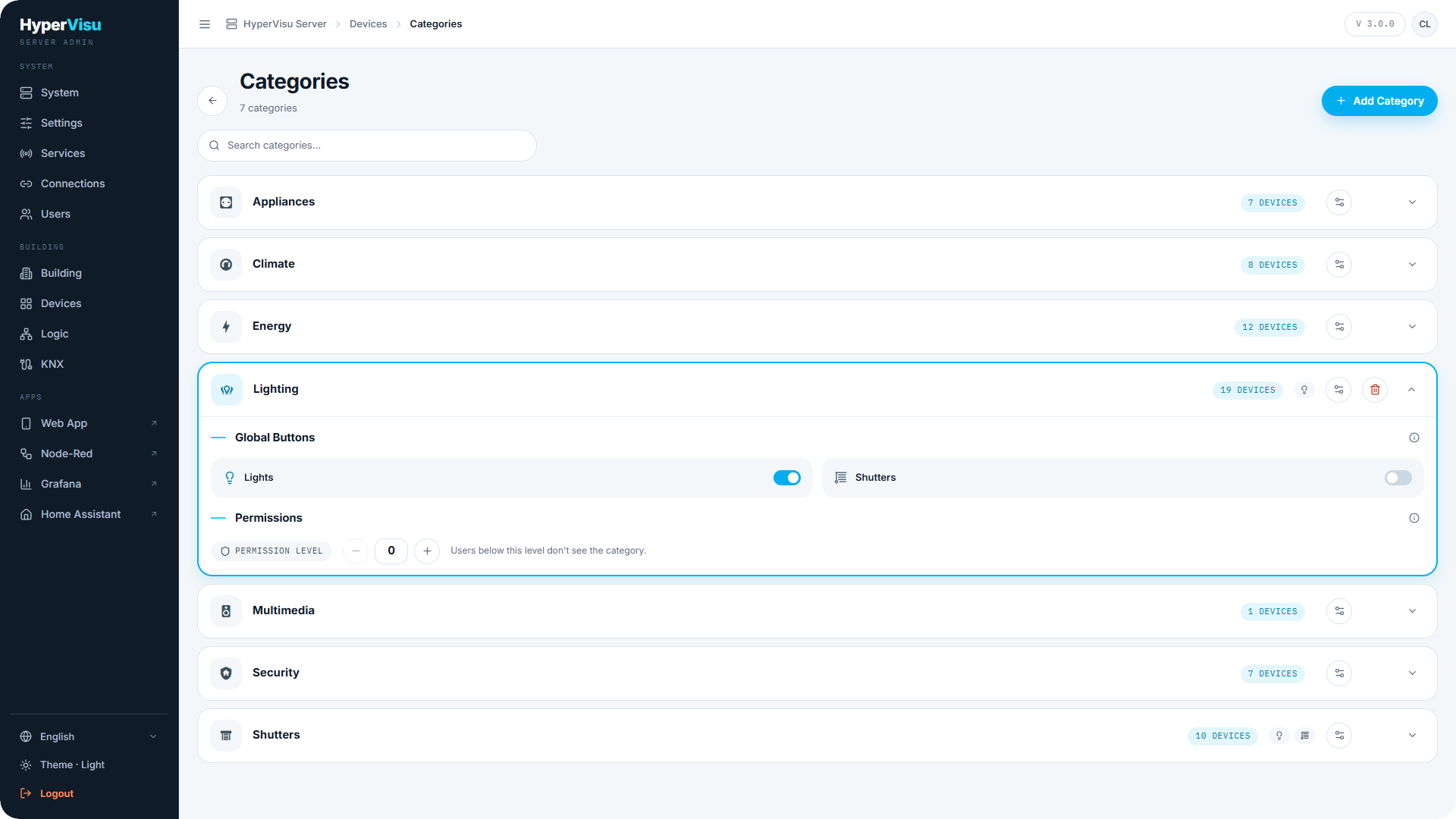
Categorias (grupo BUILDING na barra lateral, acessível a partir do espaço de trabalho Devices) agrupa os dispositivos por função — Iluminação, Estores, Climatização, entre outros. As categorias constituem o segundo eixo de navegação na aplicação, a par das divisões.
Para criar ou editar uma categoria:
- Clique em Add Category (ou selecione uma existente).
- Preencha o Category Name e, opcionalmente, uma Description.
- Selecione um ícone em Category Icon.
- Guarde e, em seguida, aplique as alterações pendentes (consulte «Visão Geral do Painel de Administração»).
Cada categoria dispõe igualmente de:
- Botões de ação global — controlam a visibilidade de ações no topo da página da categoria na aplicação. Quando ativos, os utilizadores podem controlar rapidamente todas as luzes ou estores da categoria em simultâneo.
- Permission Level — de 1 a 5; utilizadores abaixo deste nível não veem a categoria (mesma regra aplicada às divisões, consulte este artigo).
A eliminação de uma categoria requer confirmação e é irreversível.