
Alarm-PIN
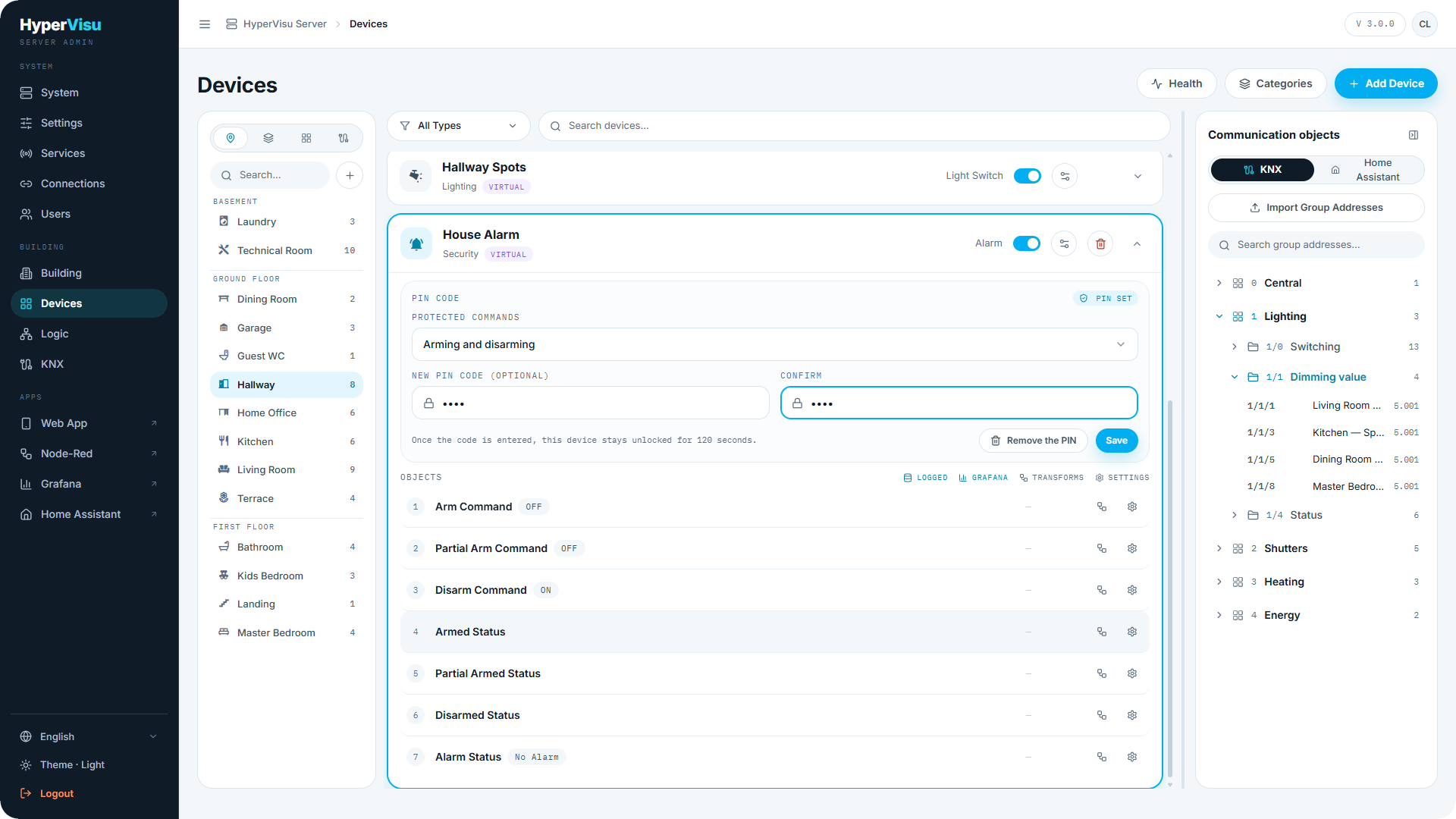
Bei alarm-Geräten können Sie mit einer Karte PIN CODE oberhalb der Objekte (Gerät aufklappen, um sie zu sehen) eine PIN verlangen, bevor die Alarmanlage Befehle aus der App annimmt:
- Stellen Sie Protected commands auf Arming, Disarming oder Arming and disarming. Arming umfasst sowohl den Befehl Arm als auch den Befehl Partial. None schaltet den Schutz aus und löscht den gespeicherten Code.
- Geben Sie in PIN code einen Code mit 4 bis 8 Ziffern ein und wiederholen Sie ihn in Confirm. Ist bereits ein Code gespeichert, lautet das erste Feld New PIN code (optional): Lassen Sie beide Felder leer, um den aktuellen Code zu behalten.
- Klicken Sie auf Save. Die Karte zeigt PIN SET.
Der Schutz wirkt sofort nach dem Speichern. Sie brauchen Apply changes nicht, auch wenn der Zähler hochzählt.
In der App öffnet ein geschützter Befehl ein Tastenfeld; der Befehl wird gesendet, sobald die letzte Ziffer eingegeben ist. Nach einem korrekten Code kann das Smartphone oder Tablet, das ihn eingegeben hat, 120 Sekunden lang Arm, Partial oder Disarm ohne Tastenfeld an diese Alarmanlage senden. Die Dauer ist fest: Ein weiterer Befehl verlängert sie nicht. Sie endet vorzeitig, wenn die App die Verbindung verliert oder wenn Sie die PIN-Einstellungen ändern.
Um den Schutz zu entfernen, klicken Sie auf Remove the PIN und bestätigen mit Delete — die Befehle sind dann nicht mehr geschützt.
⚠️ Warnung: Die PIN schützt nur die Alarmtasten der HyperVisu-App und der Web-App. Eine Szene, eine Automatisierung, Node-RED oder ein Webhook-Aufruf, die die Alarmanlage scharf- oder unscharfschalten, tun dies ohne Code: Prüfen Sie diese, bevor Sie sich auf die PIN verlassen. Benutzer, die das Admin-Panel erreichen, können sie ändern oder entfernen — platzieren Sie Alarmgeräte in Räumen mit passender Berechtigungsstufe (siehe „Building Structure & Categories“).
📘 Hinweis: Die Anzahl falscher Codes ist nicht begrenzt: Ein falscher Code wird abgelehnt und nichts wird gesendet, das Tastenfeld sperrt sich aber nie.
Ausschluss von globalen Befehlen
Lichter und Jalousien bieten Exclude from global commands in Edit Device (und in Add Device). Der Schalter existiert nur für diese Typen, da ein globaler Befehl sonst nichts erreicht. Schalten Sie ihn ein und klicken Sie auf Save Device.
Ein ausgeschlossenes Gerät ignoriert die Befehle für Raum, Kategorie und Gebäude (die Tasten nach Art von „Alle Lichter aus“, siehe „Global Commands“), einschließlich einer Aktion Global Command in einer Automatisierung. Es lässt sich weiterhin direkt steuern sowie über Szenen und Automatisierungen, die es nennen. Ein Befehl an eine Gerätegruppe erreicht weiterhin ein ausgeschlossenes Mitglied dieser Gruppe.
Die Gerätezeile zeigt den Chip NO GLOBAL. Der Ausschluss wirkt sofort nach dem Speichern: Sie brauchen Apply changes nicht, auch wenn der Zähler hochzählt.
💡 Tipp: Typische Kandidaten: das Aquarienlicht, die Steckdose der Tiefkühltruhe, eine Jalousie, die sich nie automatisch schließen darf.