
Geräte (Seitenleisten-Gruppe GEBÄUDE) ist der Ort, an dem jedes Widget in der Installation erstellt und verknüpft wird. Ein Gerät (Widget) ist das, was der Bewohner in der App sieht und steuert; dahinter liegen ein oder mehrere Kommunikationsobjekte – die einzelnen Werte (Schaltzustand, Position, Temperatur, …), die über ein Protokoll mit der physischen Welt verbunden sind.
Was Sie benötigen: mindestens einen Raum und eine Kategorie (siehe „Gebäudestruktur & Kategorien“), das entsprechende aktivierte Protokoll (siehe „Dienste & Protokolle“) und eine Verbindung dafür (siehe „Verbindungen“). Protokollspezifische Verknüpfungen werden pro Protokoll behandelt: KNX (siehe „KNX-Integration“), Home Assistant (siehe „Home Assistant-Integration“), Modbus (siehe „Modbus TCP-Integration“), HTTP (siehe „HTTP-Integration“), MQTT (siehe „MQTT-Integration“), BACnet/IP (siehe „BACnet/IP-Integration“), TCP/UDP (siehe „TCP/UDP-Integration“), Sonos (siehe „Gerätebibliothek & Sonos-Verknüpfung“).
💡 Tipp: Bevor Sie ein Gerät Objekt für Objekt verknüpfen, suchen Sie danach in der Gerätebibliothek (siehe „Gerätebibliothek & Sonos-Verknüpfung“). Für abgedeckte Wechselrichter, Energiezähler, Ladestationen, Relais oder Lautsprecher erstellt die Bibliothek die Widgets mit allen bereits verknüpften Objekten – Sie müssen lediglich die Adresse eingeben.
Der Geräte-Arbeitsbereich
Die Seite besteht aus drei Spalten:
- Linke Leiste – Durchsuchen. Filtern Sie die Geräteliste nach Räume, Kategorien, Gerätetypen oder Protokolle, jeweils mit einer Geräteanzahl. Die Leiste bietet zudem direkte Verknüpfungen: Raum hinzufügen, Kategorie hinzufügen, Etage hinzufügen, Protokoll hinzufügen.
- Mitte – Die Geräteliste. Suche, Filter und eine Zeile pro Gerät. Die Kopfzeilenschaltflächen sind Health (öffnet die Zustandsseite, siehe „Wertetransformationen & Health“), Kategorien (Kategorien verwalten, siehe „Gebäudestruktur & Kategorien“), Aus Bibliothek hinzufügen (die Gerätebibliothek, siehe „Gerätebibliothek & Sonos-Verknüpfung“) und Gerät hinzufügen.
- Rechte Leiste – Verknüpfung. Wenn das ausgewählte Protokoll KNX oder Home Assistant ist, zeigt die rechte Leiste das Quellmaterial zum Verknüpfen: den KNX-Gruppenadressbaum (siehe „KNX-Integration“) oder die Home Assistant-Entitäten (siehe „Home Assistant-Integration“).
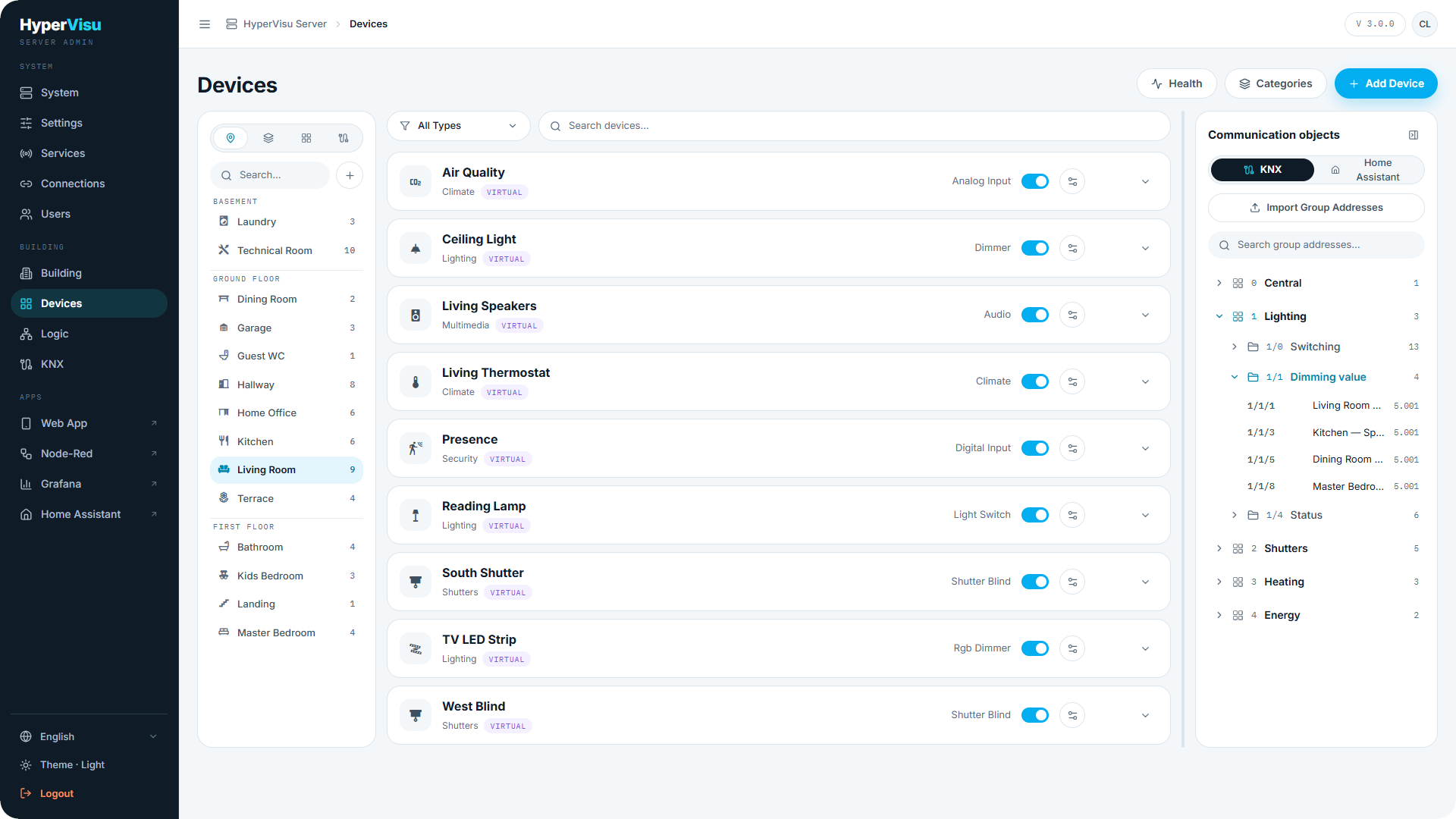
Pro Gerätezeile können Sie:
- Das Gerät umbenennen und sein Symbol ändern.
- In der App sichtbar umschalten – ein Gerät ausblenden, ohne es zu löschen (nützlich für Geräte, die nur für Logik oder Protokollierung verwendet werden).
- Objekte anzeigen – die Zeile erweitern, um die Kommunikationsobjekte des Geräts anzuzeigen.
- Das Gerät löschen (mit Bestätigung; dies kann nicht rückgängig gemacht werden).
Zeilen-Badges fassen die Konfiguration jedes Geräts auf einen Blick zusammen:
| Badge | Bedeutung |
|---|---|
| LOGGED | Mindestens ein Objekt protokolliert seinen Verlauf in InfluxDB (siehe „Objekteinstellungen, Logging & Benachrichtigungen“). |
| GRAFANA | Ein protokolliertes Objekt – der Grafana-Panel-Builder ist dafür verfügbar (siehe „Objekteinstellungen, Logging & Benachrichtigungen“). |
| TRANSFORMS | Mindestens ein Objekt besitzt eine Transformationskette (siehe „Wertetransformationen & Health“). |
| SETTINGS | Ein Objekt verfügt über vom Standard abweichende Einstellungen. |
| PIN SET / NO PIN | Bei Alarmgeräten: ob eine PIN die Befehle schützt (siehe „Alarm-PIN & globale Befehlsausschlüsse“). |
| NO GLOBAL | Das Gerät ist von globalen Befehlen ausgeschlossen (siehe „Alarm-PIN & globale Befehlsausschlüsse“). |
Ein Gerät hinzufügen
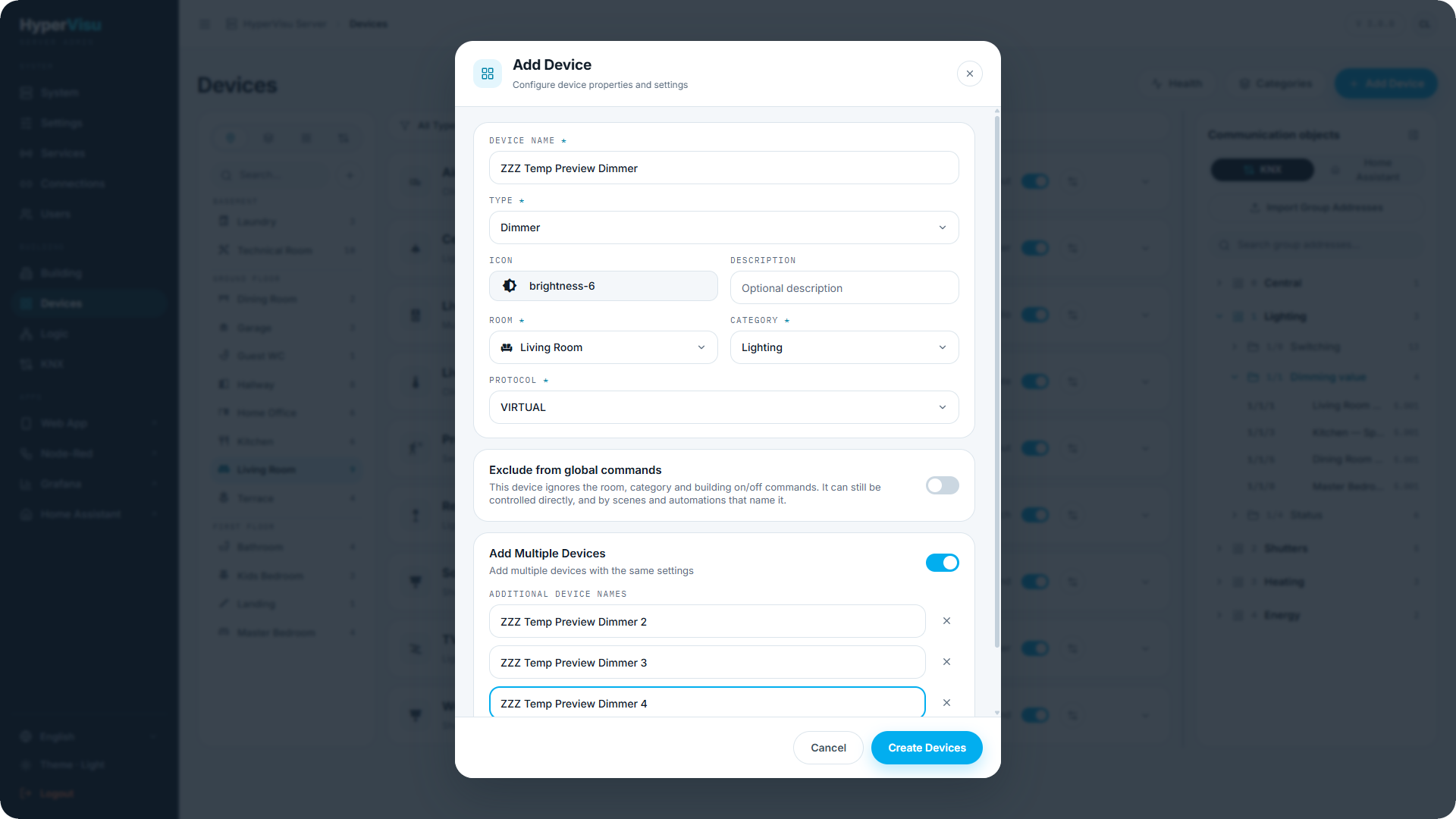
- Klicken Sie auf Gerät hinzufügen.
- Geben Sie den Gerätenamen ein, wählen Sie ein Symbol und optional eine Beschreibung.
- Wählen Sie das Protokoll – dies ist die Verbindung, die das Gerät nutzt (siehe „Verbindungen“).
- Wählen Sie den Raum und die Kategorie.
- Wählen Sie den Widget-Typ und, sofern verfügbar, den Untertyp.
- Klicken Sie auf Gerät erstellen.
Um mehrere ähnliche Geräte gleichzeitig zu erstellen, aktivieren Sie Mehrere Geräte hinzufügen: Geben Sie eine Liste zusätzlicher Gerätenamen ein, und pro Name wird ein Gerät mit denselben Einstellungen erstellt. Die Schaltfläche ändert sich zu Geräte erstellen.
Widget-Typen & Untertypen
Der Widget-Typ bestimmt alles über ein Gerät: welche Bedienelemente die App anzeigt und welche Kommunikationsobjekte existieren. Objekte werden automatisch anhand des Gerätetyps erstellt – Sie müssen Objekte niemals manuell hinzufügen. Viele Typen bieten einen Untertyp, der den Umfang der Bedienelemente anpasst (beispielsweise eine Jalousie mit oder ohne Lamellen).
Jedes Objekt besitzt:
- eine Richtung – ob der Wert eingeht (vom Gerät an HyperVisu), ausgeht (Befehle an das Gerät) oder beides;
- einen Datentyp – Boolesch, Zahl, Text usw.
Wählen Sie den Typ passend zur physischen Funktion, nicht zum Protokoll: Eine KNX-gesteuerte Leuchte und eine Home Assistant-Leuchte nutzen denselben Leuchten-Widget-Typ. Die vollständige Übersicht aller Typen, Untertypen und ihrer Objekte finden Sie in der Widget-Typ-Referenz (siehe „Übersicht der Widget-Typen“).