Objekteinstellungen
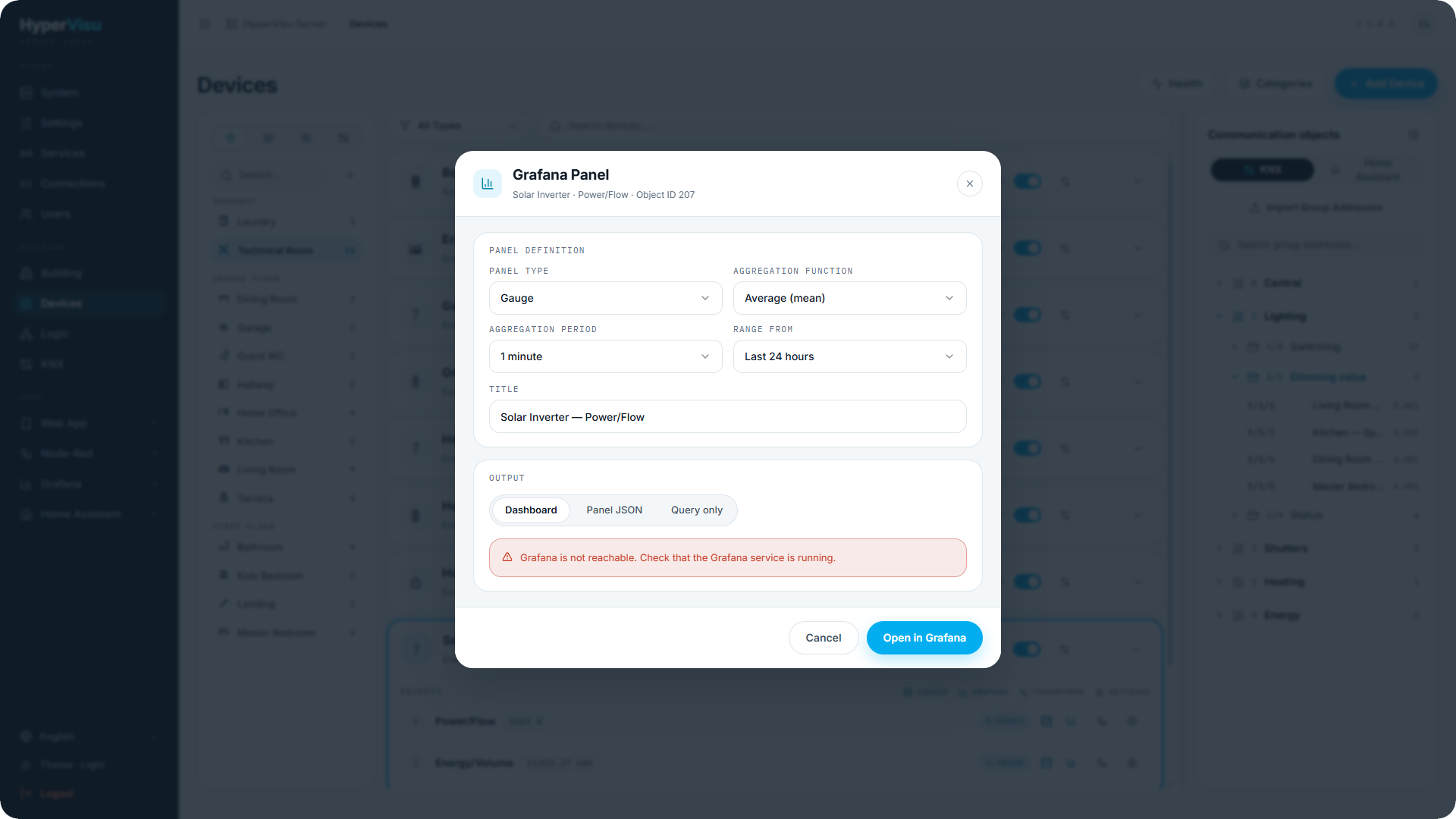
Jedes Kommunikationsobjekt verfügt über einen Einstellungsdialog — öffnen Sie die Objektzeile und klicken Sie auf Bearbeiten. Die Anzeige hängt vom Protokoll ab, die allgemeinen Bereiche sind jedoch:
Allgemein
| Feld | Beschreibung |
|---|---|
| Name | Der Name des Objekts. |
| Datentyp | Der Datentyp des Objekts. Die Auswahl eines Datentyps, der vom nativen Typ des Objekts abweicht, zeigt eine Warnung: Eine Transformation ist zur Konvertierung erforderlich (siehe „Wertetransformationen & Integrität“). |
| Richtung | Eingang, Ausgang oder beides. |
Werteinstellungen
| Feld | Beschreibung |
|---|---|
| Bereich - Min / Max | Der Wertebereich. |
| Beschriftung - Min / Max | Beschriftungen für die Bereichsgrenzen (z. B. Geschlossen / Offen). |
| Nachkommastellen | Anzeigegenauigkeit. |
| Einheiten | Die angezeigte Einheit (z. B. °C, kWh). |
Protokollspezifische Einstellungen
- KNX: Gruppenadresse, Datenpunkttyp — der Server liest die Adresse beim Start aus, sodass die App sofort einen Wert anzeigt.
- Home Assistant: Entity-ID und optional das auszulesende Attribut.
- Modbus: siehe „Modbus TCP Integration“.
- HTTP: siehe „HTTP-Integration“.
- MQTT: Topic, Payload-Format, Veröffentlichungs- und Abonnementoptionen — siehe „MQTT-Integration“.
- BACnet/IP: Objekttyp und -instanz, Werttyp, Change-of-Value-Abonnement und Schreibpriorität — siehe „BACnet/IP-Integration“.
- TCP/UDP: Schlüssel-, Befehls- und Abfragevorlagen, Mustererkennung — siehe „TCP/UDP-Integration“.
- Virtuell: Standardwert und Persistent (Beibehaltung des Werts über Neustarts hinweg) — siehe „Virtuelle Geräte & Node-RED“.
- Kamera: die Kamera-Stream-URL (siehe „Kamera- & Videosprechstellen-Einrichtung“).
- Videosprechstelle: Adresse und Zugangsdaten der Videosprechstelle (siehe „Kamera- & Videosprechstellen-Einrichtung“).
Benachrichtigungen
Ein Objekt kann eine Push-Benachrichtigung auslösen, wenn ein empfangener Wert einer Regel entspricht:
| Feld | Beschreibung |
|---|---|
| Typ | Nein (aus), Gleich, Größer als, Kleiner als. |
| Wert | Der Schwellenwert oder Vergleichswert. |
| Intervall (s) | Mindestzeit zwischen wiederholten Benachrichtigungen für dieselbe Bedingung. |
Benachrichtigungen werden als Push-Nachrichten an die App zugestellt (siehe „Push-Benachrichtigungen“).
Protokollierung
- Protokollierung aktivieren — schreibt jede Wertänderung in den Zeitreihenverlauf (InfluxDB). Dies speist Trends in der App, Zählerdiagramme, Grafana-Dashboards und den CSV-Export (siehe „Verlauf & Datenaufzeichnung“). Die Gerätezeile erhält daraufhin den Hinweis LOGGED.
- Zustand persistieren — speichert den Wert bei Änderung und stellt ihn nach einem Server-Neustart wieder her.
Änderungen werden beim Speichern wirksam; die Aufzeichnung beginnt mit dem nächsten empfangenen Wert.
Der Grafana-Panel-Builder
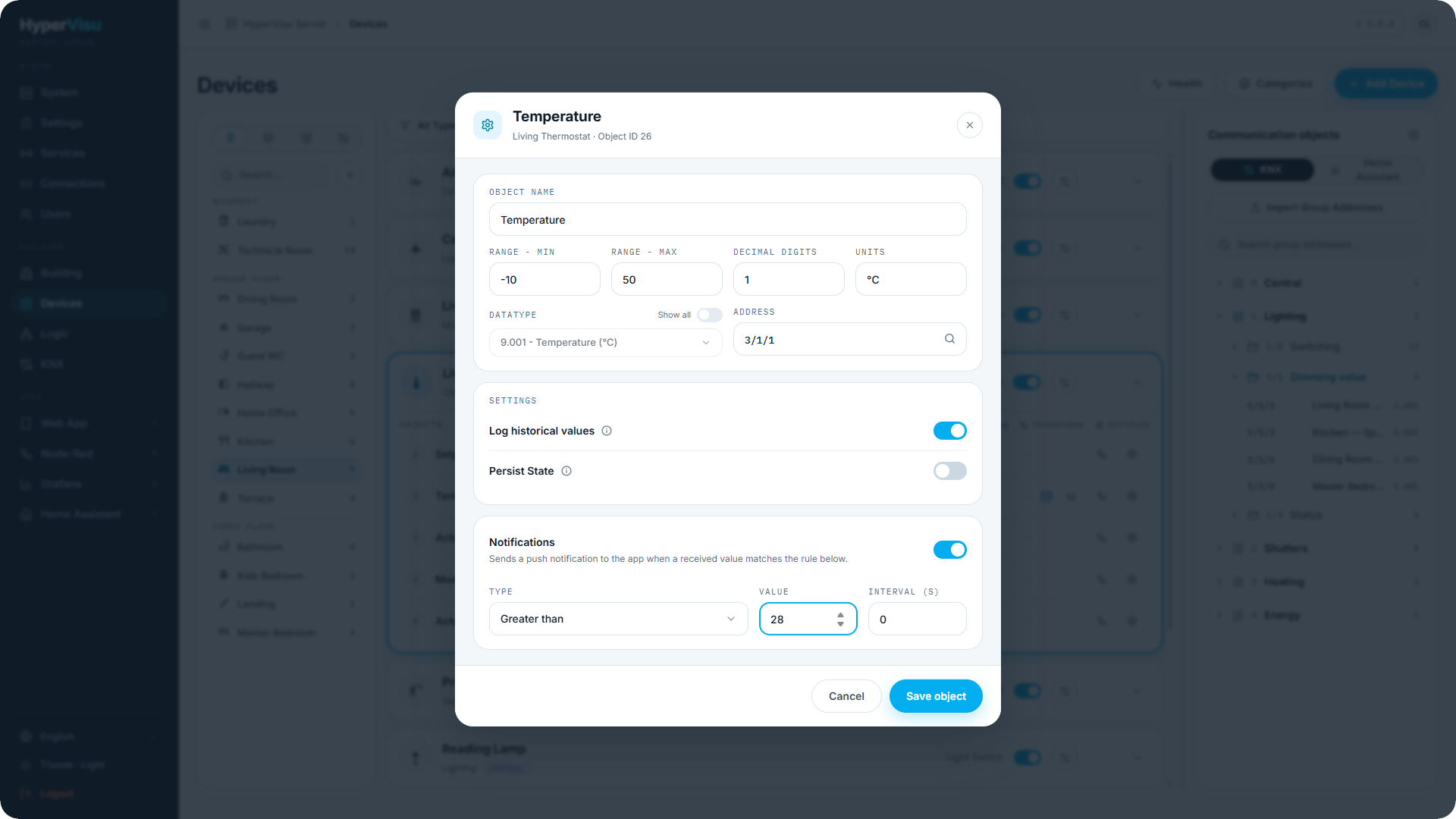
Protokollierte Objekte bieten die Aktion Grafana-Panel, die ein Grafana-Panel oder eine Flux-Abfrage für das Objekt erstellt:
- Wählen Sie den Panel-Typ, die Aggregationsfunktion und Aggregationsperiode, den Zeitbereich sowie einen Titel.
- Kopieren Sie anschließend entweder das Panel-JSON oder nur die Abfrage (Flux), um sie selbst in Grafana einzufügen, oder wählen Sie ein Ziel-Dashboard und klicken Sie auf Panel hinzufügen — das Panel wird an dieses Dashboard angehängt. Sie können auch ein neues Dashboard anhand seines Namens erstellen.
Falls Angaben fehlen, weist der Dialog genau darauf hin: Grafana ist deaktiviert (in den Diensten aktivieren), kein API-Token hinterlegt (siehe „Dienste & Protokolle“), Grafana ist nicht erreichbar oder dem Token fehlt die Editor-Berechtigung. Details zu Grafana und Dashboards finden Sie unter „Verlauf & Datenaufzeichnung“.