Reale Geräte sprechen selten genau den Wert, den die App erwartet: Ein Zähler sendet Zehntel-Kilowatt, ein Statusbyte bündelt acht Flags, ein Relais arbeitet mit invertierter Logik. Transformationen wandeln den Protokollwert pro Objekt in den angezeigten Wert um. Die Health-Seite überwacht anschließend jede Bindung und jede Transformation der Installation.
Transformationen
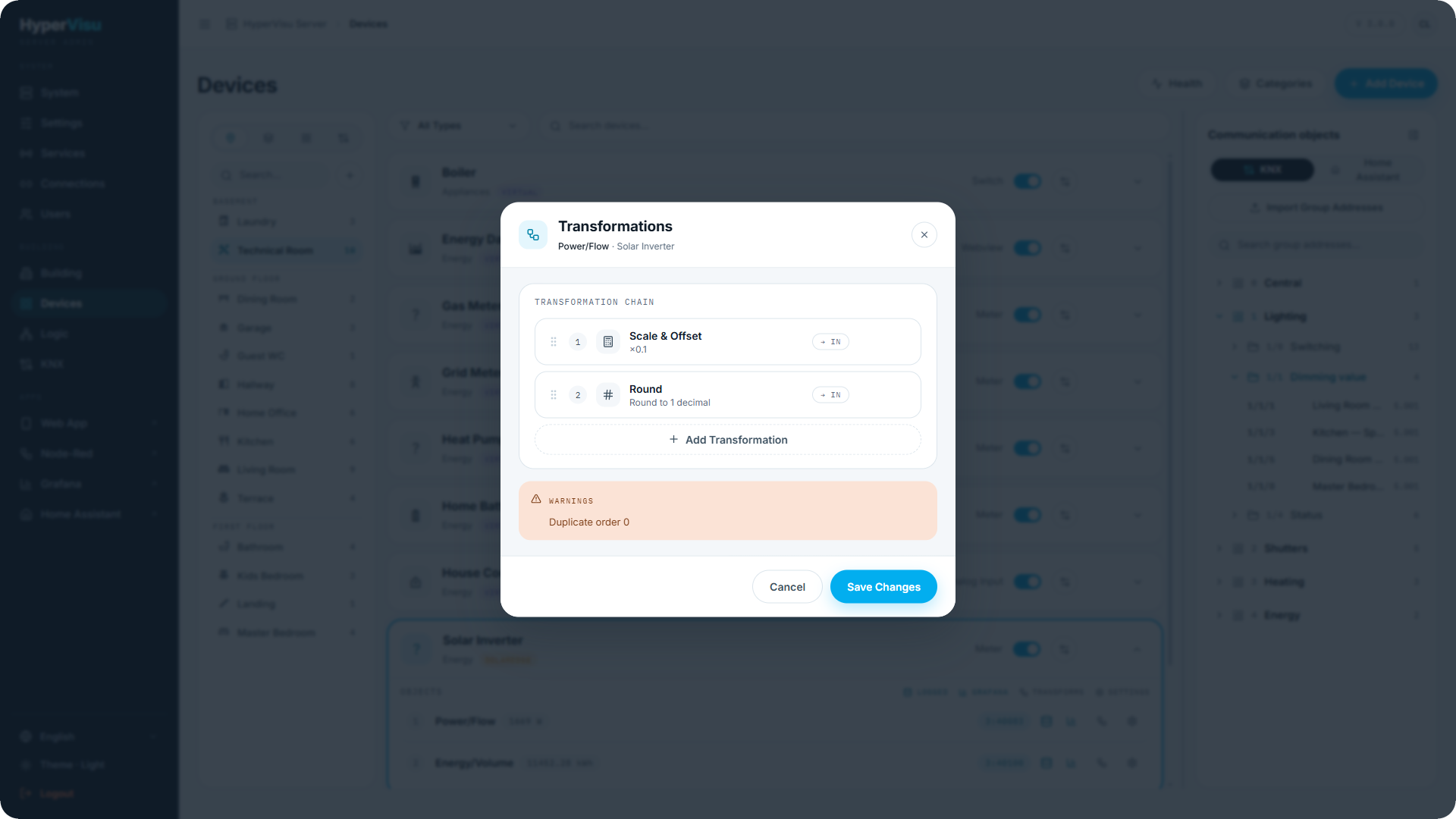
Jedes Kommunikationsobjekt kann eine geordnete Transformationskette tragen. Klappen Sie das Gerät auf und klicken Sie in der Zeile des Objekts auf das runde Symbol unter TRANSFORMS (Transformations) — das Zahnrad daneben öffnet die Objekteinstellungen, nicht die Kette. Klicken Sie dann auf Add Transformation und wählen Sie einen Typ:
| Typ | Funktion |
|---|---|
| Scale & Offset | Lineare Umrechnung: (value × scale) + offset. Einheitenumrechnung, Skalierung von Zählern. |
| Invert Boolean | Vertauscht wahr und falsch — für Protokolle, bei denen 0 EIN bedeutet. |
| Bit Extract | Extrahiert einen Bitbereich aus einer Ganzzahl (Startbit, Anzahl der Bits, optional mit Vorzeichen). |
| Bit Check | Prüft ein Bit einer Ganzzahl und gibt einen Booleschen Wert zurück (optional invertiert). |
| Value Map | Ersetzt aufgelistete Eingangswerte durch andere Werte, ein Paar Input → Output pro Zeile. Die Werte können Zahlen oder Text sein, und das Ergebnis kann ein Boolescher Wert sein; damit lassen sich sowohl eine für ein anderes Gerät neu nummerierte Modusnummer als auch ein Textzustand wie open / closed in Ein/Aus umsetzen. Ein optionaler Default Value wird verwendet, wenn keine Zeile passt (andernfalls wird der ursprüngliche Wert durchgereicht); Strict mode meldet stattdessen einen Fehler. |
| Clamp | Begrenzt Werte auf einen Bereich (oder auf das eigene Min/Max des Objekts). |
| Threshold | Wandelt eine Zahl in einen Booleschen Wert um (>, >=, <, <=, ==, != gegen einen Schwellwert, mit optionaler Hysterese). |
| Round | Rundet auf eine Genauigkeit (round, floor, ceiling, truncate). |
Jede Transformation hat eine Richtung:
- Incoming — Protokoll → Widget (was die App anzeigt).
- Outgoing — Widget → Protokoll (was ein Befehl sendet).
- Both — in beiden Richtungen angewendet, wo die Operation umkehrbar ist.
Nur die Richtungen, die eine Transformation unterstützt, können ausgewählt werden: Round beispielsweise gibt es nur eingehend (Incoming). Bei einem Objekt, das nur Werte empfängt oder nur sendet, folgt die Richtung dem Objekt und lässt sich nicht ändern. Bei einem Objekt mit Lese- und Schreibzugriff beginnt ein neuer Schritt auf Both.
Ketten werden von oben nach unten abgearbeitet; per Drag-and-drop lässt sich die Reihenfolge ändern. Jeder Schritt hat in seinem Dialog eine eigene Preview: Geben Sie in Input einen Wert ein und lesen Sie Output ab. Die Vorschau testet nur diesen einen Schritt, nicht die ganze Kette. Um die Kette zu prüfen, speichern Sie sie, wenden die Änderungen an und vergleichen mit einem realen Messwert.
Klicken Sie auf Save Changes, um die Kette zu speichern, dann in der Seitenleiste auf Apply changes und bestätigen Sie (siehe „Admin Panel Tour“).
📘 Hinweis: Prüfen Sie zuerst, ob die Protokollbindung den Wert bereits skaliert — ein Modbus-Objekt hat eigene Scale- und Offset-Werte (siehe „Modbus TCP Integration“). Wenden Sie jede Umrechnung nur einmal an.
Validierung. Der Editor validiert die gesamte Kette gegen die Objekt- und Protokolltypen:
- Blockierende Probleme (z. B. Skalierung null, eine für den Objekttyp nicht passende Ausgabe der Kette) müssen zuerst behoben werden: Save Changes bleibt deaktiviert, solange eines besteht.
- Warnungen (z. B. eine erzwungene oder möglicherweise verlustbehaftete Umwandlung) erlauben das Speichern, lassen das Objekt aber auf der Health-Seite markiert. Eine Warnung „Duplicate order 0“ bei gerade hinzugefügten Schritten verschwindet, sobald die Kette gespeichert ist.
Wann Sie eine Transformation brauchen
Der Devices-Arbeitsbereich zeigt an, wann eine Transformation erforderlich ist: der DPT-Konflikt-Dialog beim Binden von KNX (siehe „KNX Integration“) und die Datentyp-Warnung in den Objekteinstellungen (siehe „Object Settings, Logging & Notifications“). Solange die umwandelnde Transformation fehlt, erscheint das Objekt auf der Health-Seite.
Die Health-Seite
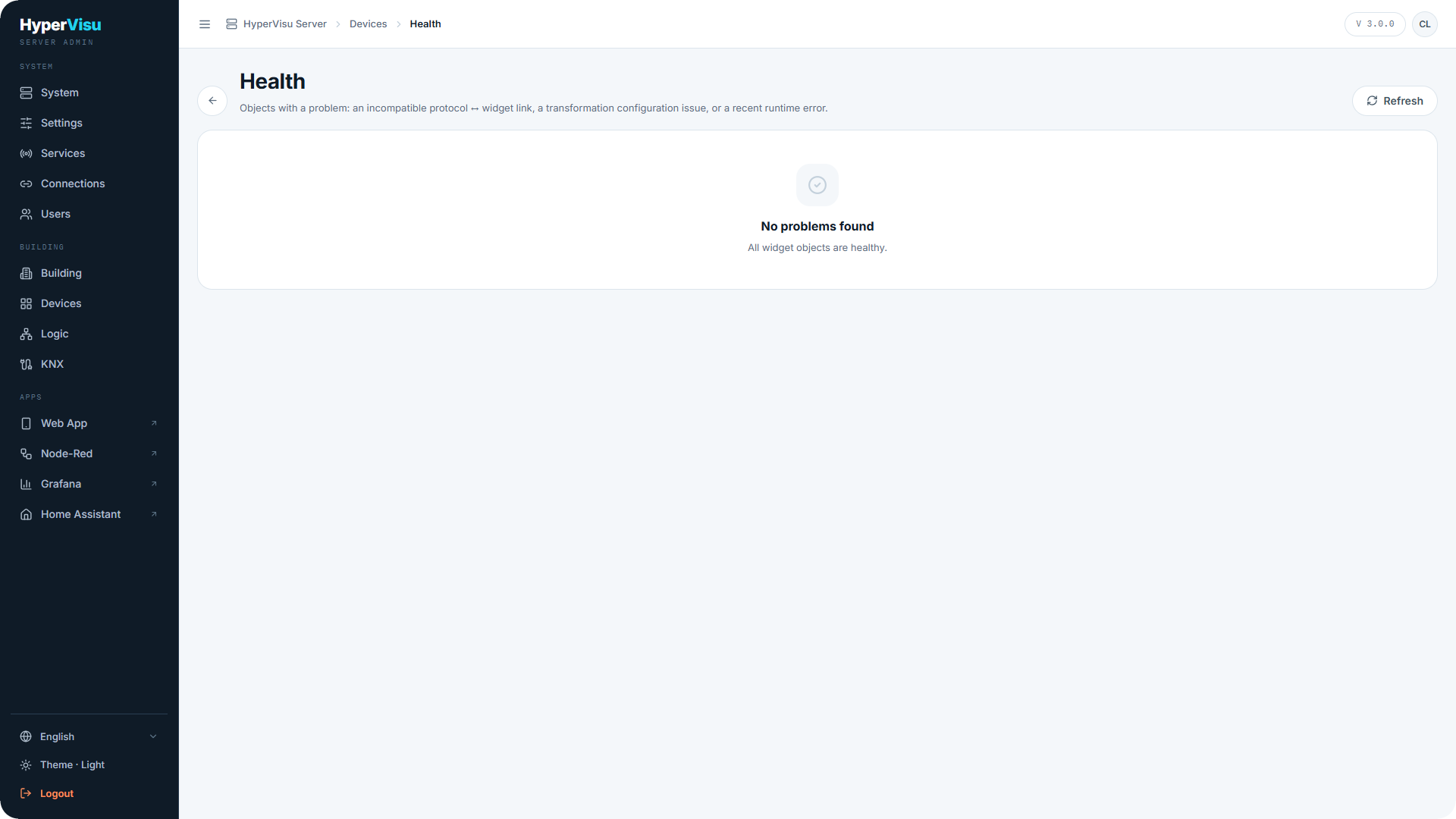
Klicken Sie auf der Seite Devices auf die runde Symbolschaltfläche in der Kopfzeile (der Tooltip lautet Health). Die Seite listet jedes Objekt mit einem Problem auf:
- eine inkompatible Verknüpfung Protokoll ↔ Widget (eine Bindung, deren Typen nicht zusammenpassen);
- ein Konfigurationsproblem einer Transformation;
- ein aktueller Laufzeitfehler (ein Wert, dessen Umwandlung zur Laufzeit fehlgeschlagen ist).
Jede Zeile ist ein Objekt. Sie nennt das Gerät, das Objekt, seinen Typ und Datentyp und enthält nur Anzahlen: die Anzahl der Konfigurationsprobleme und die Anzahl der Laufzeitfehler. Ein rotes Kreuz kennzeichnet einen Fehler, ein gelbes Dreieck eine Warnung. Die Meldungen selbst stehen nicht in der Zeile. Von einer Zeile aus können Sie:
- Auf die Zeile klicken, um den Dialog Problems zu öffnen. Er enthält die Meldung jedes Konfigurationsproblems und unter Runtime (recent) die aufgezeichneten Umwandlungsfehler mit ihren Werten.
- Auf den Pfeil am Zeilenende klicken (Open in Devices) — er springt direkt zum Gerät, um die Bindung oder die Kette zu korrigieren.
Clear runtime errors gibt es an zwei Stellen. Im Dialog Problems löscht es nur die aufgezeichneten Laufzeitfehler dieses Objekts. In der Kopfzeile der Seite löscht es die aller Objekte; die Schaltfläche wird nur angezeigt, solange Laufzeitfehler vorhanden sind. Das Löschen behebt keine Ursache: Es schafft einen sauberen Ausgangspunkt, um eine Korrektur an frischen Werten zu prüfen. Das Speichern einer korrigierten Transformationskette löscht die Laufzeitfehler dieses Objekts bereits.
Klicken Sie nach einer Korrektur in der Seitenleiste auf Apply changes und bestätigen Sie, dann auf der Health-Seite auf Refresh. Ein behobenes Konfigurationsproblem verschwindet von selbst aus der Liste.
Ist alles in Ordnung, meldet die Seite No problems found — All widget objects are healthy.
📘 Hinweis: Health prüft Bindungen, Transformationen und aufgezeichnete Umwandlungsfehler. Ein nicht erreichbares Gerät oder eine verlorene Verbindung meldet sie nicht: Prüfen Sie diese auf der Seite Connections (siehe „Connections“) und mit einem physischen Test. Laufzeitfehler werden im Speicher gehalten, die letzten zehn pro Objekt; ein Neustart des Servers leert sie, eine fortbestehende Ursache erscheint beim nächsten fehlerhaften Wert erneut.
💡 Tipp: Öffnen Sie nach der Inbetriebnahme die Health-Seite einmal, wenn die Installation seit einigen Stunden läuft: Sie fängt die Abweichungen ab, die erst auftreten, wenn reale Werte fließen.