
Kameras & Videosprechanlagen-Objekte
- Kamera-Geräte verfügen über ein Objekt Kamera-Stream-URL – die Stream-Adresse, die von der App wiedergegeben wird (RTSP oder HTTP). Streams werden über den Kamera-Streaming-Dienst bereitgestellt; aktivieren Sie diesen unter Dienste (siehe „Dienste & Protokolle“).
- Videosprechanlagen-Geräte enthalten Marke, Adresse und Zugangsdaten der Türstation und werden jeweils über ihr eigenes Gerät konfiguriert – siehe unten. Das Anruferlebnis auf Bewohnerseite wird unter „Benachrichtigungen & Videosprechanlage“ beschrieben.
Videosprechanlagen-Geräte
Voraussetzung: Der Dienst SIP-Server muss ausgeführt werden (siehe „Dienste & Protokolle“). Ohne diesen Dienst zeigt eine Videosprechanlage zwar ihr Bild, nimmt jedoch keine Anrufe an, worauf die Apps im Anrufbildschirm hinweisen.
Eine Installation kann mehrere Videosprechanlagen umfassen – beispielsweise eine Haustür und ein Einfahrtstor. Jede erhält eine eigene Nebenstelle auf dem SIP-Server, einen eigenen Videostream sowie eine eigene Klingelbenachrichtigung und wird direkt am jeweiligen Gerät konfiguriert.
Der Türstations-Editor. Öffnen Sie ein beliebiges Objekt der Videosprechanlage mit Bearbeiten: Ein einziges Formular deckt die gesamte Türstation ab, und jedes Feld wird in seinem eigenen Objekt gespeichert.
- Marke – DoorBird, 2N, Dahua VTO, Akuvox, Grandstream GDS oder Benutzerdefinierte SIP-Türstation. Bei einer bekannten Marke generiert HyperVisu den Videostream und den Türöffnungsbefehl automatisch anhand der Geräteadresse. Das Ändern der Marke setzt alle manuell bearbeiteten Adressen zurück.
- Geräte-Host – Die IP-Adresse der Türstation oder
Host:Port. - Benutzername / Passwort – Das Konto, das HyperVisu auf der Türstation verwendet. Diese Daten werden automatisch in die Stream- und Türöffnungsaufrufe eingefügt.
- Stream-URL – Bei einer bekannten Marke die von HyperVisu verwendete Adresse, gekennzeichnet als Markenstandard. Klicken Sie auf Bearbeiten, um sie zu ersetzen (z. B. für ein anderes Stream-Profil), und auf Auf Markenstandard zurücksetzen, um den Ursprungswert wiederherzustellen. Bei einer benutzerdefinierten Station geben Sie die vollständige Adresse ein (
rtsp://…oderhttp://…). - Türsteuerung – Blendet die Schaltfläche Tür öffnen in den Apps ein. Deaktivieren Sie diese Option für Gebäude, in denen die Videosprechanlage ausschließlich zum Sprechen dient: Die Schaltfläche verschwindet und der Server weist Türöffnungsanfragen ab.
- Tür öffnen – Bei einer bekannten Marke der Befehl, den HyperVisu zum Entriegeln des Schlosses sendet, gekennzeichnet als Markenstandard; über Bearbeiten kann eine eigene Adresse hinterlegt werden. Bei einer benutzerdefinierten Station ist dies die Türöffnungs-URL: die vollständige
http://- oderhttps://-Adresse, die das Relais ansteuert. - Tür-PIN – Nur Grandstream: die Remote-PIN zum Öffnen der Tür der Station. Die Grandstream-Tür-API authentifiziert sich mit dieser PIN und dem
admin-Passwort der Station (siehe den Abschnitt zu Grandstream unten).
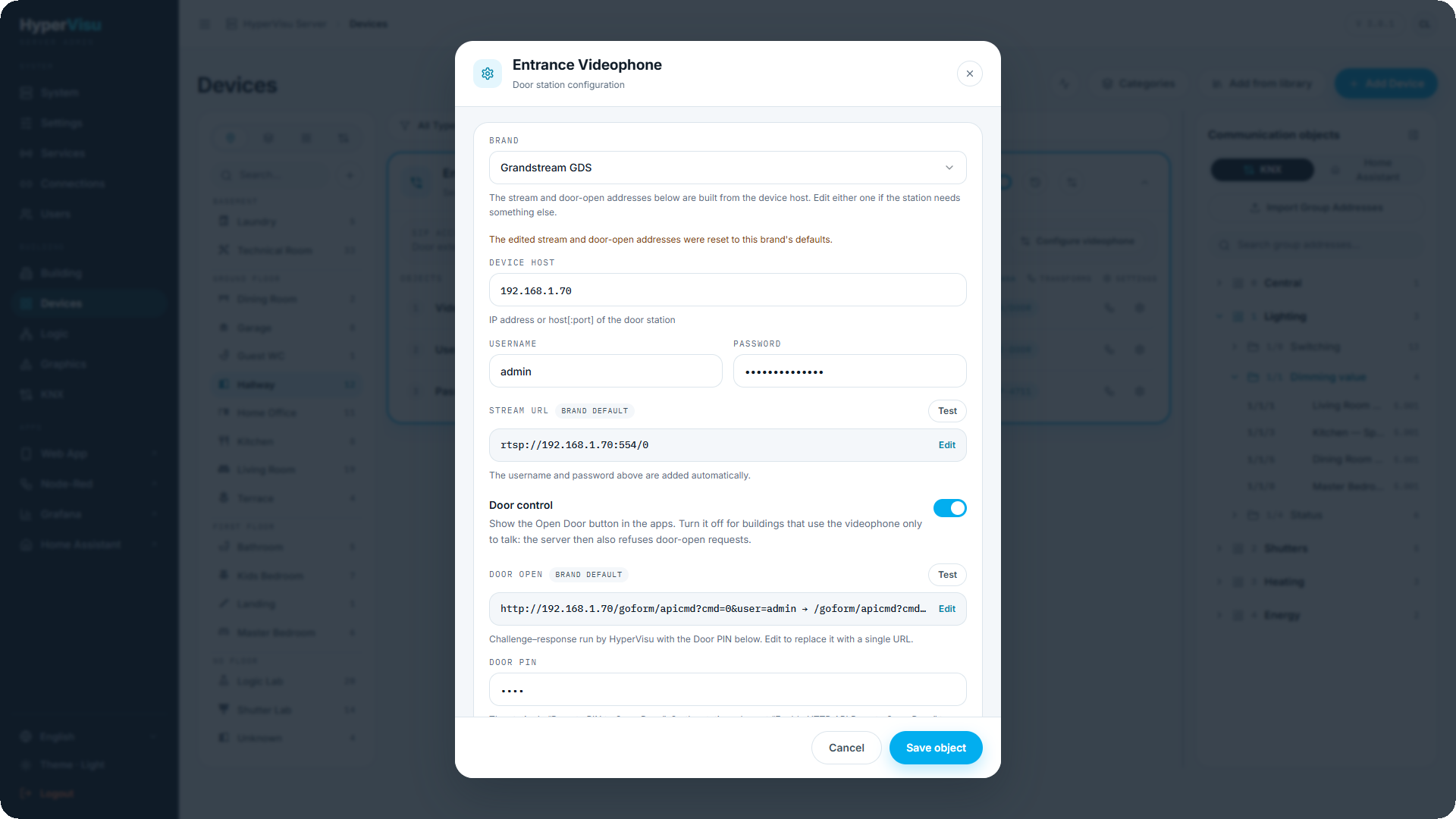
Vor dem Speichern testen. Über die Schaltflächen Test werden die Werte im Formular geprüft, bevor Änderungen gespeichert werden.
- Stream-Test stellt eine Verbindung zur Türstation her und meldet Video OK samt Video- (und Audio-)Format. Andernfalls wird die Fehlerursache benannt: Gerät nicht erreichbar, Falscher Port: kein Videostream antwortet, Benutzername oder Passwort abgelehnt oder Falsche Stream-Adresse. Bei H.265-Video erscheint ein Hinweis: Die Wiedergabe funktioniert nur auf Geräten mit H.265-Decoder und startet mit einigen Sekunden Verzögerung zum Live-Bild; stellen Sie die Station daher nach Möglichkeit auf H.264 ein.
- Tür-Test öffnet die Tür physisch: Klicken Sie auf Test und bestätigen Sie mit Tür öffnen?. Einige Türstationen melden „Erfolg“ auf eine Anfrage, die sie tatsächlich abgewiesen haben. HyperVisu wertet die herstellerspezifische Rückmeldung aus. Das Ergebnis lautet daher Das Gerät hat die Anfrage abgelehnt inklusive Begründung der Station (fehlende Berechtigung, deaktivierte Einstellung, falsche PIN), anstatt eine verschlossene Tür fälschlicherweise als offen zu melden.
Prüfen Sie nach einem erfolgreichen Tür-Test, ob die Tür tatsächlich entriegelt wurde: Das Testergebnis bestätigt lediglich, dass die Station den Befehl akzeptiert hat.
Das SIP-Konto-Panel. Oberhalb der Objekte zeigt jede Videosprechanlage eine Karte SIP-Konto mit der zugewiesenen Tür-Nebenstelle und der Schaltfläche Videosprechanlage konfigurieren an.
Der Dialog zur Konfiguration der Videosprechanlage enthält alle erforderlichen Parameter für die Türstation:
- SIP-Konto der Türstation – Die an der Türstation einzutragenden Daten: SIP-Server, Port / Transport, Benutzername (Nebenstelle), Passwort, Wählen bei Tastendruck (die Rufgruppe, die alle aktiven Apps anläutet) und Anrufe erlauben von, die Einzel-Identität für alle HyperVisu-Benutzer, sodass das Hinzufügen oder Entfernen von Benutzern die Liste der Station nicht verändert.
- Klingel-Webhook – Die Adresse, die die Station beim Betätigen der Klingel aufruft. Sie aktiviert Displays von Touch-Panels und sendet Push-Benachrichtigungen an Smartphones, auf denen die App nicht aktiv geöffnet ist.
- SIP bereitstellen – Schreibt die SIP-Konfiguration des Servers basierend auf den aktuellen Geräten und Benutzern neu.
- Türöffnung testen – Steuert das Türrelais einmalig an, um die Verkabelung ohne Gang zur Tür prüfen zu können.
Ein Tastendruck an der Klingel erreicht die Bewohner auf zwei Wegen: Der Anruf der Station lässt alle aktiven Apps läuten, und der Klingel-Webhook benachrichtigt geschlossene Apps. Da beide Mechanismen unabhängig voneinander arbeiten, sollten beide eingerichtet werden.
Türstations-Einrichtung (DoorBird). Bei DoorBird kann HyperVisu die Station direkt über deren API in Betrieb nehmen, ohne dass manuelle Eingaben in der DoorBird-App erforderlich sind: Es richtet das SIP-Konto der Station, die berechtigten Anrufer und die Klingelverknüpfung ein. Tragen Sie zuerst Geräteadresse, Benutzername und Passwort ein und klicken Sie anschließend auf Türstation konfigurieren. Der Dialog meldet daraufhin den Status für SIP-Registrierung, Eingehende Anrufe, Zulässige Anrufer und Klingelverknüpfung – jede Hälfte der Verknüpfung zeigt Verknüpft oder Stimmt nicht überein an. Das hier genutzte DoorBird-Konto benötigt die Berechtigung API-Operator, die in der DoorBird-App unter Administration → Benutzer → Benutzer → Berechtigungen festgelegt wird; andernfalls verweigert die Station die Einrichtung.
Türstationseinstellungen nach Marke
Jede Station benötigt dieselben Parameter aus dem Dialog Konfiguration der Videosprechanlage: ihr SIP-Konto; Wählen bei Tastendruck (6000); Anrufe erlauben von (die von HyperVisu vorgegebene Anrufer-Identität) und, sofern vom Hersteller unterstützt, den Klingel-Webhook. Wo die jeweiligen Marken diese Einstellungen führen und welche Besonderheiten zu beachten sind:
- DoorBird – Verwenden Sie Türstation konfigurieren (siehe oben) oder tragen Sie die Werte in der DoorBird-App ein. Zulässige Anrufer werden ohne
sip:eingetragen (6000@<Server-Adresse>): Mit dem Präfix wird jeder Anruf abgewiesen. Der HyperVisu-Benutzer benötigt die Rechte API-Operator (für die Konfiguration) und Jederzeit ansehen: Ohne Letzteres funktionieren Video und Türöffnung nur für eine Minute nach dem Klingeln, und HyperVisu meldet eine Verweigerung. Verwenden Sie für Video Port 554, niemals 8557. - 2N – Dienste → HTTP-API: Aktivieren Sie die Switch-API mit dem Verbindungstyp Unsicher (TCP) (die Werkseinstellung erlaubt nur sichere Verbindungen, woraufhin HyperVisu „Ungültiger Verbindungstyp“ meldet) und weisen Sie dem API-Konto Schalter – Steuerung zu. Setzen Sie Schalter 1 auf Monostabil, da das Schloss sonst geöffnet bleibt. RTSP-Video erfordert die Gold-Lizenz und einen ONVIF-Benutzer mit identischem Benutzernamen und Passwort. 2N führt keine Anruferliste: Aktivieren Sie den IP-Adressfilter am SIP-Konto. Der Klingel-Webhook erfordert Automation (Gold) oder den Einschaltbefehl eines freien Schalters.
- Dahua VTO – Netzwerk → SIP-Server: Servertyp Drittanbieter, nicht als eigener Server aktiviert. Lokale Einstellungen → Basis: Villa-Rufnummer
6000. Hauptstream H.264 (der Substream ist häufig H.265). Ein VTO kann keinen Webhook aufrufen: Die Apps klingeln über den SIP-Anruf; Push-Benachrichtigungen an geschlossene Apps stehen nicht zur Verfügung. Achten Sie auf die genaue Passworteingabe: Fehlversuche sperren den HyperVisu-Server für mehrere Minuten, einschließlich des Videobilds. - Akuvox – Zugangskontrolle → Relais → Relais über HTTP öffnen: Mit identischem Benutzernamen und Passwort aktivieren und Sitzungsprüfung aus wählen; andernfalls verweigert die Station jedes Öffnen und HyperVisu meldet dies. Wenn SIP-Hacking verhindern aktiv ist, fügen Sie
6000zu den Kontakten hinzu. Der Klingel-Webhook entspricht der Aktions-URL des Ereignisses Anruf tätigen. Die Station legt 5 s nach dem Öffnen der Tür während eines Gesprächs automatisch auf. - Grandstream GDS – Türsystem-Einstellungen → Grundeinstellungen: Setzen Sie HTTP-API für Remote-Türöffnung aktivieren auf Challenge + Response und vergeben Sie eine Remote-PIN zum Öffnen der Tür. Tragen Sie in HyperVisu das
admin-Konto samt Passwort und dieselbe PIN unter Tür-PIN ein. Whitelist:6000hinzufügen. Ereignisbenachrichtigung leitet jedes Ereignis (einschließlich Türöffnung per Karte) an den Webhook weiter, wodurch es auch dabei klingelt; lassen Sie dies deaktiviert, sofern geschlossene Apps nicht zwingend benachrichtigt werden müssen. Die Station beendet jedes Gespräch nach 300 s. - Benutzerdefinierte SIP-Türstation – Registrieren Sie diese mit dem SIP-Konto, lassen Sie die Klingel
6000anwählen und gestatten Sie Anrufe von der Identität Anrufe erlauben von. Stellen Sie G.711-Audio und RFC 2833 DTMF bereit. In HyperVisu tragen Sie die Stream-URL und die Türöffnungs-URL manuell ein.
Vergeben Sie bei allen Marken eine feste IP-Adresse im selben Netzwerk wie der HyperVisu-Server und nutzen Sie H.264 für den Videostream.