
Die Gerätebibliothek
Die Gerätebibliothek ist ein Katalog vorgefertigter Gerätevorlagen für Komponenten, die bereits vollständig zugewiesen sind: Energiezähler, Solar-Wechselrichter, Heimspeicher, Ladestationen, smarte Relais, Mediaplayer und Sonos-Lautsprecher. Sie wählen das Modell, füllen einige Felder aus – meist kaum mehr als die Geräteadresse – und die Bibliothek erstellt die Widgets mit vollständig verknüpften Kommunikationsobjekten: inklusive Register, Topics, Pfade, Datentypen, Skalierung und Einheiten. Eine Aufgabe, die sonst einen halben Tag mit Registerhandbüchern erfordert, ist in einer Minute erledigt.
Öffnen Sie die Übersicht über Geräte → Aus Bibliothek hinzufügen.
Voraussetzungen: Das Gerät befindet sich mit fester IP-Adresse im Netzwerk (DHCP-Reservierung), die erforderliche Option in der Gerätekonfiguration ist aktiviert – Modbus TCP ist bei den meisten Wechselrichtern standardmäßig deaktiviert – und das Protokoll ist unter Dienste freigeschaltet (siehe „Dienste & Protokolle“).
Katalog durchsuchen
Jede Vorlage wird als Karte mit Marke, Modell, Protokoll-Badge und einer Kurzbeschreibung dargestellt. Filtern Sie die Ansicht über:
- das Suchfeld – Marke, Modell, Gerätename oder Beschreibung; der Zähler rechts zeigt Treffer / Gesamt;
- die Kategorie-Schaltflächen – für jede im Katalog vorhandene Kategorie (derzeit Beleuchtung, Beschattung, Energie und Audio / Video);
- die Dropdown-Menüs Marke und Protokoll.
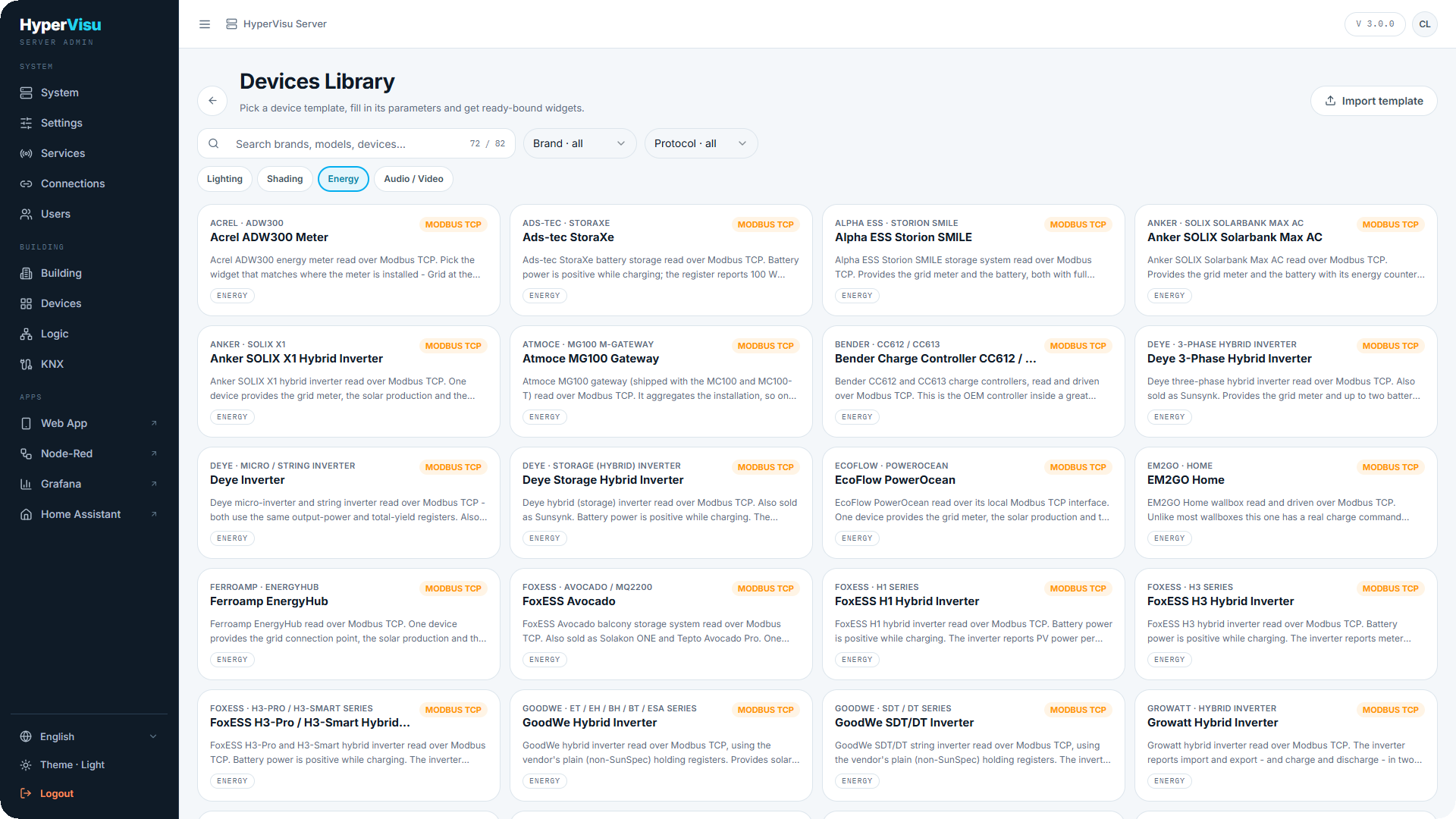
Umfang der Bibliothek. Der Katalog wird mit dem Server ausgeliefert und mit jedem Update erweitert. Er umfasst derzeit 82 Vorlagen von 48 Marken:
| Gerätefamilie | Unterstützte Marken |
|---|---|
| Solar-Wechselrichter & Hybrid-Wechselrichter | SMA · Huawei (SUN2000) · SolarEdge · Sungrow · GoodWe · Growatt · FoxESS · Solax · Deye · SAJ · SofarSolar · Solplanet · Solinteg · SolarMax · M-TEC · Senergy · IBC Solar · Anker (SOLIX X1) · EcoFlow (PowerOcean) |
| Heimbatterien & Speicher | Marstek (Venus) · Alpha ESS · SAX Power · Siemens (Junelight) · INTILION · Ads-tec · Anker (Solarbank) · SolarMax (MAX STORAGE) |
| Energiemanager & Datenlogger | Huawei (EMMA, SmartLogger) · SMA (Data Manager, WebBox) · Sungrow (iHomeManager) · Ferroamp · OpenEMS / FENECON · Atmoce · Plexlog · Powerdog |
| Energiezähler | HomeWizard (P1) · Siemens (SENTRON 7KT PAC) · Kostal (Smart Energy Meter) · Acrel · my-PV · Shelly (Plus Plug S) |
| Ladestationen | KEBA · Mennekes · Schneider (EVlink Pro) · Phoenix Contact (CHARX, EM-CP-PP-ETH, EV-SER) · Heidelberg · Bender · Peblar · EM2GO · OBO Bettermann · openWB · Stark in Strom |
| Beleuchtungs- & Beschattungsrelais | Shelly (1 / 1PM, Plus 1 / 1PM, RGBW2, Plus RGBW PM, 2.5 roller) |
| Audio / Video | Sonos (jede Zone) · AUDAC (XMP44) |
Die meisten Energiegeräte kommunizieren über Modbus TCP. Shelly-Geräte stehen über HTTP und MQTT zur Verfügung – als zwei separate Karten; wählen Sie die Variante passend zu Ihrer Konfiguration. HomeWizard nutzt HTTP, AUDAC TCP/UDP und Sonos das eigene Protokoll (siehe „Sonos Integration“).
📘 Hinweis: Eine Vorlage deckt eine Produktfamilie ab, nicht nur eine einzelne Artikelnummer: Die Sonos-Vorlage passt für jede Zone, und die Shelly Plus 1-Vorlage funktioniert für 1 und 1PM. Haben Hersteller die Registerbelegung zwischen Gerätegenerationen geändert, existieren dafür getrennte Karten (Shelly Gen1 und Shelly Plus).
Gerät aus einer Vorlage erstellen
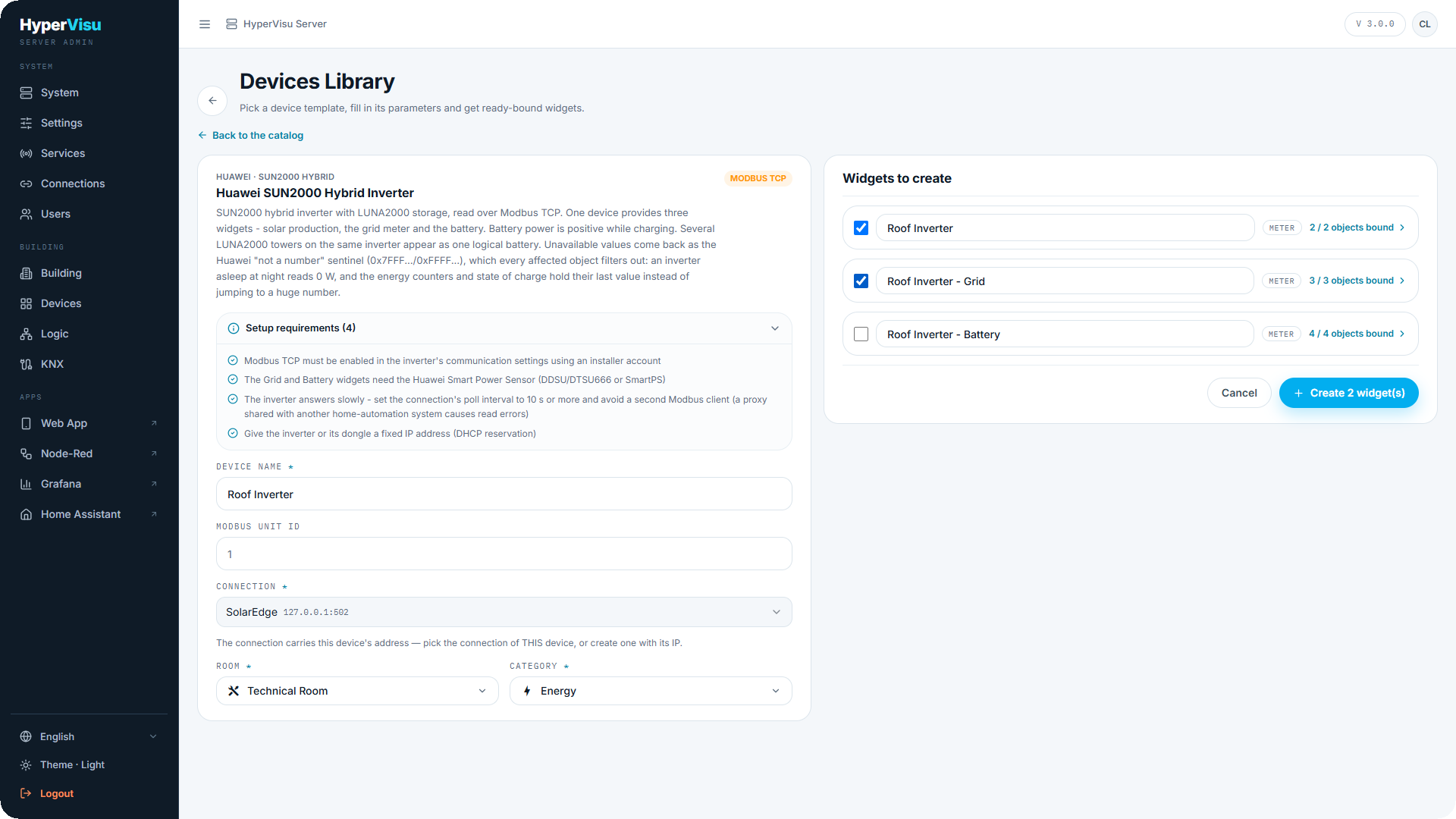
- Klicken Sie auf die Vorlagenkarte. Die Konfigurationsseite öffnet sich mit der Beschreibung der Vorlage und gegebenenfalls dem Bereich Installationsanforderungen. Prüfen Sie diese zuerst – hier steht, was am Gerät eingerichtet sein muss: ein Installateur-Konto, die Aktivierung von Modbus oder verlängerte Abfrageintervalle bei langsam antwortenden Wechselrichtern.
- Geben Sie den Gerätenamen ein. Er dient als Präfix für jedes erstellte Widget. Aus „Garage“ wird beispielsweise „Garage — Netz“, „Garage — Solar“ usw.
- Tragen Sie die Parameter der Vorlage ein – die gerätespezifischen Werte: Modbus-Unit-ID, Modellvariante aus dem Dropdown oder die Sonos-Zone. Adressfelder befinden sich nicht hier, da sie zur Verbindung gehören und in Schritt 4 abgefragt werden.
- Wählen Sie die Verbindung. Für Geräte mit eigener IP-Adresse (Wechselrichter, Wallbox, Lautsprecher) wählen Sie Neue Verbindung erstellen…: Ein Dialog fragt die Adresse ab, richtet die Verbindung ein und wählt sie direkt aus – ein vorheriger Wechsel zur Verbindungsseite ist nicht erforderlich. Falls bereits eine Verbindung zu dieser Adresse existiert, weist die Bibliothek darauf hin und verwendet diese wieder. Vorlagen für gemeinsame Infrastruktur – wie ein MQTT-Broker – nutzen standardmäßig die bestehende Verbindung.
- Wählen Sie den Raum und die Kategorie, denen die Widgets zugeordnet werden sollen.
- Der Bereich Zu erstellende Widgets zeigt eine Live-Vorschau des Ergebnisses.
Vorschau und Anpassungsmöglichkeiten
Jedes Widget in der Vorschau zeigt seinen Namen, den Widget-Typ und einen Zähler N / M verknüpfte Objekte. Die Vorlage legt fest, welche Widgets standardmäßig aktiviert sind – in der Regel diejenigen, die in jeder Installation vorkommen. Weitere Widgets sind optional deaktiviert, da sie zusätzliche Hardware erfordern: Die Huawei-Vorlage aktiviert den Solar-Zähler, lässt Netz- und Batteriezähler jedoch deaktiviert, bis der Smart Power Sensor montiert ist. Prüfen Sie die Installationsanforderungen und aktivieren Sie nur die tatsächlich vorhandenen Komponenten. Vor dem Erstellen können Sie:
- jedes Widget aktivieren oder deaktivieren – bei reinen PV-Anlagen entfällt der Batteriespeicher;
- Widgets direkt in der Vorschau umbenennen;
- den Objektzähler ausklappen, um jedes Objekt zu prüfen: Nummer, Name, aufgelöste Adresse und Datentyp. Objekte, die in der Vorlage bewusst offen bleiben, zeigen keine Adresse.
Ein Widget, das nicht erstellt werden kann – etwa wegen fehlender Parameter oder Werten außerhalb des zulässigen Bereichs – wird rot umrandet und mit der entsprechenden Ursache gekennzeichnet.
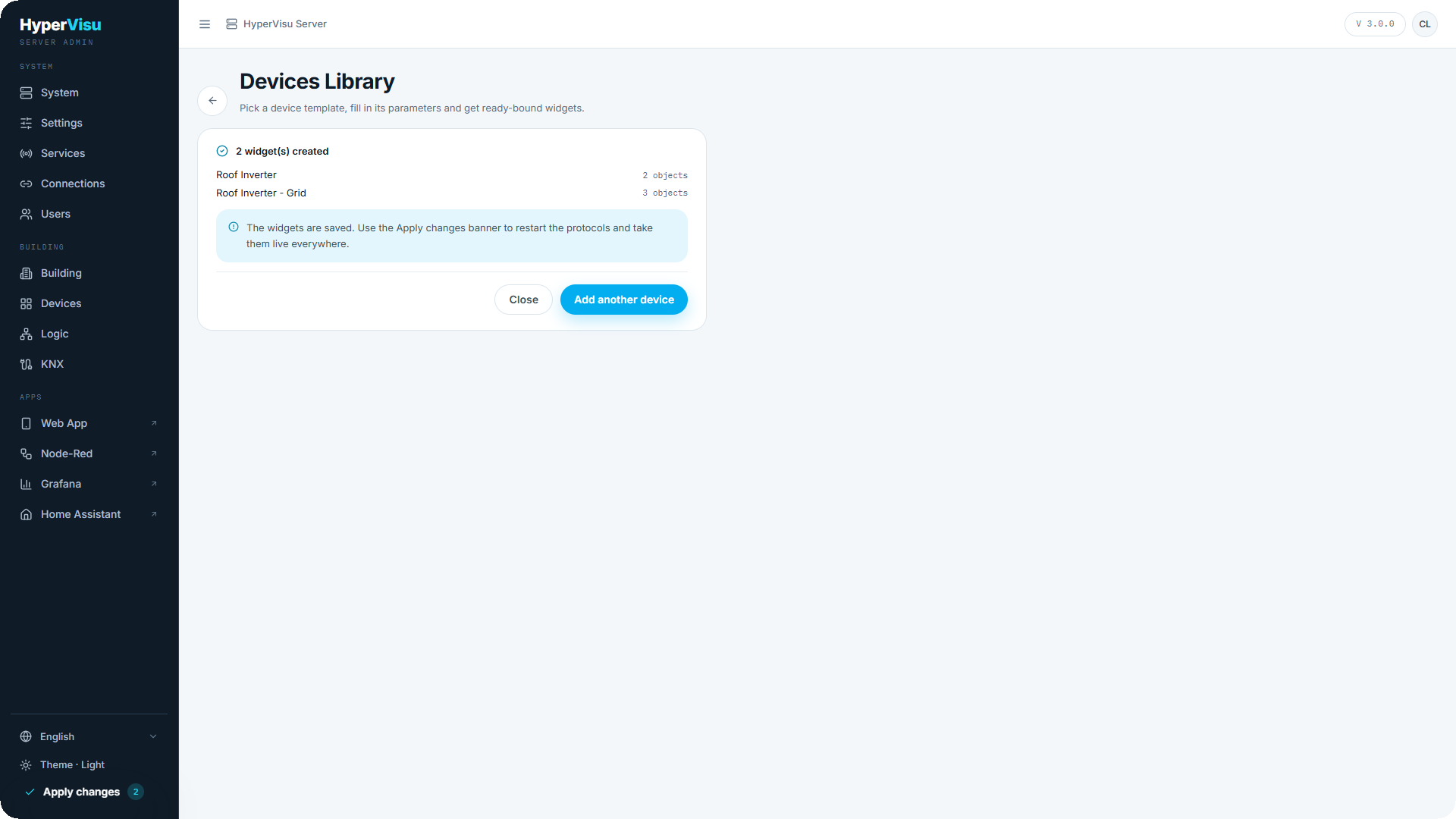
Klicken Sie auf N Widget(s) erstellen. Die Ergebnisseite zeigt die erstellten Elemente samt Objektanzahl, eventuelle Fehler mit Begründung und bietet die Option Weitere Geräte hinzufügen, um die Bibliothek erneut aufzurufen. Dies ist der Standardablauf bei Sonos-Installationen oder Multi-Zonen-Systemen, bei denen dieselbe Vorlage pro Zone angewendet wird.
📘 Hinweis: Die Widgets sind gespeichert, aber noch nicht aktiv. Nutzen Sie die Leiste Änderungen übernehmen, um die Protokolle neu zu starten und die Konfiguration an alle Clients zu übertragen.
Nach der Erstellung
Ab diesem Zeitpunkt verhalten sich die Widgets wie reguläre Geräte – Sie können sie umbenennen, Symbole ändern, Räumen neu zuweisen, Logging aktivieren und sie in Ansichten, Szenen sowie Automationen einbinden. Auch die Bindings verhalten sich wie manuelle Verknüpfungen: Jedes Objekt lässt sich öffnen und direkt bearbeiten (siehe „Modbus TCP Integration“, „MQTT Integration“).
Zähler aus einer Energievorlage werden direkt mit der passenden Rolle angelegt – Netz, Solar, Batterie, Ladestation, Verbraucher. Dadurch funktioniert der Bereich Energiemanagement und die Leistungsbilanz ohne weitere Konfiguration (siehe „Energiegeräte“, „Energieübersicht“).
Vorlagen importieren und exportieren
Die Bibliothek unterstützt eigene Vorlagen: im .yaml-Format, identisch aufgebaut wie die integrierten Vorlagen.
- Vorlage importieren (oben rechts) lädt eine Datei hoch. Die Datei wird vorab validiert – fehlerhafte Vorlagen werden unter Angabe der Fehlerursachen abgelehnt, ohne Änderungen am System vorzunehmen. Eine importierte Vorlage erhält das Kennzeichen Importiert auf ihrer Karte.
- Eine importierte Vorlage mit identischer Kennung wie eine Standardvorlage ersetzt diese, und die Karte zeigt Ersetzt integrierte Vorlage. Nach dem Löschen der Vorlage wird die Standardversion wiederhergestellt.
- Importierte Vorlagen können über die Symbole auf der Karte als YAML exportiert und gelöscht werden. Integrierte Standardvorlagen lassen sich nicht löschen; sie sind Bestandteil des Servers und werden bei Updates aktualisiert.
⚠️ Warnung: Das Löschen einer Vorlage verändert keine bereits daraus erstellten Geräte. Diese bleiben voll funktionsfähig – lediglich die Vorlage selbst wird entfernt.
Sonos einbinden
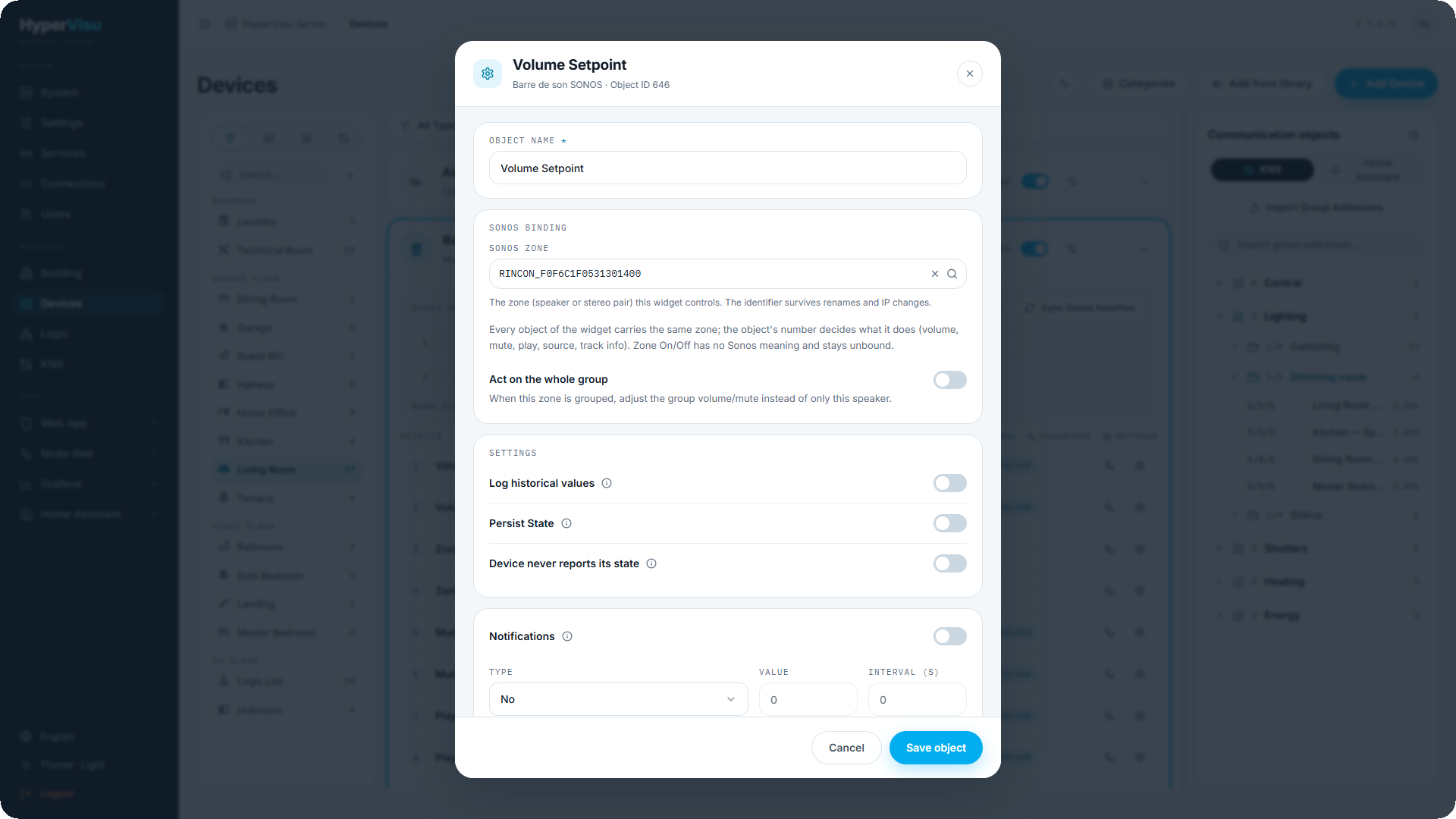
Sonos-Objekte werden mit einer Zone verknüpft, nicht mit einer manuell eingegebenen Adresse. Stellen Sie das Geräteprotokoll auf Sonos – oder nutzen Sie die automatische Zuweisung über die Bibliothek. Der Objekteditor bietet folgende Optionen:
| Feld | Beschreibung |
|---|---|
| Sonos-Zone | Die Zone, die dieses Widget steuert, ausgewählt aus den aktiven Zonen des Systems. Die gespeicherte Kennung bleibt auch beim Umbenennen des Raums in der Sonos-App oder bei geänderter IP-Adresse erhalten. |
| Auf gesamte Gruppe anwenden | Für Lautstärke- und Mute-Objekte: Ist die Zone mit anderen gruppiert, wird die gesamte Gruppe statt nur dieses einzelnen Lautsprechers gesteuert. |
Alle Objekte des Widgets sind derselben Zone zugeordnet. Die Objektnummer bestimmt die Funktion – Lautstärke, Stummschaltung, Play/Pause, Quelle, Vorheriger/Nächster Titel, Titelname, Interpret, Album-Cover. Zone Ein/Aus hat bei Sonos-Lautsprechern keine Funktion und bleibt unbelegt, weshalb die Vorlage den Audio-Untertyp ohne Zonen nutzt.
Quellen basieren auf Sonos-Favoriten. Über der Objektliste des Widgets befindet sich der Bereich Sonos-Quellen. Nach Klick auf Sonos-Favoriten synchronisieren liest der Server das System aus: zuerst die geräteeigenen Eingänge (TV bei Soundbars, Line-In bei entsprechenden Modellen), anschließend die in der Sonos-App hinterlegten Favoriten. Namen und Anzahl werden im Widget hinterlegt, und die Visualisierung erzeugt pro Eintrag eine Quellentaste.
Diese Liste ist hier schreibgeschützt – die Verwaltung erfolgt in Sonos. Führen Sie nach dem Hinzufügen, Entfernen oder Umbenennen von Favoriten in der Sonos-App eine erneute Synchronisierung durch, damit die Tasten in der Visualisierung aktualisiert werden.
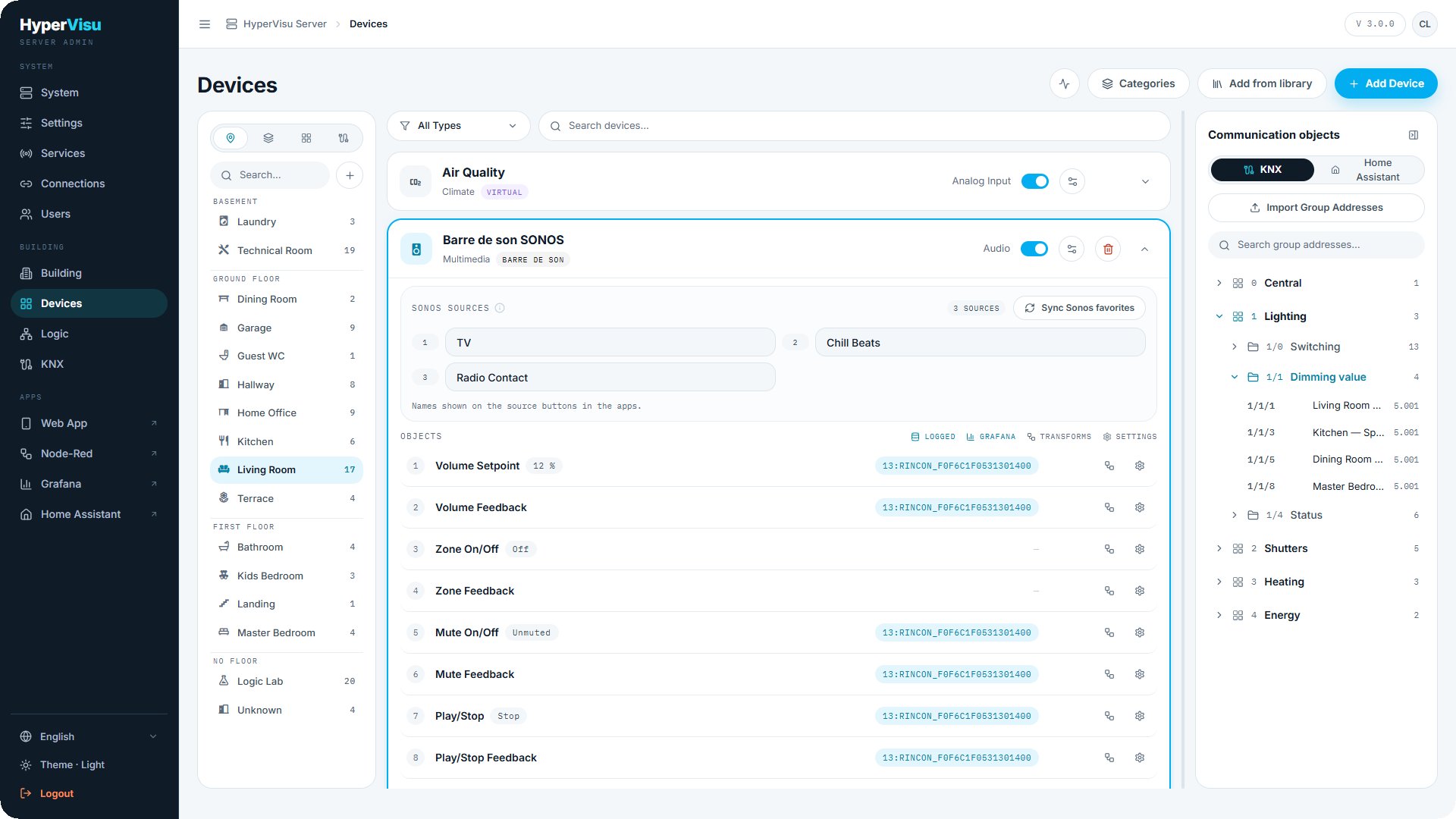
💡 Tipp: Ab mehr als sechs Quellen stellen die Apps statt einzelner Tasten ein Dropdown-Menü dar, damit umfangreiche Favoritenlisten übersichtlich bedienbar bleiben.