
Das Aktivitätsprotokoll beantwortet pro Gerät eine zentrale Frage: Warum befindet es sich in diesem Zustand? Jeder an ein Gerät gesendete Befehl und jede von ihm gemeldete Zustandsänderung wird mit Ursprung erfasst — der Bewohner, der ihn in der App angetippt hat (inklusive verwendetem Client), die Szene, die Automation, die Logic-Funktion, das Wochenprogramm, die Gerätegruppe, die KNX-Bridge, ein Webhook oder das Gerät selbst, das eine Änderung meldet. Nutzen Sie es, um herauszufinden, wer ein Licht ausgeschaltet hat, ob eine Szene tatsächlich alle Geräte erreicht hat oder ob ein Befehl jemals vom Gerät bestätigt wurde.
📘 Verfügbarkeit: Das Aktivitätsprotokoll ist eine Funktion des Admin-Panels. Es erfasst jedes Gerät; in den Apps wird es nicht angezeigt.
Voraussetzung: Der Dienst Device Activity Log muss aktiviert sein (standardmäßig eingeschaltet — siehe unten unter „Einstellungen und Aufbewahrung“).
Protokoll öffnen
- Öffnen Sie Geräte und suchen Sie das Gerät.
- Klicken Sie in der Gerätezeile links von Gerät bearbeiten auf die Schaltfläche Aktivität (Uhr-Symbol).
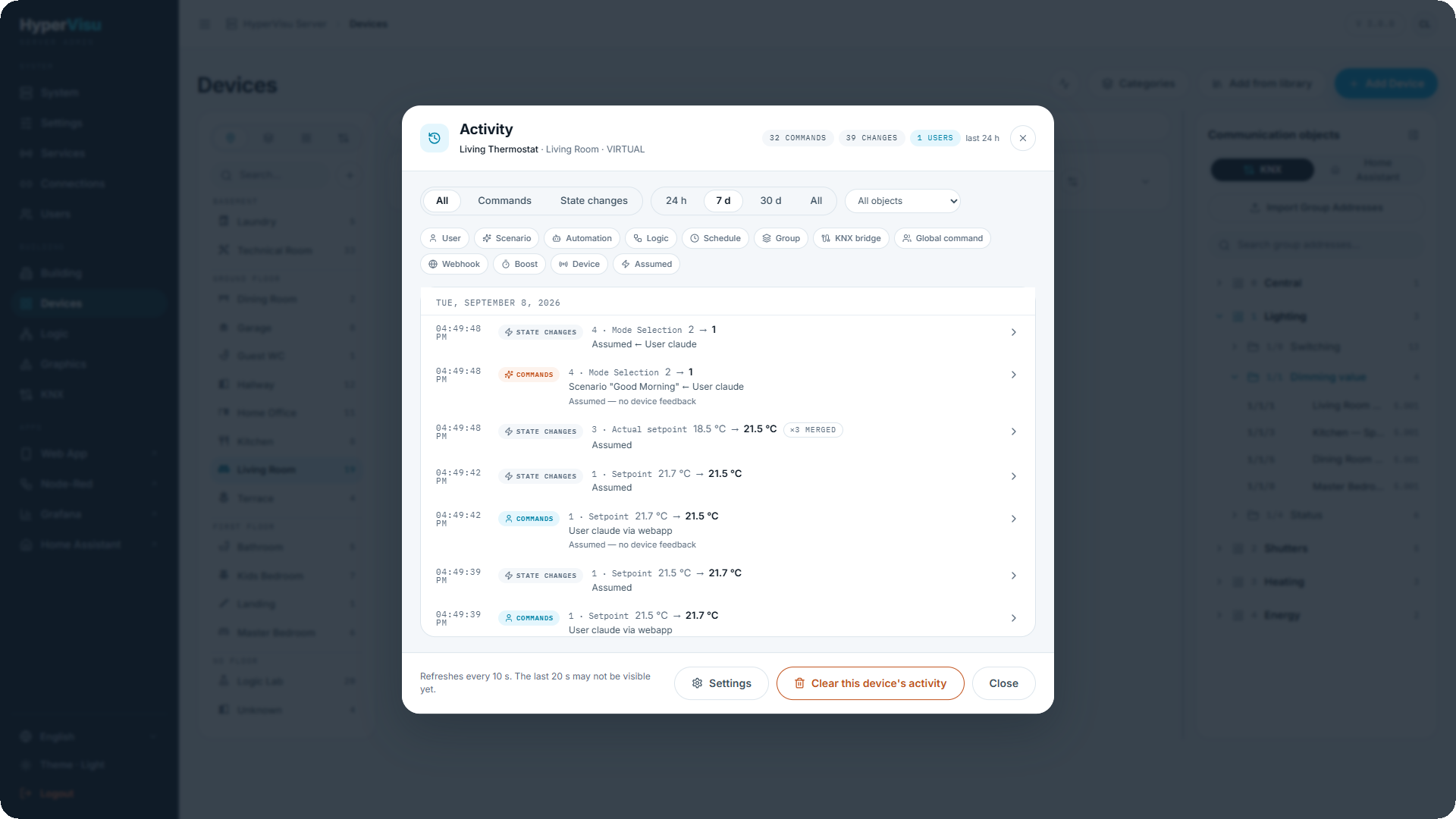
Das Modal trägt den Titel Aktivität mit dem Gerätenamen, dem Raum und dem Protokoll darunter. Auf der rechten Seite bieten drei Badges einen schnellen Überblick über die letzten 24 Stunden: Befehle, Änderungen und Benutzer.
Filter
| Steuerelement | Funktion |
|---|---|
| Alle / Befehle / Zustandsänderungen | Zeigt alles, nur an das Gerät Gesendetes oder nur vom Gerät Gemeldetes an. |
| 24 h / 7 T / 30 T / Alle | Der Zeitraum. Standard ist 7 Tage. |
| Alle Objekte | Bei Geräten mit mehreren Objekten (ein Thermostat hat Sollwert, Betriebsart, Temperatur…) auf ein Objekt einschränken. |
| Ursprungs-Badges (Benutzer, Szene, Automation, Logic, Zeitplan, Gruppe, KNX-Bridge, Globaler Befehl, Webhook, Boost, Gerät, Angenommen) | Anklicken, um nur diese Ursprünge anzuzeigen. Erneut anklicken, um den Filter aufzuheben. |
Zeilen interpretieren
Jede Zeile zeigt den Zeitpunkt, das Tag BEFEHLE oder ZUSTANDSÄNDERUNGEN, das Objekt (falls das Gerät mehrere besitzt), die Wertänderung als alt → neu in den geräteeigenen Einheiten und Bezeichnungen sowie eine Zeile mit der Herkunft:
| Herkunftszeile | Bedeutung |
|---|---|
| Benutzer Name über App / über Webapp / über Admin | Von einer Person über diesen Client gesendet. Ein Name ohne Client stammt von einer älteren App-Version, die sich nur namentlich identifizierte. |
| Szene "Abend" ← Benutzer Name über App | Von der Szene geschrieben; der Pfeil zeigt den Auslöser. Die Kette kann länger sein: eine Gruppe, gesteuert durch eine von einem KNX-Telegramm gestartete Automation. |
| Automation "…", Logic "…", Zeitplan "…", Gruppe "…" | Die ausführende Automation, Logic-Funktion, das Wochenprogramm oder die Gerätegruppe. Der Name entspricht dem damaligen Stand. |
| KNX-Bridge Gruppenadresse (Sender) | Ein KNX-Telegramm hat dieses Nicht-KNX-Gerät über die KNX-Bridge erreicht (siehe „KNX-Bridge & Trigger“); Sender ist die physikalische Adresse auf dem Bus. |
| Globaler Befehl | Ein Raum-, Kategorie- oder Gebäude-Befehl („Alles an / Alles aus“). |
| Gerät · Protokoll Quelle | Das Gerät hat die Änderung selbst gemeldet — ein KNX-Telegramm mit Senderadresse, eine Home Assistant-Entität, ein abgefragtes Register. |
| Angenommen | HyperVisu hat diesen Zustand nach einem Befehl angenommen, da keine Rückmeldung erfolgt (virtuelles Gerät, Write-Only-Register). |
Ein Befehl erhält nur dann eine zweite Zeile, wenn ein Problem vorliegt — ein normaler, bestätigter Befehl enthält keine weiteren Zusätze:
- Keine Bestätigung innerhalb von 5 s — das Gerät hat den Wert nicht zurückgemeldet; Verknüpfung oder Gerät prüfen.
- Fehlgeschlagen mit Fehlertext — der Befehl konnte nicht gesendet werden (z. B. KNX-Schnittstelle nicht verbunden).
Ob ein Wert gemessen oder angenommen wurde, ist direkt an den Zustandszeilen ersichtlich: Eine Zeile Angenommen ist die Annahme von HyperVisu nach einem Befehl, eine Zeile Gerät ist die Rückmeldung des Geräts.
Das Badge ×n zusammengefasst auf einer Zustandszeile bedeutet, dass n Messwerte einer Zahl (Temperatur, Leistung) innerhalb des Zusammenfassungsintervalls zu einer Zeile zusammengefasst wurden; die Zeile zeigt den neuesten Wert und den Zeitpunkt der letzten Erfassung (siehe „Einstellungen und Aufbewahrung“).
Details zum Ablauf
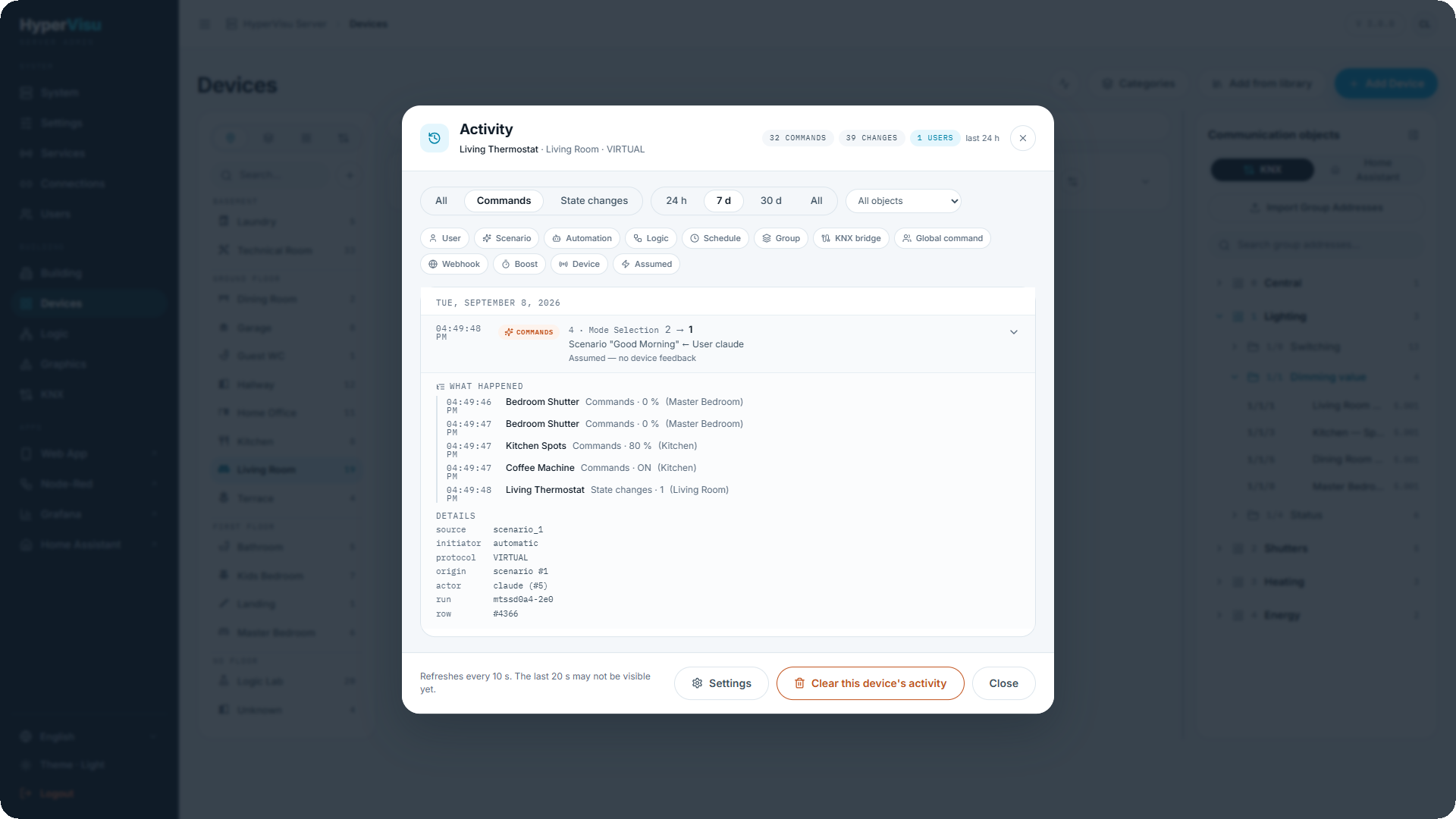
Klicken Sie auf eine Zeile, um sie aufzuklappen. Ablauf listet alle weiteren Änderungen desselben Durchlaufs auf — andere Geräte, die eine Szene oder Automation angesprochen hat, oder den angenommenen Zustand nach einem Befehl — jeweils mit Zeit, Gerät und Wert. Details zeigt die Rohdaten hinter der Zeile: Quell- und Initiator-Tags, das Protokoll sowie den KNX-Sender oder die Home Assistant-Entität — inklusive Hinweis, falls die auslösende Szene oder Automation inzwischen gelöscht wurde.
Übersichtlichkeit bewahren
- Die Fußzeile zeigt die Aktualität der Ansicht: Zeilen erscheinen wenige Sekunden nach dem Ereignis im Protokoll (der Server schreibt sie stapelweise, standardmäßig etwa alle 20 Sekunden), und das geöffnete Modal aktualisiert sich alle 10 Sekunden.
- Einstellungen öffnet die Seite des Geräte-Aktivitätsprotokolls (siehe unten).
- Aktivität dieses Geräts löschen entfernt ausschließlich die Zeilen dieses Geräts. Die Schaltfläche erfordert eine Sicherheitsbestätigung vor dem Löschen.
📘 Hinweis: Nicht jedes Ereignis erzeugt eine Zeile. Eine Rückmeldung ohne Wertänderung wird übersprungen. Objekte, die ihre Messwerte bereits in die Verlaufsdatenbank schreiben (Schalter Protokollierung, siehe „Objekteinstellungen, Protokollierung & Benachrichtigungen“), erfassen nur Befehle, keine Zustandsänderungen — die Verlaufsdatenbank enthält die Werte bereits, und der Reiter Verlauf stellt sie grafisch dar. Ein Rückmeldeobjekt, das lediglich einen Wert an sein Hauptobjekt übergibt, wird nicht separat aufgeführt; sichtbar ist die Zeile des Hauptobjekts.
💡 Tipp: Nutzen Sie das Badge Benutzer mit dem Zeitraum 30 T beim Alarmanlagengerät, um nachzuvollziehen, wer das System wann scharf- oder unscharfgeschaltet hat.
Der Reiter Verlauf
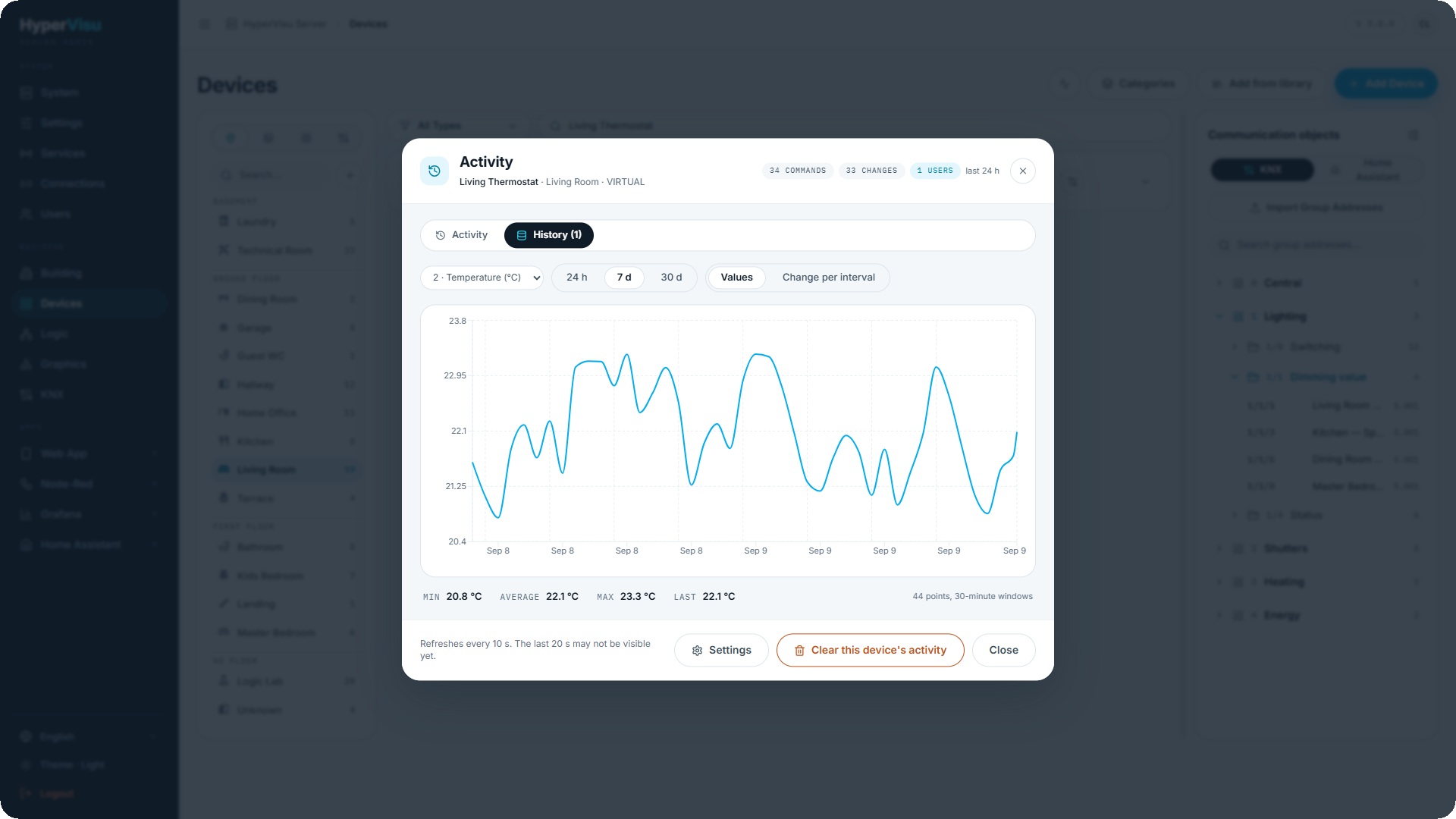
Das Modal besitzt zwei Reiter. Aktivität zeigt den oben beschriebenen Zeitstrahl. Verlauf visualisiert die protokollierten Werte der Geräteobjekte aus der Verlaufsdatenbank — das Gegenstück für Geräte, die ausschließlich melden: Energiezähler, Sensoren, Temperaturfühler. Der Reiter zeigt an, wie viele Objekte des Geräts protokolliert werden; ist keines konfiguriert, weist ein Hinweis auf den Schalter Protokollierung hin (siehe „Objekteinstellungen, Protokollierung & Benachrichtigungen“).
- Wählen Sie das Objekt im Dropdown-Menü aus (nur protokollierte Objekte werden mit Einheit aufgeführt).
- Wählen Sie den Zeitraum: 24 h, 7 T oder 30 T. Jeder Zeitraum nutzt ein eigenes Mittelungsintervall — 5 Minuten, 30 Minuten und 2 Stunden —, sodass ein 30-Tage-Diagramm unabhängig von der Erfassungsrate bei wenigen hundert Punkten bleibt. Ein Zeitraum „Alle“ existiert bewusst nicht: Eine unbegrenzte Abfrage führte zuvor zu Timeouts bei Jahres-Energiediagrammen in der App.
- Wählen Sie für Zahlenwerte Werte (den Durchschnitt pro Intervall — ein Trend) oder Änderung pro Intervall (die Differenz zwischen dem letzten Messwert aufeinanderfolgender Intervalle — der Verbrauch pro Intervall bei einem Zähler). Ein boolesches Objekt stellt EIN und AUS als Stufenlinie sowie den prozentualen Anteil der Einschaltdauer in den Kennzahlen dar.
Unter dem Diagramm werden Min, Durchschnitt, Max und Letzter über die angezeigten Intervalle in Einheit und Dezimalstellen des Objekts berechnet, ergänzt durch die Anzahl der Datenpunkte und die Intervallgröße rechts. Das Diagramm aktualisiert sich bei geöffnetem Reiter jede Minute.
📘 Hinweis: Ein Gerät, dessen Objekte ausnahmslos protokolliert werden, zeigt keine Zustandsänderungen im Reiter Aktivität. Der leere Zustand weist darauf hin und verlinkt direkt auf den Reiter Verlauf.
Einstellungen und Aufbewahrung
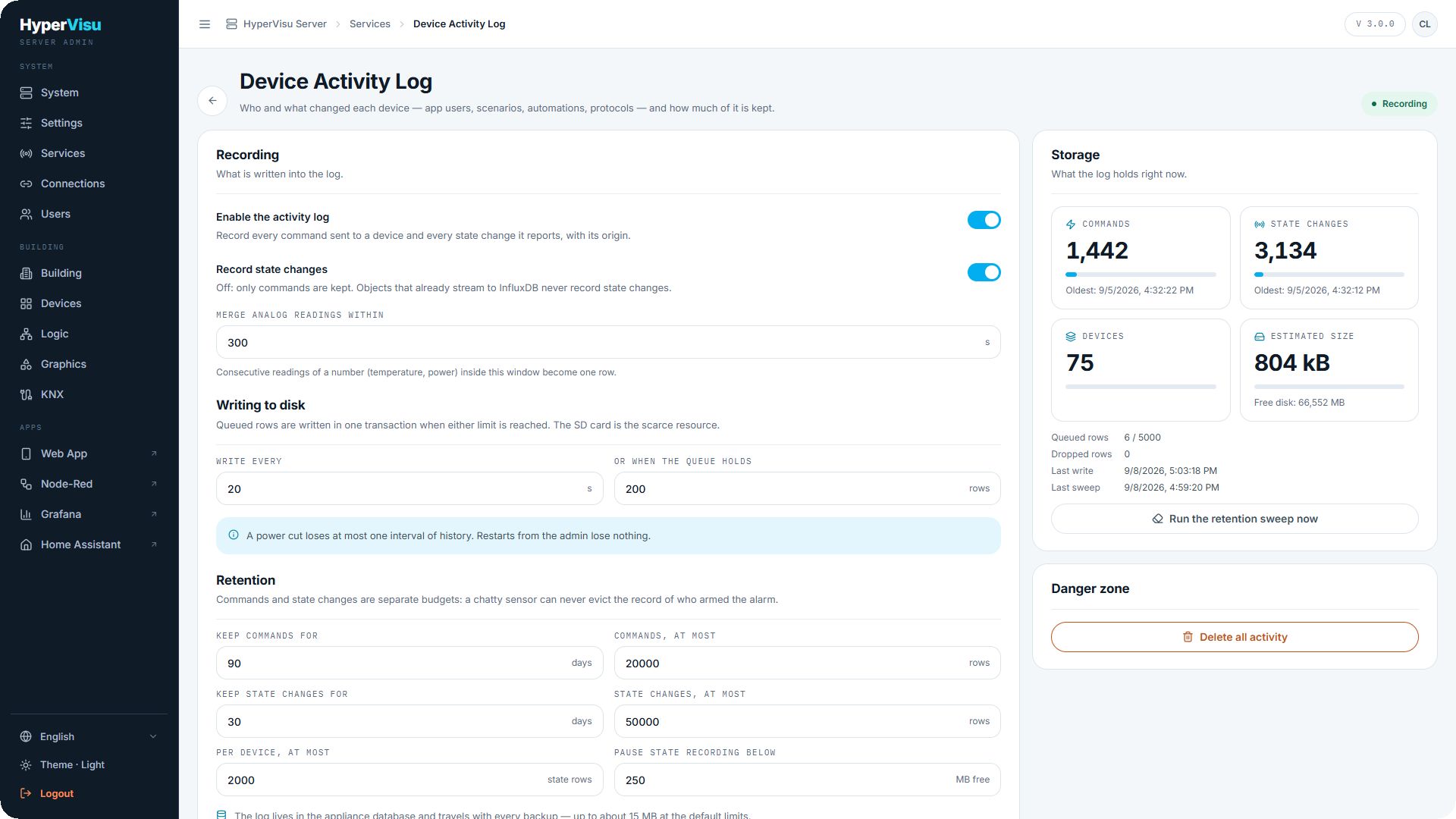
Die Seite Geräte-Aktivitätsprotokoll (Dienste → Device Activity Log → Konfigurieren) legt fest, was das Aktivitätsprotokoll erfasst und wie lange der Server die Daten vorhält. Das Protokoll liegt in der internen Datenbank des Servers, weshalb die Größe gezielt begrenzt ist: Die Einstellungen fungieren als feste Kontingente, nicht nur als Richtwerte.
Die Statusanzeige in der Kopfzeile zeigt Aufzeichnung oder Deaktiviert. Die Zeile Device Activity Log auf der Seite Dienste (siehe „Dienste & Protokolle“) verfügt über denselben Ein-/Aus-Schalter.
Aufzeichnung
| Einstellung | Funktion |
|---|---|
| Aktivitätsprotokoll aktivieren | Erfasst jeden an ein Gerät gesendeten Befehl und jede gemeldete Zustandsänderung mit Herkunft. Aus: Es wird nichts erfasst (bestehende Zeilen bleiben erhalten). |
| Zustandsänderungen aufzeichnen | Aus: Es werden nur Befehle gespeichert. Objekte, deren Messwerte bereits in die Verlaufsdatenbank fließen, erfassen unabhängig von diesem Schalter niemals Zustandsänderungen. |
| Analoge Messwerte zusammenfassen innerhalb n s | Aufeinanderfolgende Messwerte einer Zahl (Temperatur, Leistung) innerhalb dieses Fensters werden zu einer Zeile mit dem Badge ×n zusammengefasst. 0 erfasst jeden Messwert einzeln. Standard 300. |
Schreibvorgänge auf den Speicher
Zeilen werden im Arbeitsspeicher zwischengespeichert und gebündelt geschrieben, sobald eines der Limits erreicht ist. Der Standardwert liegt bei alle 20 s oder 200 Zeilen, je nachdem, was zuerst eintritt.
📘 Hinweis: Bei einem Stromausfall geht maximal ein Erfassungsintervall verloren. Ein Neustart über das Admin-Panel schreibt wartende Zeilen vorab vollständig. Belassen Sie das Intervall bei mindestens 20 s: Der Flash-Speicher des Servers ist die limitierende Ressource, und jeder Stapel entspricht einem Schreibzyklus.
Aufbewahrung
Befehle und Zustandsänderungen besitzen getrennte Kontingente, sodass ein hochfrequent sendender Sensor niemals die Einträge darüber verdrängen kann, wer die Alarmanlage scharfgeschaltet hat.
| Einstellung | Standardwert |
|---|---|
| Befehle aufbewahren für | 90 Tage |
| Befehle, maximal | 20 000 Zeilen |
| Zustandsänderungen aufbewahren für | 30 Tage |
| Zustandsänderungen, maximal | 50 000 Zeilen |
| Pro Gerät, maximal | 2 000 Zustandszeilen |
| Zustandsaufzeichnung pausieren unter | 250 MB frei |
Der Server wendet diese Limits alle zehn Minuten sowie beim Systemstart an: Zeilen älter als die Aufbewahrungsfrist, Zeilen über dem Gesamtlauf-Limit (älteste zuerst), Zustandszeilen über dem Geräte-Limit sowie Zeilen nicht mehr vorhandener Geräte. Fällt der freie Speicherplatz unter den Schwellenwert, pausiert die Zustandsaufzeichnung (Befehle werden weiterhin erfasst) und setzt automatisch wieder ein, sobald 100 MB zusätzlicher Speicher frei sind.
Klicken Sie auf Einstellungen speichern, um die Änderungen zu übernehmen. Der Server wendet die neuen Werte unmittelbar an.
Speicher
Die Infokarte rechts zeigt den aktuellen Protokollstatus: die Anzahl der Befehle und Zustandsänderungen mit ältestem Eintrag und Auslastung des Kontingents, die Anzahl der Geräte mit Einträgen, die Geschätzte Größe sowie den freien Speicherplatz, die noch im Speicher Eingereihten Zeilen, Verworfene Zeilen (nur bei Überlauf der Speicherwarteschlange) sowie den Zeitpunkt des Letzten Schreibvorgangs und der Letzten Bereinigung. Bereinigung jetzt ausführen wendet die Limits sofort an, ohne den Zehn-Minuten-Zyklus abzuwarten, und meldet die Anzahl entfernter Zeilen.
Protokoll löschen
Alle Aktivitäten löschen im Bereich Gefahrenzone leert nach Bestätigung das Protokoll aller Geräte. Um nur die Einträge eines einzelnen Geräts zu entfernen, nutzen Sie Aktivität dieses Geräts löschen im Aktivitäts-Modal des jeweiligen Geräts.
📘 Hinweis: Das Protokoll ist Teil der Server-Datenbank. Es ist in jedem Backup enthalten (siehe „Sicherung & Wiederherstellung“) — bei Standardlimits bis zu etwa 15 MB — und wird bei einem Werksreset vollständig gelöscht (siehe „Werksreset“).