
Η Βιβλιοθήκη συσκευών
Η Βιβλιοθήκη συσκευών είναι ένας κατάλογος έτοιμων προτύπων συσκευών για εξοπλισμό που έχει ήδη αντιστοιχιστεί: μετρητές ενέργειας, φωτοβολταϊκοί αντιστροφείς, οικιακές μπαταρίες, φορτιστές EV, έξυπνα ρελέ, media players και ηχεία Sonos. Επιλέγετε το μοντέλο, συμπληρώνετε ελάχιστα πεδία — συνήθως μόνο τη διεύθυνση της συσκευής — και η βιβλιοθήκη δημιουργεί τα widgets με όλα τα αντικείμενα επικοινωνίας τους ήδη συνδεδεμένα: καταχωρητές (registers), topics, διαδρομές, τύπους δεδομένων, κλιμάκωση και μονάδες μέτρησης. Μια εργασία που διαφορετικά απαιτεί ώρες μελέτης του εγχειριδίου καταχωρητών ολοκληρώνεται σε ένα λεπτό.
Ανοίξτε την από τη διαδρομή Συσκευές → Προσθήκη από βιβλιοθήκη.
Τι χρειάζεστε: τη συσκευή στο δίκτυο με σταθερή διεύθυνση (DHCP reservation), την απαιτούμενη επιλογή ενεργοποιημένη στη δική της παραμετροποίηση — το Modbus TCP είναι απενεργοποιημένο από προεπιλογή στους περισσότερους αντιστροφείς — και το αντίστοιχο πρωτόκολλο ενεργοποιημένο στις Υπηρεσίες (βλ. «Υπηρεσίες & πρωτόκολλα»).
Περιήγηση στον κατάλογο
Κάθε πρότυπο εμφανίζεται ως κάρτα με τη μάρκα, το μοντέλο, την ένδειξη πρωτοκόλλου και μια σύντομη περιγραφή. Περιορίστε τη λίστα με:
- το πεδίο αναζήτησης — μάρκα, μοντέλο, όνομα συσκευής ή περιγραφή· ο μετρητής στα δεξιά δείχνει αποτελέσματα / σύνολο,
- τα φίλτρα κατηγορίας — ένα για κάθε κατηγορία του καταλόγου (Φωτισμός, Σκίαση, Ενέργεια και Ήχος / Βίντεο),
- τα αναπτυσσόμενα μενού Μάρκα και Πρωτόκολλο.
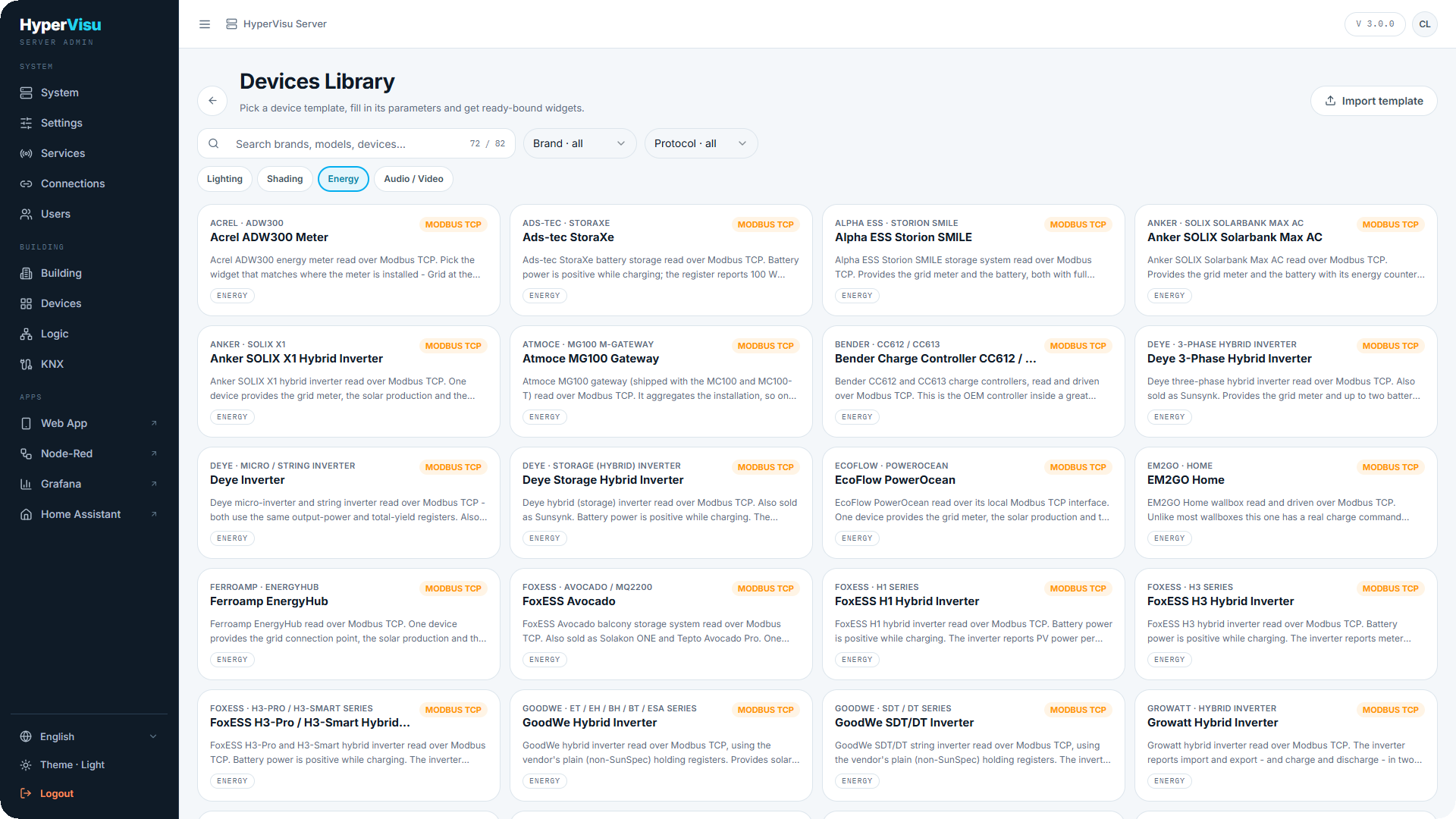
Κάλυψη της βιβλιοθήκης. Ο κατάλογος περιλαμβάνεται στον διακομιστή και επεκτείνεται με κάθε ενημέρωση. Αυτή τη στιγμή περιλαμβάνει 82 πρότυπα από 48 κατασκευαστές:
| Οικογένεια συσκευών | Κατασκευαστές |
|---|---|
| Φωτοβολταϊκοί & υβριδικοί αντιστροφείς | SMA · Huawei (SUN2000) · SolarEdge · Sungrow · GoodWe · Growatt · FoxESS · Solax · Deye · SAJ · SofarSolar · Solplanet · Solinteg · SolarMax · M-TEC · Senergy · IBC Solar · Anker (SOLIX X1) · EcoFlow (PowerOcean) |
| Οικιακές μπαταρίες & αποθήκευση | Marstek (Venus) · Alpha ESS · SAX Power · Siemens (Junelight) · INTILION · Ads-tec · Anker (Solarbank) · SolarMax (MAX STORAGE) |
| Διαχειριστές ενέργειας & καταγραφικά | Huawei (EMMA, SmartLogger) · SMA (Data Manager, WebBox) · Sungrow (iHomeManager) · Ferroamp · OpenEMS / FENECON · Atmoce · Plexlog · Powerdog |
| Μετρητές ενέργειας | HomeWizard (P1) · Siemens (SENTRON 7KT PAC) · Kostal (Smart Energy Meter) · Acrel · my-PV · Shelly (Plus Plug S) |
| Φορτιστές EV | KEBA · Mennekes · Schneider (EVlink Pro) · Phoenix Contact (CHARX, EM-CP-PP-ETH, EV-SER) · Heidelberg · Bender · Peblar · EM2GO · OBO Bettermann · openWB · Stark in Strom |
| Ρελέ φωτισμού & σκίασης | Shelly (1 / 1PM, Plus 1 / 1PM, RGBW2, Plus RGBW PM, 2.5 roller) |
| Ήχος / βίντεο | Sonos (κάθε ζώνη) · AUDAC (XMP44) |
Οι περισσότερες συσκευές ενέργειας επικοινωνούν μέσω Modbus TCP. Οι μονάδες Shelly διατίθενται τόσο μέσω HTTP όσο και μέσω MQTT — δύο κάρτες· επιλέξτε αυτή που αντιστοιχεί στη ρύθμιση της συσκευής. Το HomeWizard χρησιμοποιεί HTTP, το AUDAC TCP/UDP και το Sonos το δικό του πρωτόκολλο (βλ. «Ενοποίηση Sonos»).
📘 Σημείωση: Ένα πρότυπο καλύπτει μια οικογένεια προϊόντων και όχι έναν μόνο κωδικό: το πρότυπο Sonos εφαρμόζεται σε κάθε ζώνη και το πρότυπο Shelly Plus 1 καλύπτει τόσο το 1 όσο και το 1PM. Όταν ένας κατασκευαστής αλλάζει τη χαρτογράφηση καταχωρητών μεταξύ γενεών, οι γενιές διαχωρίζονται σε διαφορετικές κάρτες (Shelly Gen1 και Shelly Plus).
Δημιουργία συσκευής από πρότυπο
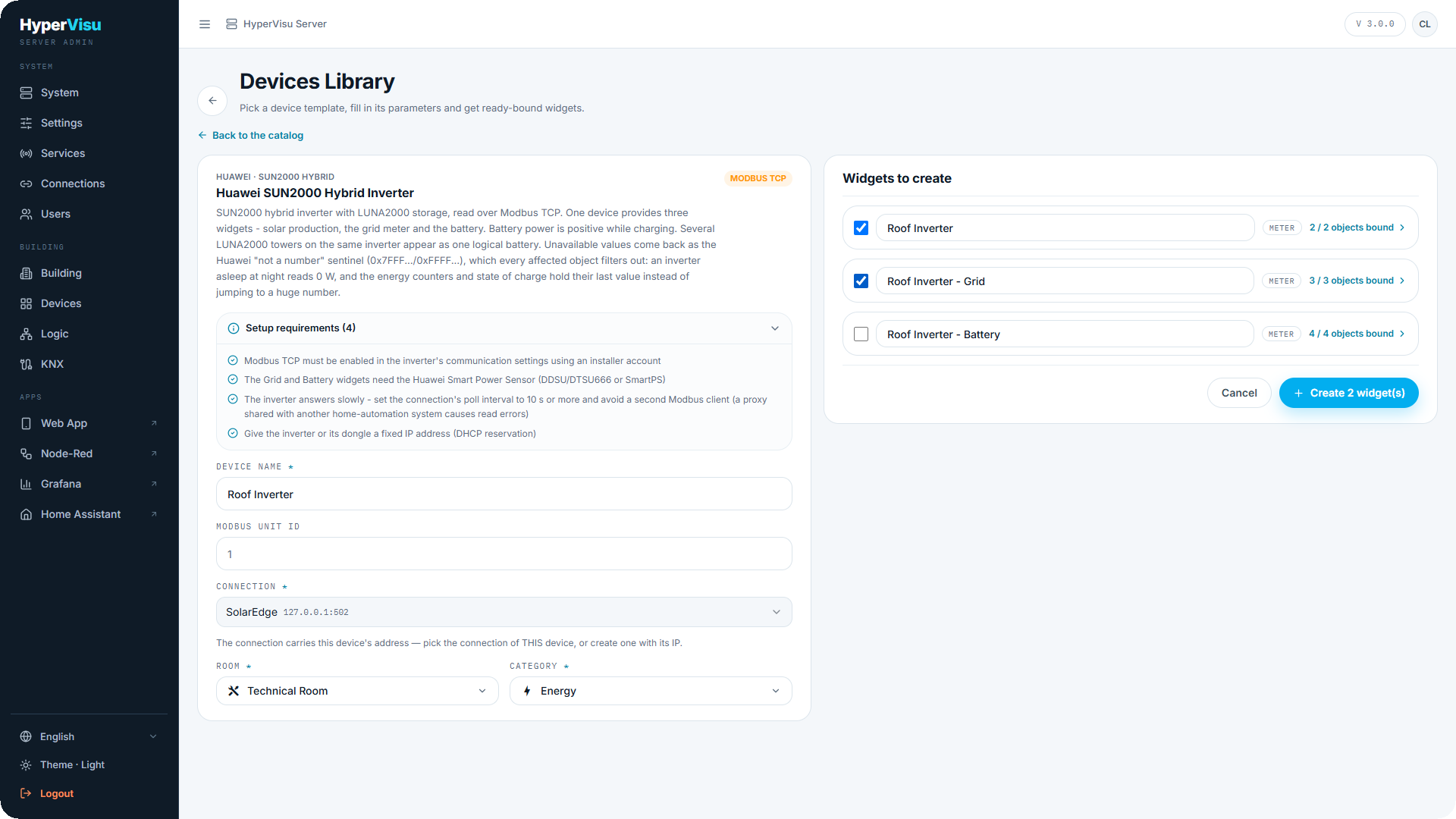
- Κάντε κλικ στην κάρτα του προτύπου. Ανοίγει η σελίδα διαμόρφωσης με την περιγραφή του προτύπου και, εφόσον υπάρχουν, το πλαίσιο Απαιτήσεις εγκατάστασης. Διαβάστε το πρώτα — παραθέτει τις προϋποθέσεις στη συσκευή: λογαριασμό εγκαταστάτη, επιλογή Modbus προς ενεργοποίηση ή αντιστροφέα με αργή απόκριση που απαιτεί μεγαλύτερο διάστημα ανάγνωσης (polling).
- Εισαγάγετε το Όνομα συσκευής. Χρησιμεύει ως πρόθεμα για κάθε widget που δημιουργεί το πρότυπο, επομένως το "Γκαράζ" δημιουργεί τα "Γκαράζ — Δίκτυο", "Γκαράζ — Φ/Β" κ.ο.κ.
- Συμπληρώστε τις παραμέτρους του προτύπου — όσα χρειάζονται τα ίδια τα widgets: Modbus unit ID, έκδοση μοντέλου από αναπτυσσόμενο μενού, ζώνη Sonos. Τα πεδία διευθύνσεων δεν βρίσκονται εδώ: ανήκουν στη σύνδεση και ζητούνται στο βήμα 4.
- Επιλέξτε τη Σύνδεση. Για συσκευή με δική της διεύθυνση IP (αντιστροφέας, wallbox, ηχείο), επιλέξτε Δημιουργία νέας σύνδεσης…: εμφανίζεται παράθυρο για την εισαγωγή της διεύθυνσης, δημιουργεί τη σύνδεση και την επιλέγει αυτόματα. Εάν υπάρχει ήδη σύνδεση για αυτήν τη διεύθυνση, η βιβλιοθήκη την εντοπίζει και την επαναχρησιμοποιεί. Τα πρότυπα για κοινόχρηστη υποδομή — όπως ένας MQTT broker — χρησιμοποιούν από προεπιλογή την υπάρχουσα σύνδεση.
- Επιλέξτε τον Χώρο και την Κατηγορία όπου θα τοποθετηθούν τα widgets.
- Το πλαίσιο Widgets προς δημιουργία προβάλλει ζωντανά την προεπισκόπηση του αποτελέσματος.
Η προεπισκόπηση και οι διαθέσιμες αλλαγές
Κάθε widget στην προεπισκόπηση εμφανίζει το όνομά του, τον τύπο widget και έναν μετρητή N / M συνδεδεμένων αντικειμένων. Το πρότυπο καθορίζει ποια widgets είναι αρχικά επιλεγμένα — συνήθως αυτά που περιλαμβάνει κάθε τυπική εγκατάσταση. Τα υπόλοιπα εμφανίζονται μη επιλεγμένα επειδή εξαρτώνται από πρόσθετο εξοπλισμό: το πρότυπο της Huawei επιλέγει τον μετρητή παραγωγής Φ/Β και αφήνει τους μετρητές δικτύου και μπαταρίας για ενεργοποίηση αφού εγκατασταθεί το Smart Power Sensor. Ελέγξτε τις απαιτήσεις εγκατάστασης και επιλέξτε όσα πραγματικά διαθέτει η εγκατάσταση. Πριν από την τελική δημιουργία μπορείτε:
- να ενεργοποιήσετε ή απενεργοποιήσετε κάθε widget — μια εγκατάσταση μόνο με φωτοβολταϊκά δεν χρειάζεται widget μπαταρίας,
- να μετονομάσετε ένα widget απευθείας,
- να αναπτύξετε τον μετρητή αντικειμένων για να ελέγξετε κάθε αντικείμενο: τον αριθμό του, το όνομά του, την αντιστοιχισμένη διεύθυνση και τον τύπο δεδομένων. Τα αντικείμενα που το πρότυπο αφήνει σκόπιμα ασύνδετα εμφανίζουν την ένδειξη χωρίς διεύθυνση.
Ένα widget που δεν μπορεί να δημιουργηθεί — λόγω έλλειψης παραμέτρου ή τιμής εκτός ορίων — επισημαίνεται με κόκκινο περίγραμμα και την αιτία από κάτω.
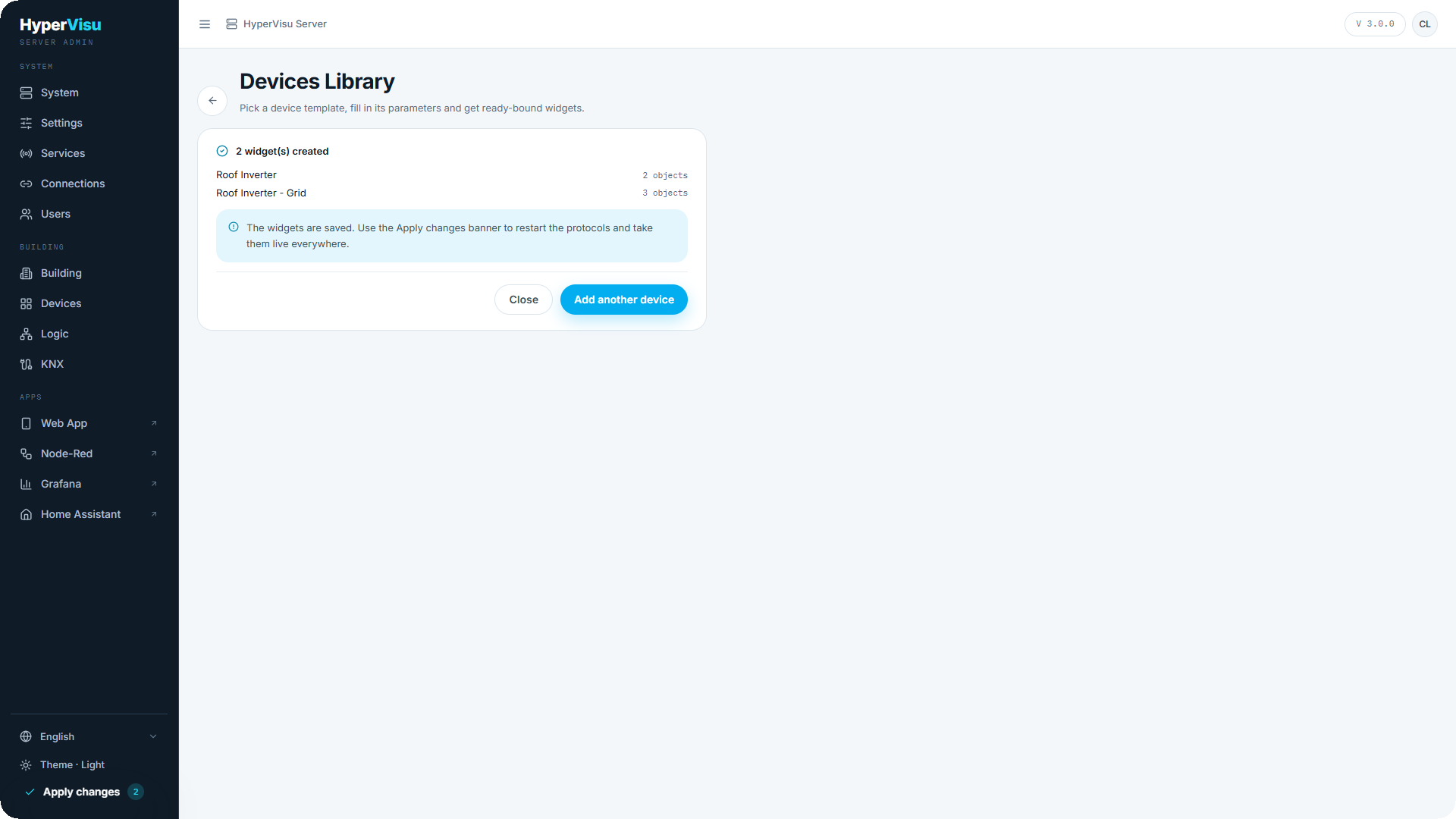
Κάντε κλικ στο Δημιουργία N widget. Η σελίδα αποτελεσμάτων αναφέρει τι δημιουργήθηκε με τον αντίστοιχο αριθμό αντικειμένων, τι απέτυχε και για ποιο λόγο, παρέχοντας την επιλογή Προσθήκη άλλης συσκευής για νέα εκτέλεση. Αυτή είναι η συνήθης διαδικασία για ένα σύστημα Sonos ή πολυζωνικό ήχο, όπου εφαρμόζετε το ίδιο πρότυπο μία φορά ανά ζώνη.
📘 Σημείωση: Τα widgets αποθηκεύονται αλλά δεν είναι ακόμη ενεργά. Χρησιμοποιήστε τη γραμμή Εφαρμογή αλλαγών για επανεκκίνηση των πρωτοκόλλων και αποστολή των δεδομένων σε όλους τους clients.
Μετά τη δημιουργία
Από εκείνο το σημείο τα widgets αποτελούν κανονικές συσκευές — μπορείτε να τα μετονομάσετε, να αλλάξετε εικονίδια, να τα μετακινήσετε σε άλλους χώρους, να ενεργοποιήσετε την καταγραφή ιστορικού και να τα χρησιμοποιήσετε σε προβολές, σκηνές και αυτοματισμούς. Οι συνδέσεις αντικειμένων είναι επίσης πλήρως παραμετροποιήσιμες: ανοίξτε ένα αντικείμενο και επεξεργαστείτε το όπως οποιοδήποτε χειροκίνητα ρυθμισμένο αντικείμενο (βλ. «Ενοποίηση Modbus TCP», «Ενοποίηση MQTT»).
Οι μετρητές που δημιουργούνται από πρότυπο ενέργειας έχουν τον ρόλο τους ήδη καθορισμένο — δίκτυο, φωτοβολταϊκά, μπαταρία, φορτιστής, κατανάλωση — επιτρέποντας στην ενότητα Ενέργειας και στο ισοζύγιο να λειτουργούν χωρίς επιπλέον ρυθμίσεις (βλ. «Συσκευές ενέργειας», «Επισκόπηση ενέργειας»).
Εισαγωγή και εξαγωγή προτύπων
Η βιβλιοθήκη υποστηρίζει δικά σας προσαρμοσμένα πρότυπα: αρχεία .yaml στην ίδια μορφή με τα ενσωματωμένα.
- Η Εισαγωγή προτύπου (επάνω δεξιά) μεταφορτώνει το αρχείο. Πραγματοποιείται πρώτα έλεγχος εγκυρότητας — πρότυπο με σφάλματα απορρίπτεται εμφανίζοντας το πλήθος και τις λεπτομέρειες των προβλημάτων, χωρίς να αποθηκευτεί τίποτα. Ένα εισηγμένο πρότυπο φέρει την ένδειξη imported στην κάρτα του.
- Ένα εισηγμένο πρότυπο με το ίδιο αναγνωριστικό με ένα ενσωματωμένο αντικαθιστά το αρχικό και η κάρτα του εμφανίζει την ένδειξη replaces built-in. Η διαγραφή του επαναφέρει την ενσωματωμένη έκδοση.
- Τα εισηγμένα πρότυπα μπορούν να εξαχθούν ως YAML και να διαγραφούν από τα εικονίδια της κάρτας τους. Τα ενσωματωμένα πρότυπα δεν διαγράφονται: περιλαμβάνονται στον διακομιστή και επαναφέρονται με κάθε αναβάθμιση.
⚠️ Προειδοποίηση: Η διαγραφή ενός προτύπου δεν επηρεάζει τις συσκευές που έχουν ήδη δημιουργηθεί από αυτό. Συνεχίζουν να λειτουργούν κανονικά — καταργείται μόνο η δυνατότητα νέας δημιουργίας βάσει αυτού.
Διασύνδεση Sonos
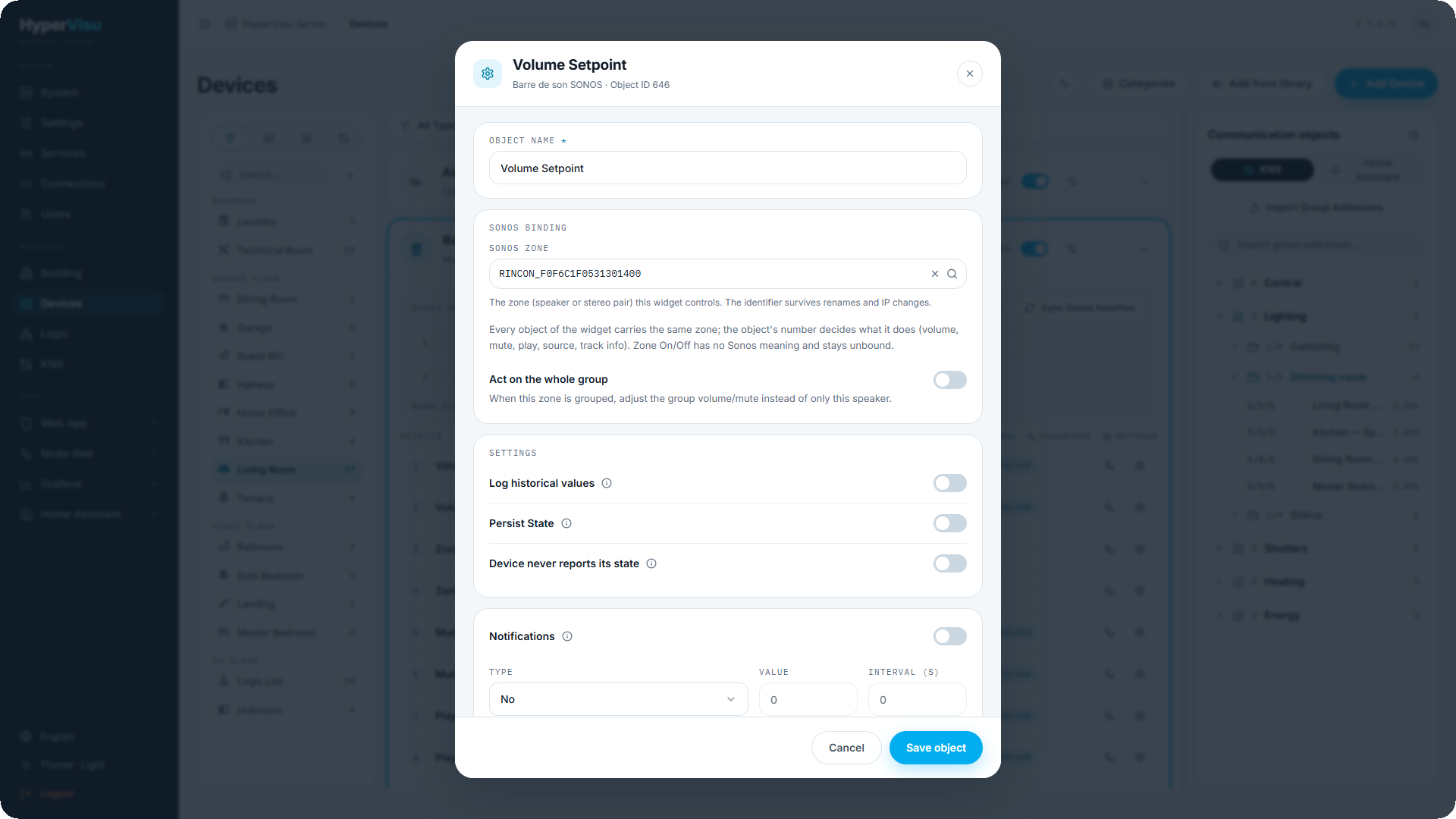
Τα αντικείμενα Sonos συνδέονται με μια ζώνη και όχι με πληκτρολογημένη διεύθυνση IP. Ορίστε το πρωτόκολλο της συσκευής σε Sonos — ή αφήστε τη βιβλιοθήκη να το κάνει — και το πρόγραμμα επεξεργασίας κάθε αντικειμένου προσφέρει:
| Πεδίο | Περιγραφή |
|---|---|
| Sonos zone | Η ζώνη που ελέγχει αυτό το widget, επιλεγμένη από τη ζωντανή λίστα ζωνών του συστήματος. Το αποθηκευμένο αναγνωριστικό διατηρείται ακόμα και μετά από μετονομασία του χώρου στην εφαρμογή Sonos ή αλλαγή διεύθυνσης IP. |
| Act on the whole group | Στα αντικείμενα έντασης και σίγασης: όταν η ζώνη είναι ομαδοποιημένη με άλλες, ρυθμίζει την ομάδα αντί για το συγκεκριμένο μεμονωμένο ηχείο. |
Κάθε αντικείμενο του widget αναφέρεται στην ίδια ζώνη· ο αριθμός του αντικειμένου καθορίζει τη λειτουργία του — ένταση, σίγαση, αναπαραγωγή/παύση, πηγή, προηγούμενο/επόμενο, τίτλος κομματιού, καλλιτέχνης, εξώφυλλο άλμπουμ. Η εντολή Zone On/Off δεν έχει εφαρμογή σε ηχεία Sonos και παραμένει ασύνδετη, γι' αυτό το πρότυπο της βιβλιοθήκης χρησιμοποιεί τον υποτύπο ήχου χωρίς ζώνες.
Οι πηγές αντιστοιχούν στα αγαπημένα του Sonos. Πάνω από τη λίστα αντικειμένων του widget βρίσκεται το πλαίσιο Πηγές Sonos. Πατώντας Συγχρονισμός αγαπημένων Sonos, ο διακομιστής διαβάζει το σύστημα: πρώτα τις φυσικές εισόδους του ηχείου (TV σε soundbar, Line-In σε μοντέλα που διαθέτουν), και στη συνέχεια τα αγαπημένα που είναι αποθηκευμένα στην εφαρμογή Sonos. Τα ονόματα και το πλήθος τους καταγράφονται στο widget και οι εφαρμογές σχεδιάζουν ένα πλήκτρο πηγής ανά καταχώριση.
Η λίστα εδώ είναι μόνο για ανάγνωση — η διαχείρισή της ανήκει αποκλειστικά στο Sonos. Πραγματοποιήστε εκ νέου συγχρονισμό μετά από προσθήκη, αφαίρεση ή μετονομασία αγαπημένων στην εφαρμογή Sonos, ώστε οι εφαρμογές χειρισμού να μην εμφανίζουν παλιές επιλογές.
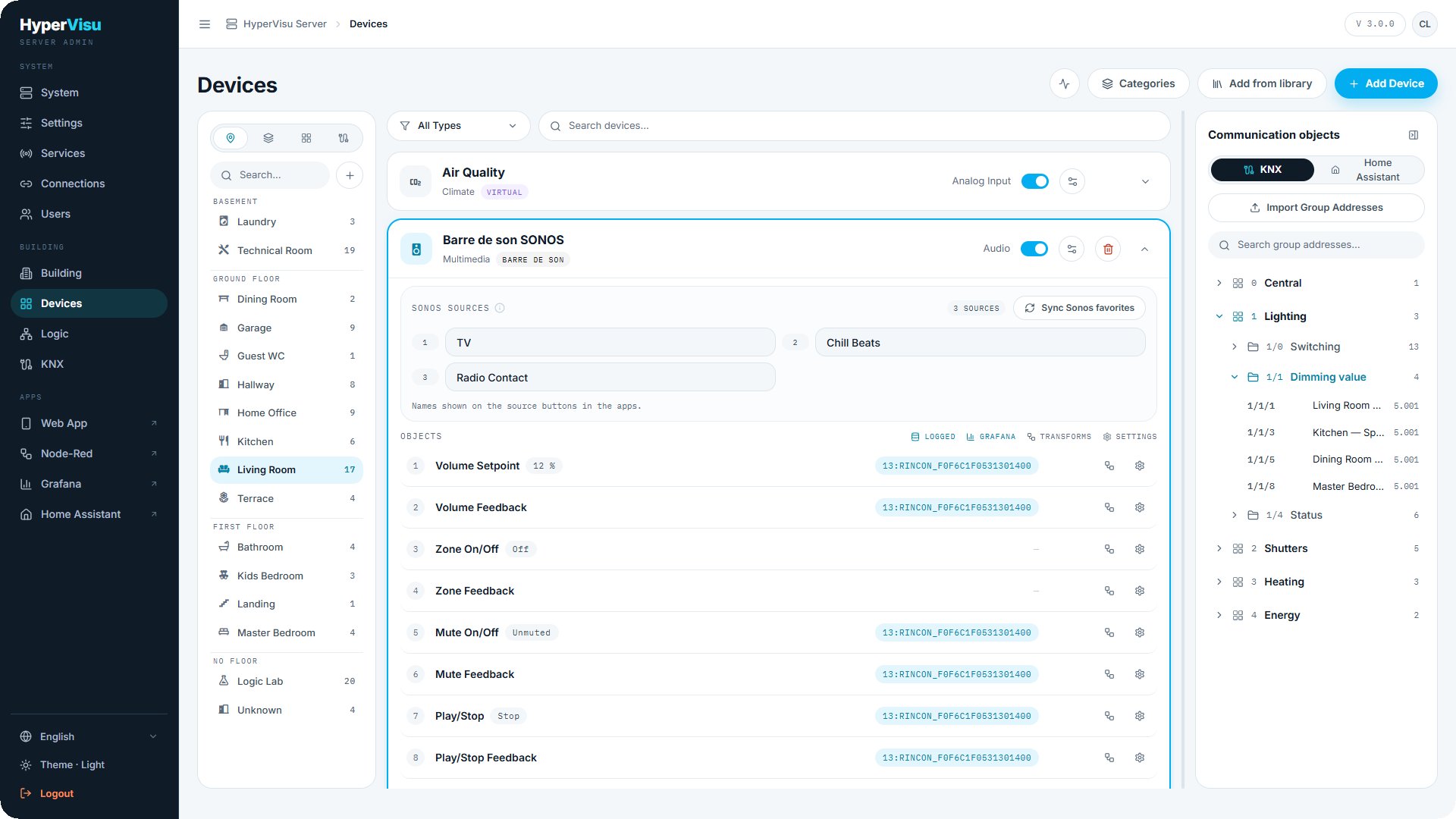
💡 Συμβουλή: Για περισσότερες από έξι πηγές, οι εφαρμογές εμφανίζουν αναπτυσσόμενο μενού αντί για μεμονωμένα πλήκτρα, διατηρώντας τη διεπαφή εύχρηστη ακόμα και με εκτενή λίστα αγαπημένων.