
Αντικείμενα καμερών & θυροτηλεόρασης
- Οι συσκευές Camera περιλαμβάνουν ένα αντικείμενο Camera Stream URL — τη διεύθυνση ροής που αναπαράγει η εφαρμογή (RTSP ή HTTP). Η διανομή των ροών γίνεται μέσω της υπηρεσίας camera streaming· ενεργοποιήστε την στις Υπηρεσίες (βλ. «Services & Protocols»).
- Οι συσκευές Videophone περιλαμβάνουν τη μάρκα, τη διεύθυνση και τα διαπιστευτήρια της μπουτονιέρας, και η καθεμία διαμορφώνεται από τη δική της συσκευή — δείτε παρακάτω. Η εμπειρία κλήσης από την πλευρά του χρήστη περιγράφεται στο «Notifications & Videophone».
Συσκευές θυροτηλεόρασης
Τι χρειάζεστε: την υπηρεσία SIP Server σε λειτουργία (βλ. «Services & Protocols»). Χωρίς αυτήν, η θυροτηλεόραση προβάλλει εικόνα αλλά δεν δέχεται κλήσεις, και οι εφαρμογές εμφανίζουν σχετική ειδοποίηση στην οθόνη κλήσης.
Μια εγκατάσταση μπορεί να περιλαμβάνει πολλαπλές θυροτηλεοράσεις — για παράδειγμα, μία κεντρική είσοδο και μία αυλόπορτα. Κάθε συσκευή λαμβάνει το δικό της εσωτερικό στον διακομιστή SIP, τη δική της ροή βίντεο και τη δική της ειδοποίηση κουδουνιού, και καθεμία διαμορφώνεται ξεχωριστά.
Ο επεξεργαστής μπουτονιέρας. Ανοίξτε οποιοδήποτε από τα αντικείμενα της θυροτηλεόρασης με το Edit: μία ενιαία φόρμα καλύπτει ολόκληρη τη μπουτονιέρα, και κάθε πεδίο αποθηκεύεται στο αντίστοιχο αντικείμενό του.
- Brand — DoorBird, 2N, Dahua VTO, Akuvox, Grandstream GDS ή Custom SIP door station. Για αναγνωρισμένες μάρκες, το HyperVisu δημιουργεί αυτόματα τη ροή βίντεο και την κλήση ανοίγματος πόρτας βάσει της διεύθυνσης της συσκευής. Η αλλαγή μάρκας επαναφέρει κάθε διεύθυνση που έχετε επεξεργαστεί.
- Device Host — η διεύθυνση IP της μπουτονιέρας ή
host:port. - Username / Password — ο λογαριασμός που χρησιμοποιεί το HyperVisu στη μπουτονιέρα. Προστίθενται αυτόματα στις κλήσεις ροής και ανοίγματος πόρτας.
- Stream URL — για γνωστή μάρκα, η διεύθυνση που θα χρησιμοποιήσει το HyperVisu, με την ένδειξη Brand default. Κάντε κλικ στο Edit για αντικατάσταση (π.χ. για άλλο προφίλ ροής) και στο Reset to brand default για επαναφορά. Για προσαρμοσμένη μπουτονιέρα, πληκτρολογήστε την πλήρη διεύθυνση (
rtsp://…ήhttp://…). - Door control — εμφανίζει το κουμπί Open Door στις εφαρμογές. Απενεργοποιήστε το σε εγκαταστάσεις όπου η θυροτηλεόραση χρησιμοποιείται μόνο για ομιλία: το κουμπί εξαφανίζεται και ο διακομιστής απορρίπτει επίσης τα αιτήματα ανοίγματος πόρτας.
- Door open — για γνωστή μάρκα, η κλήση που εκτελεί το HyperVisu για την απελευθέρωση της κλειδαριάς, με την ένδειξη Brand default· το Edit την αντικαθιστά με δική σας διεύθυνση. Για προσαρμοσμένη μπουτονιέρα, αυτό είναι το Door Open URL: η πλήρης διεύθυνση
http://ήhttps://που ενεργοποιεί το ρελέ. - Door PIN — μόνο για Grandstream: το Remote PIN to Open Door της συσκευής. Το API θυρών της Grandstream πραγματοποιεί ταυτοποίηση με αυτό το PIN και τον κωδικό πρόσβασης
adminτης συσκευής (βλ. παρακάτω την ενότητα Grandstream).
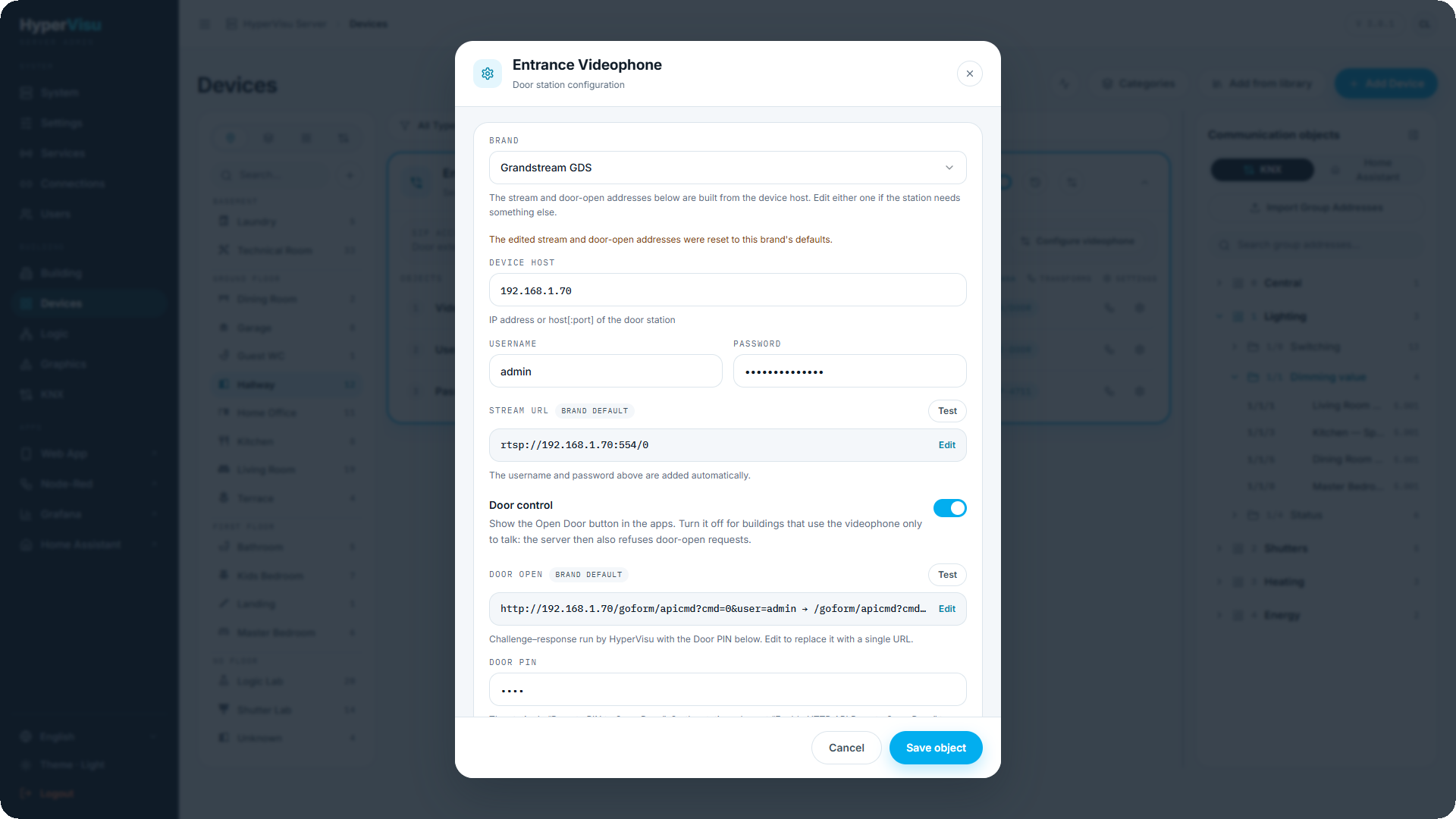
Δοκιμή πριν από την αποθήκευση. Τα κουμπιά Test ελέγχουν τις τιμές στη φόρμα, πριν αποθηκευτεί οτιδήποτε.
- Το Stream Test συνδέεται στη μπουτονιέρα και αναφέρει Video OK μαζί με τη μορφή βίντεο (και ήχου). Διαφορετικά αναφέρει το πρόβλημα: Device unreachable, Wrong port: no video stream answers there, Username or password refused ή Wrong stream address. Το βίντεο H.265 επισημαίνεται με σημείωση: αναπαράγεται μόνο σε συσκευές με αποκωδικοποιητή H.265 και ξεκινά με καθυστέρηση μερικών δευτερολέπτων από τη ζωντανή ροή, επομένως ρυθμίστε τη μπουτονιέρα σε H.264 όπου είναι εφικτό.
- Το Door Test ανοίγει φυσικά την πόρτα: κάντε κλικ στο Test και, στη συνέχεια, στο Open the door? για επιβεβαίωση. Ορισμένες μπουτονιέρες αποκρίνονται με "επιτυχία" σε αίτημα που στην πραγματικότητα απέρριψαν. Το HyperVisu διαβάζει την ειδική απόκριση κάθε κατασκευαστή, επομένως το αποτέλεσμα αναφέρει The device refused the request μαζί με την αιτία (έλλειψη δικαιώματος, απενεργοποιημένη ρύθμιση, εσφαλμένο PIN), αντί να αναφέρει εσφαλμένα ως ανοιχτή μια πόρτα που παρέμεινε κλειστή.
Μετά από επιτυχές Door Test, ελέγξτε ότι η πόρτα άνοιξε πραγματικά: το αποτέλεσμα επιβεβαιώνει μόνο ότι η μπουτονιέρα αποδέχτηκε το αίτημα.
Ο πίνακας λογαριασμού SIP. Πάνω από τα αντικείμενά της, κάθε θυροτηλεόραση εμφανίζει την κάρτα SIP account με το εσωτερικό που της αποδόθηκε και το κουμπί Configure videophone.
Το παράθυρο διαλόγου Videophone Configuration περιλαμβάνει όλα όσα χρειάζεται η μπουτονιέρα:
- Door station SIP account — τα στοιχεία που εισάγετε στη μπουτονιέρα: SIP server, Port / transport, User name (extension), Password, Dial when the bell is pressed (η ομάδα κλήσης που ειδοποιεί κάθε ενεργή εφαρμογή) και Allow calls from, η ενιαία ταυτότητα που καλύπτει όλους τους χρήστες HyperVisu, ώστε η προσθήκη ή αφαίρεση χρηστών να μην απαιτεί αλλαγές στη λίστα της συσκευής.
- Ring Webhook — η διεύθυνση που καλεί η μπουτονιέρα όταν πατηθεί το κουδούνι. Ενεργοποιεί τις οθόνες των επίτοιχων πάνελ και αποστέλλει ειδοποίηση push στα τηλέφωνα όπου η εφαρμογή δεν εκτελείται.
- Provision SIP — επανεγγράφει τη διαμόρφωση SIP του διακομιστή βάσει των τρεχουσών συσκευών και χρηστών.
- Test door open — ενεργοποιεί το ρελέ της πόρτας μία φορά, ώστε να ελέγξετε την καλωδίωση χωρίς να μεταβείτε στην πόρτα.
Το πάτημα του κουδουνιού φτάνει στους ενοίκους με δύο τρόπους: η κλήση της μπουτονιέρας χτυπά σε κάθε ενεργή εφαρμογή, ενώ το ring webhook ειδοποιεί τις συσκευές όπου η εφαρμογή είναι κλειστή. Κάθε λειτουργία λειτουργεί αυτόνομα, επομένως διαμορφώστε και τις δύο.
Ρύθμιση μπουτονιέρας (DoorBird). Για DoorBird, το HyperVisu μπορεί να ρυθμίσει τη συσκευή μέσω του δικού της API χωρίς να χρειάζεται εισαγωγή στοιχείων στην εφαρμογή DoorBird: εγγράφει τον λογαριασμό SIP, τους επιτρεπόμενους καλούντες και τη σύνδεση κουδουνιού (bell binding). Συμπληρώστε πρώτα τη διεύθυνση συσκευής, το όνομα χρήστη και τον κωδικό πρόσβασης, και μετά κάντε κλικ στο Configure door station. Το παράθυρο διαλόγου αναφέρει την κατάσταση για τα SIP registration, Incoming calls, Allowed callers και Ring binding — κάθε σκέλος της σύνδεσης εμφανίζει Bound ή Does not match. Ο λογαριασμός DoorBird που χρησιμοποιείται εδώ απαιτεί το δικαίωμα API operator, το οποίο ορίζεται στην εφαρμογή DoorBird στο Administration → User → επιλογή χρήστη → permissions· χωρίς αυτό, η συσκευή απορρίπτει τη διαμόρφωση.
Ρυθμίσεις μπουτονιέρας ανά κατασκευαστή
Κάθε μπουτονιέρα απαιτεί τα ίδια βασικά στοιχεία από το παράθυρο διαλόγου Videophone Configuration: τον λογαριασμό SIP της, το πεδίο Dial when the bell is pressed (6000), το Allow calls from (τη μοναδική ταυτότητα καλούντος που παρουσιάζει το HyperVisu) και, όπου υποστηρίζεται, το Ring Webhook. Παρακάτω περιγράφεται πού βρίσκονται αυτές οι ρυθμίσεις ανά κατασκευαστή και ποια σημεία απαιτούν προσοχή:
- DoorBird — χρησιμοποιήστε το Configure door station (παραπάνω) ή καταχωρίστε τα στοιχεία στην εφαρμογή DoorBird. Οι επιτρεπόμενοι καλούντες καταχωρίζονται χωρίς το πρόθεμα
sip:(6000@<server address>): με το πρόθεμα, όλες οι κλήσεις απορρίπτονται. Ο χρήστης HyperVisu απαιτεί τα δικαιώματα API operator (για τη ρύθμιση) και Watch always: χωρίς αυτό, το βίντεο και το άνοιγμα πόρτας λειτουργούν μόνο για ένα λεπτό μετά από κλήση κουδουνιού, και το HyperVisu αναφέρει απόρριψη. Χρησιμοποιήστε τη θύρα 554 για βίντεο, ποτέ την 8557. - 2N — Services → HTTP API: ενεργοποιήστε το Switch API με τύπο σύνδεσης Unsecure (TCP) (η εργοστασιακή ρύθμιση δέχεται μόνο ασφαλείς συνδέσεις και το HyperVisu αναφέρει "invalid connection type") και εκχωρήστε στον λογαριασμό API το δικαίωμα Switches – Control. Ρυθμίστε το Switch 1 σε Monostable, διαφορετικά η κλειδαριά παραμένει ανοιχτή. Το βίντεο RTSP απαιτεί άδεια Gold και έναν ONVIF user με το ίδιο όνομα χρήστη και κωδικό. Η 2N δεν διαθέτει λίστα καλούντων: ενεργοποιήστε το IP Address Filter στον λογαριασμό SIP. Το ring webhook απαιτεί Automation (Gold) ή την εντολή Switch-On Command ενός ελεύθερου διακόπτη.
- Dahua VTO — Network → SIP Server: τύπος διακομιστή Third-party, όχι ενεργοποιημένο ως αυτόνομος διακομιστής. Local Setting → Basic: Villa Call No.
6000. Κύρια ροή H.264 (η δευτερεύουσα ροή είναι συχνά H.265). Οι συσκευές VTO δεν υποστηρίζουν κλήση webhook: οι εφαρμογές κουδουνίζουν μέσω της κλήσης SIP, ενώ οι ειδοποιήσεις push σε κλειστές εφαρμογές δεν είναι διαθέσιμες. Πληκτρολογήστε τον κωδικό προσεκτικά: εσφαλμένες προσπάθειες κλειδώνουν την πρόσβαση του διακομιστή HyperVisu για αρκετά λεπτά, συμπεριλαμβανομένου του βίντεο. - Akuvox — Access Control → Relay → Open Relay Via HTTP: ενεργοποιήστε το με το ίδιο όνομα χρήστη και κωδικό, και επιλέξτε Session Check off· διαφορετικά η συσκευή απορρίπτει κάθε εντολή ανοίγματος και το HyperVisu εμφανίζει σχετικό σφάλμα. Με το Prevent SIP Hacking ενεργό, προσθέστε το
6000στις επαφές. Το ring webhook αντιστοιχεί στο Action URL του συμβάντος Make Call. Η συσκευή τερματίζει αυτόματα την κλήση 5 s μετά το άνοιγμα της πόρτας κατά τη διάρκεια μιας κλήσης. - Grandstream GDS — Door System Settings → Basic Settings: ρυθμίστε το Enable HTTP API Remote Open Door σε Challenge + Response και ορίστε ένα Remote PIN to Open Door. Στο HyperVisu, εισαγάγετε τον λογαριασμό
adminκαι τον κωδικό του, καθώς και το ίδιο PIN στο πεδίο Door PIN. Λίστα επιτρεπόμενων (White list): προσθέστε το6000. Η ρύθμιση Event Notification προωθεί κάθε συμβάν (συμπεριλαμβανομένου του ανοίγματος πόρτας με κάρτα) στο webhook, προκαλώντας ειδοποίηση και σε αυτές τις περιπτώσεις· αφήστε την απενεργοποιημένη εκτός εάν απαιτείται ειδοποίηση σε κλειστές εφαρμογές. Η συσκευή τερματίζει οποιαδήποτε κλήση μετά από 300 s. - Custom SIP door station — καταχωρίστε τη με τον λογαριασμό SIP, ρυθμίστε το κουδούνι να καλεί το
6000και επιτρέψτε κλήσεις από την ταυτότητα Allow calls from. Επιλέξτε ήχο G.711 και RFC 2833 DTMF. Στο HyperVisu, πληκτρολογήστε χειροκίνητα το Stream URL και το Door Open URL.
Σε όλους τους κατασκευαστές, εκχωρήστε στη μπουτονιέρα στατική διεύθυνση IP στο ίδιο δίκτυο με τον διακομιστή HyperVisu και χρησιμοποιήστε H.264 για τη ροή βίντεο.