Οι πραγματικές συσκευές σπάνια δίνουν ακριβώς την τιμή που θέλει η εφαρμογή: ένας μετρητής στέλνει δέκατα του κιλοβάτ, ένα byte κατάστασης συγκεντρώνει οκτώ σημαίες, ένα ρελέ χρησιμοποιεί ανεστραμμένη λογική. Οι μετασχηματισμοί μετατρέπουν την τιμή του πρωτοκόλλου στην τιμή που εμφανίζεται, ανά αντικείμενο. Η σελίδα Health παρακολουθεί στη συνέχεια κάθε δέσμευση και κάθε μετασχηματισμό της εγκατάστασης.
Μετασχηματισμοί
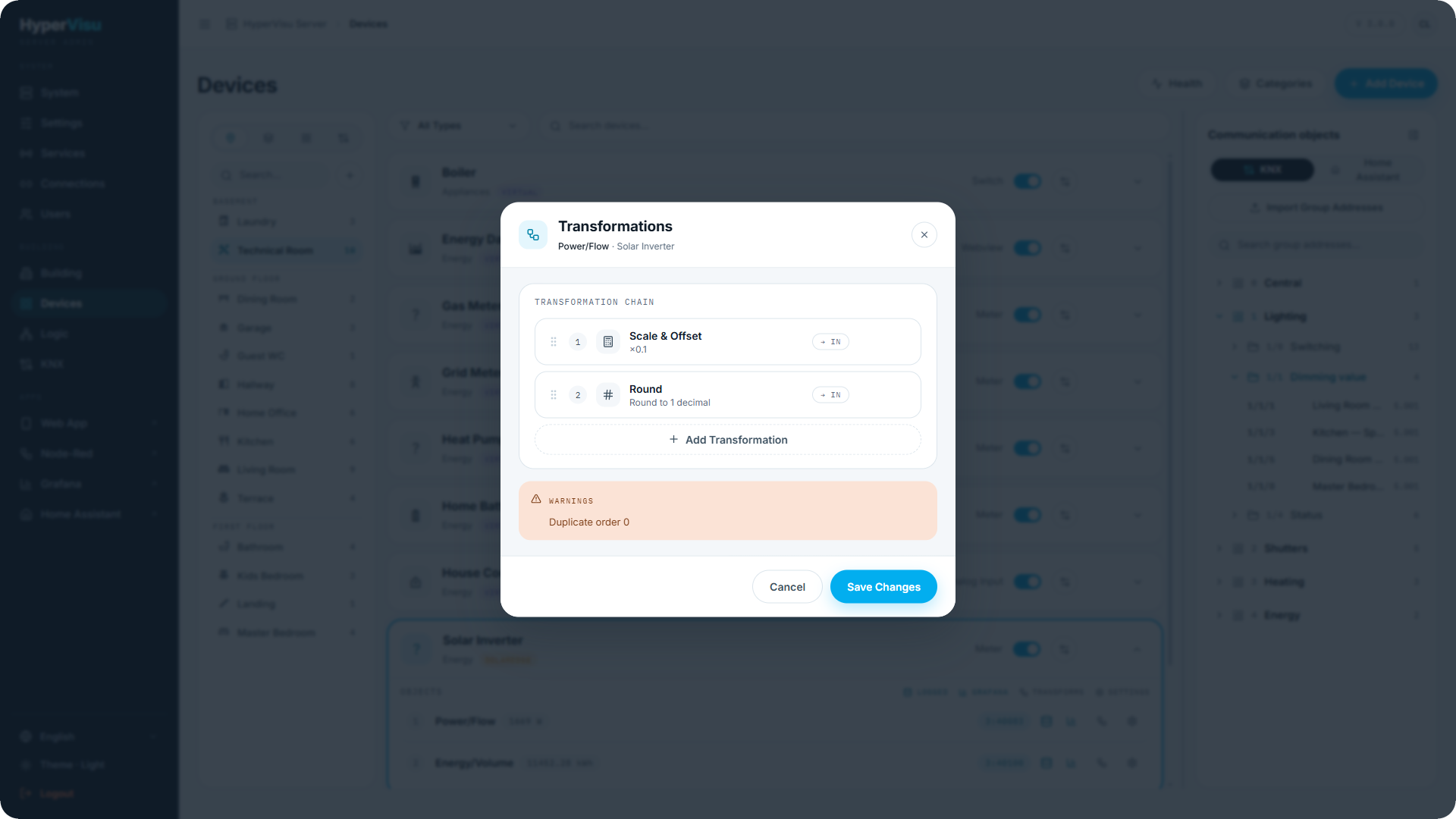
Κάθε αντικείμενο επικοινωνίας μπορεί να φέρει μια διατεταγμένη αλυσίδα μετασχηματισμών. Αναπτύξτε τη συσκευή και, στη γραμμή του αντικειμένου, κάντε κλικ στο στρογγυλό εικονίδιο κάτω από το TRANSFORMS (Transformations) — το γρανάζι δίπλα ανοίγει τις ρυθμίσεις του αντικειμένου, όχι την αλυσίδα. Έπειτα κάντε κλικ στο Add Transformation και επιλέξτε τύπο:
| Τύπος | Τι κάνει |
|---|---|
| Scale & Offset | Γραμμική μετατροπή: (value × scale) + offset. Μετατροπές μονάδων, κλιμάκωση μετρητών. |
| Invert Boolean | Εναλλάσσει το αληθές και το ψευδές — για πρωτόκολλα όπου το 0 σημαίνει ON. |
| Bit Extract | Εξάγει ένα εύρος bit από έναν ακέραιο (bit έναρξης, αριθμός bit, προαιρετικά με πρόσημο). |
| Bit Check | Ελέγχει ένα bit ενός ακεραίου και επιστρέφει boolean (προαιρετικά ανεστραμμένο). |
| Value Map | Αντικαθιστά τις καταχωρισμένες τιμές εισόδου με άλλες τιμές, ένα ζεύγος Input → Output ανά γραμμή. Οι τιμές μπορούν να είναι αριθμοί ή κείμενο και το αποτέλεσμα μπορεί να είναι boolean, ώστε να καλύπτεται τόσο ένας αριθμός λειτουργίας που αριθμήθηκε εκ νέου για άλλη συσκευή όσο και μια κατάσταση κειμένου όπως open / closed που μετατρέπεται σε ενεργό/ανενεργό. Μια προαιρετική Default Value χρησιμοποιείται όταν καμία γραμμή δεν ταιριάζει (διαφορετικά περνά η αρχική τιμή). Το Strict mode αναφέρει αντ' αυτού σφάλμα. |
| Clamp | Περιορίζει τις τιμές σε ένα εύρος (ή στο ελάχιστο/μέγιστο του ίδιου του αντικειμένου). |
| Threshold | Μετατρέπει έναν αριθμό σε boolean (>, >=, <, <=, ==, != ως προς ένα κατώφλι, με προαιρετική υστέρηση). |
| Round | Στρογγυλοποιεί σε μια ακρίβεια (round, floor, ceiling, truncate). |
Κάθε μετασχηματισμός έχει μια κατεύθυνση:
- Incoming — πρωτόκολλο → widget (ό,τι εμφανίζει η εφαρμογή).
- Outgoing — widget → πρωτόκολλο (ό,τι στέλνει μια εντολή).
- Both — εφαρμόζεται και προς τις δύο κατευθύνσεις όπου η πράξη είναι αντιστρέψιμη.
Μπορούν να επιλεγούν μόνο οι κατευθύνσεις που υποστηρίζει ένας μετασχηματισμός: το Round, για παράδειγμα, είναι μόνο εισερχόμενο (Incoming). Σε ένα αντικείμενο που μόνο λαμβάνει ή μόνο στέλνει τιμές, η κατεύθυνση ακολουθεί το αντικείμενο και δεν μπορεί να αλλάξει. Σε ένα αντικείμενο ανάγνωσης και εγγραφής, ένα νέο βήμα ξεκινά με Both.
Οι αλυσίδες εκτελούνται από πάνω προς τα κάτω· σύρετε για αναδιάταξη. Κάθε βήμα έχει δικό του Preview στο παράθυρο διαλόγου του: πληκτρολογήστε μια τιμή στο Input και διαβάστε το Output. Η προεπισκόπηση ελέγχει αυτό το ένα βήμα, όχι ολόκληρη την αλυσίδα. Για να ελέγξετε την αλυσίδα, αποθηκεύστε την, εφαρμόστε τις αλλαγές και συγκρίνετε με μια πραγματική ένδειξη.
Κάντε κλικ στο Save Changes για να αποθηκεύσετε την αλυσίδα, έπειτα στο Apply changes στην πλευρική γραμμή και επιβεβαιώστε (βλ. «Admin Panel Tour»).
📘 Σημείωση: Ελέγξτε πρώτα αν η δέσμευση πρωτοκόλλου κλιμακώνει ήδη την τιμή — ένα αντικείμενο Modbus έχει δικά του Scale και Offset (βλ. «Modbus TCP Integration»). Εφαρμόστε κάθε μετατροπή μία μόνο φορά.
Επικύρωση. Ο επεξεργαστής επικυρώνει ολόκληρη την αλυσίδα σε σχέση με τους τύπους του αντικειμένου και του πρωτοκόλλου:
- Τα προβλήματα που μπλοκάρουν (π.χ. κλίμακα μηδέν, έξοδος αλυσίδας ασύμβατη με τον τύπο του αντικειμένου) πρέπει να διορθωθούν πρώτα: το Save Changes παραμένει απενεργοποιημένο όσο υπάρχει κάποιο.
- Οι προειδοποιήσεις (π.χ. μια εξαναγκασμένη ή πιθανώς με απώλειες μετατροπή) επιτρέπουν την αποθήκευση αλλά αφήνουν το αντικείμενο επισημασμένο στη σελίδα Health. Μια προειδοποίηση «Duplicate order 0» σε βήματα που μόλις προσθέσατε εξαφανίζεται μόλις αποθηκευτεί η αλυσίδα.
Πότε χρειάζεστε μετασχηματισμό
Ο χώρος εργασίας Devices σάς δείχνει πότε απαιτείται μετασχηματισμός: το παράθυρο διαλόγου ασυμφωνίας DPT κατά τη δέσμευση KNX (βλ. «KNX Integration») και η προειδοποίηση τύπου δεδομένων στις ρυθμίσεις του αντικειμένου (βλ. «Object Settings, Logging & Notifications»). Μέχρι να υπάρξει ο μετασχηματισμός μετατροπής, το αντικείμενο εμφανίζεται στη σελίδα Health.
Η σελίδα Health
Στη σελίδα Devices, κάντε κλικ στο στρογγυλό κουμπί εικονιδίου στην κεφαλίδα (το tooltip του γράφει Health). Η σελίδα απαριθμεί κάθε αντικείμενο με πρόβλημα:
- μια ασύμβατη σύνδεση πρωτοκόλλου ↔ widget (μια δέσμευση της οποίας οι τύποι δεν ταιριάζουν)·
- ένα πρόβλημα διαμόρφωσης μετασχηματισμού·
- ένα πρόσφατο σφάλμα χρόνου εκτέλεσης (μια τιμή που απέτυχε να μετατραπεί κατά την εκτέλεση).
Κάθε γραμμή είναι ένα αντικείμενο. Αναφέρει τη συσκευή, το αντικείμενο, τον τύπο και τον τύπο δεδομένων του, και δίνει μόνο μετρήσεις: τον αριθμό των προβλημάτων διαμόρφωσης και τον αριθμό των σφαλμάτων χρόνου εκτέλεσης. Ένας κόκκινος σταυρός σημαίνει σφάλμα, ένα κεχριμπαρένιο τρίγωνο προειδοποίηση. Τα ίδια τα μηνύματα δεν υπάρχουν στη γραμμή. Από μια γραμμή μπορείτε:
- Να κάνετε κλικ στη γραμμή για να ανοίξετε το παράθυρο διαλόγου Problems. Δίνει το μήνυμα κάθε προβλήματος διαμόρφωσης και, κάτω από το Runtime (recent), τα καταγεγραμμένα σφάλματα μετατροπής με τις τιμές τους.
- Να κάνετε κλικ στο βέλος στο τέλος της γραμμής (Open in Devices) — μεταβαίνει απευθείας στη συσκευή για να διορθώσετε τη δέσμευση ή την αλυσίδα.
Το Clear runtime errors βρίσκεται σε δύο σημεία. Στο παράθυρο διαλόγου Problems διαγράφει μόνο τα καταγεγραμμένα σφάλματα χρόνου εκτέλεσης αυτού του αντικειμένου. Στην κεφαλίδα της σελίδας διαγράφει αυτά όλων των αντικειμένων· το κουμπί εμφανίζεται μόνο όσο υπάρχουν σφάλματα χρόνου εκτέλεσης. Η διαγραφή δεν διορθώνει μια αιτία: σάς δίνει καθαρό ξεκίνημα για να επαληθεύσετε μια διόρθωση με νέες τιμές. Η αποθήκευση μιας διορθωμένης αλυσίδας μετασχηματισμών διαγράφει ήδη τα σφάλματα χρόνου εκτέλεσης αυτού του αντικειμένου.
Μετά από μια διόρθωση, κάντε κλικ στο Apply changes στην πλευρική γραμμή και επιβεβαιώστε, έπειτα κάντε κλικ στο Refresh στη σελίδα Health. Ένα διορθωμένο πρόβλημα διαμόρφωσης φεύγει από μόνο του από τη λίστα.
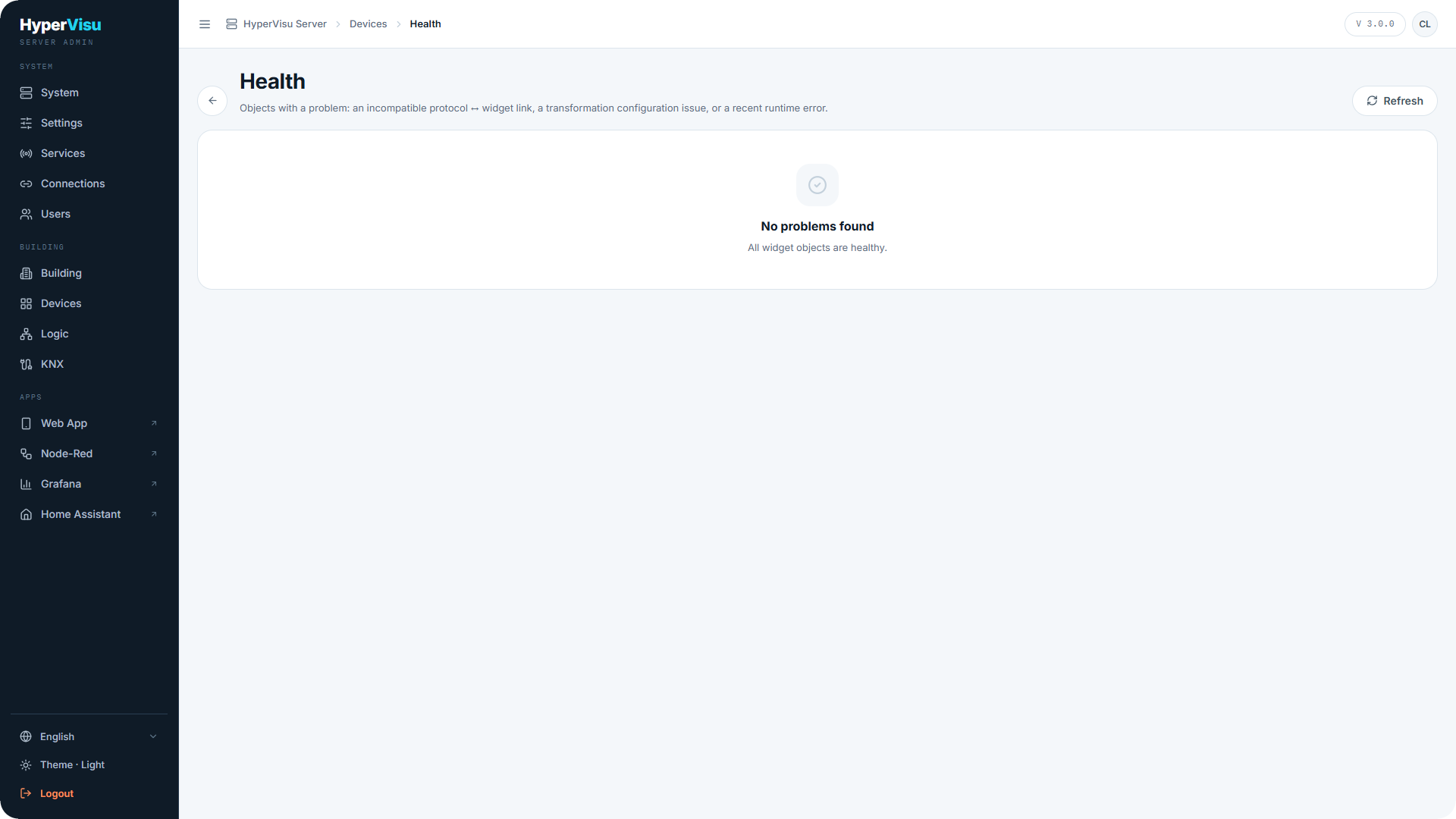
Όταν όλα είναι σε τάξη, η σελίδα αναφέρει No problems found — All widget objects are healthy.
📘 Σημείωση: Το Health ελέγχει δεσμεύσεις, μετασχηματισμούς και καταγεγραμμένα σφάλματα μετατροπής. Δεν αναφέρει συσκευή που δεν είναι προσβάσιμη ή χαμένη σύνδεση: ελέγξτε τα στη σελίδα Connections (βλ. «Connections») και με φυσική δοκιμή. Τα σφάλματα χρόνου εκτέλεσης διατηρούνται στη μνήμη, τα τελευταία δέκα ανά αντικείμενο, επομένως μια επανεκκίνηση του διακομιστή τα αδειάζει· μια αιτία που παραμένει εμφανίζεται ξανά με την επόμενη τιμή που αποτυγχάνει.
💡 Συμβουλή: Μετά τη θέση σε λειτουργία, ανοίξτε τη σελίδα Health μία φορά όταν η εγκατάσταση λειτουργεί εδώ και μερικές ώρες: εντοπίζει τις ασυμφωνίες που εμφανίζονται μόνο όταν αρχίσουν να ρέουν πραγματικές τιμές.