
Το αρχείο καταγραφής δραστηριότητας απαντά σε ένα βασικό ερώτημα για κάθε συσκευή: γιατί βρίσκεται σε αυτήν την κατάσταση; Κάθε εντολή που αποστέλλεται σε μια συσκευή και κάθε αλλαγή κατάστασης που αυτή αναφέρει καταγράφεται μαζί με την προέλευσή της — ο ένοικος που πάτησε το κουμπί στην εφαρμογή (και ποιον client χρησιμοποίησε), το σενάριο, ο αυτοματισμός, η συνάρτηση Logic, το εβδομαδιαίο πρόγραμμα, η ομάδα συσκευών, η γέφυρα KNX, ένα webhook ή η ίδια η συσκευή που ανέφερε μια αλλαγή. Χρησιμοποιήστε το για να διαπιστώσετε ποιος έσβησε ένα φως, αν ένα σενάριο εφαρμόστηκε πραγματικά σε όλες τις συσκευές του ή αν μια εντολή επιβεβαιώθηκε ποτέ από τη συσκευή.
📘 Διαθεσιμότητα: Το αρχείο καταγραφής δραστηριότητας είναι λειτουργία του admin panel. Καταγράφει κάθε συσκευή· οι εφαρμογές χρηστών δεν το εμφανίζουν.
Τι χρειάζεστε: Ενεργοποιημένη την υπηρεσία Device Activity Log (είναι ενεργή από προεπιλογή — δείτε παρακάτω την ενότητα «Ρυθμίσεις και διατήρηση δεδομένων»).
Άνοιγμα του αρχείου καταγραφής
- Μεταβείτε στο Devices και εντοπίστε τη συσκευή.
- Κάντε κλικ στο κουμπί Activity (εικονίδιο ρολογιού) στη γραμμή της συσκευής, αριστερά από το Edit device.
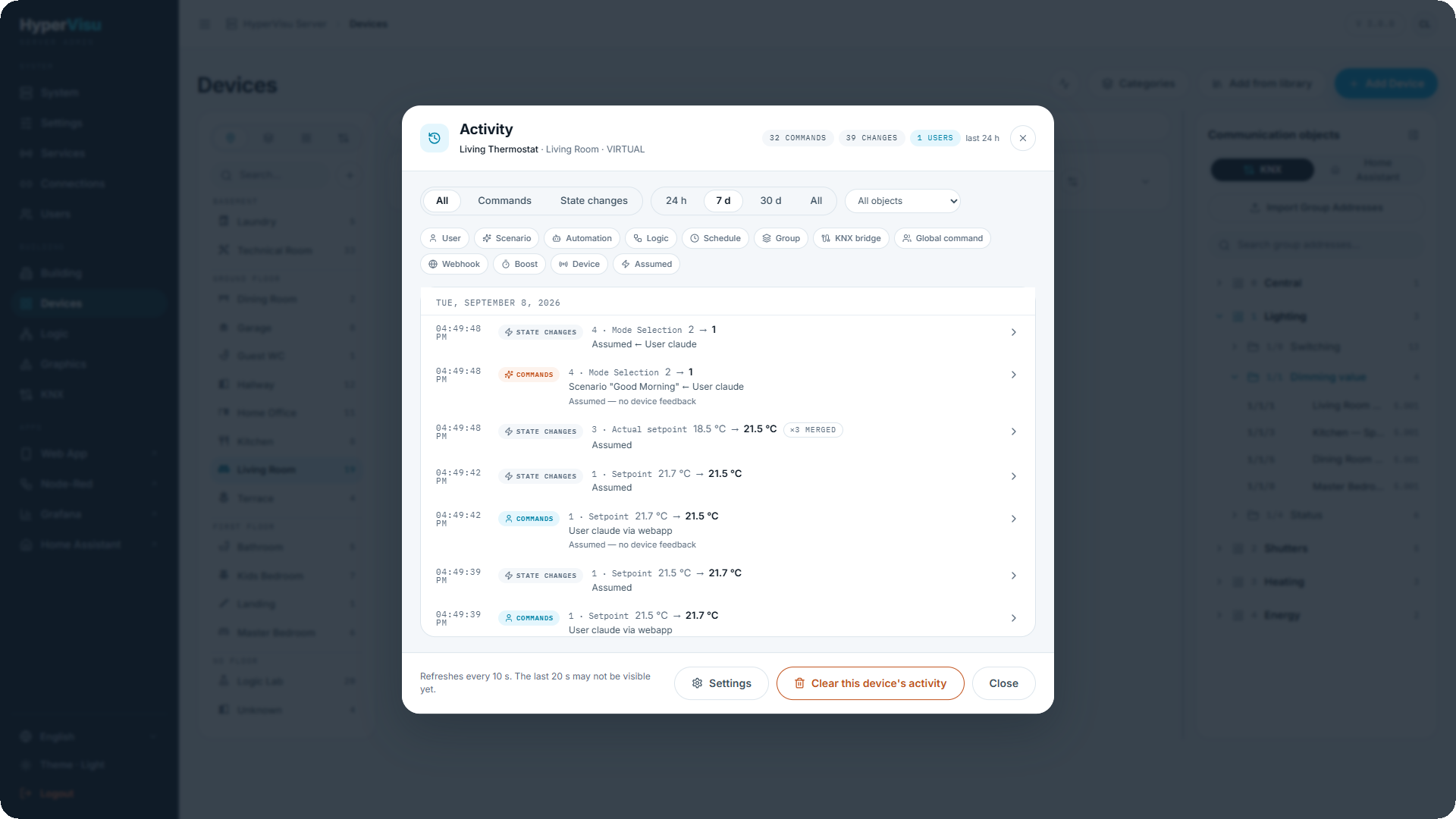
Το παράθυρο διαλόγου έχει τίτλο Activity, με το όνομα της συσκευής, τον χώρο της και το πρωτόκολλό της από κάτω. Στα δεξιά, τρία πεδία παρέχουν μια σύνοψη των τελευταίων 24 ωρών: εντολές, αλλαγές και χρήστες.
Φίλτρα
| Στοιχείο ελέγχου | Λειτουργία |
|---|---|
| All / Commands / State changes | Προβολή όλων, μόνο όσων στάλθηκαν στη συσκευή ή μόνο όσων ανέφερε η συσκευή. |
| 24 h / 7 d / 30 d / All | Το χρονικό εύρος. Η προεπιλογή είναι 7 ημέρες. |
| All objects | Σε συσκευή με πολλαπλά αντικείμενα (ένας θερμοστάτης διαθέτει setpoint, mode, θερμοκρασία…), περιορίζει τη λίστα σε ένα μόνο αντικείμενο. |
| Ετικέτες προέλευσης (User, Scenario, Automation, Logic, Schedule, Group, KNX bridge, Global command, Webhook, Boost, Device, Assumed) | Κάντε κλικ σε μία ή περισσότερες για να διατηρήσετε μόνο αυτές τις πηγές προέλευσης. Κάντε ξανά κλικ για αποεπιλογή. |
Ανάγνωση γραμμής καταγραφής
Κάθε γραμμή εμφανίζει την ώρα, μια ετικέτα COMMANDS ή STATE CHANGES, το αντικείμενο (όταν η συσκευή διαθέτει περισσότερα από ένα), την αλλαγή τιμής ως παλιά → νέα στις μονάδες μέτρησης και τις ετικέτες της ίδιας της συσκευής, καθώς και μία γραμμή που αναφέρει την προέλευσή της:
| Γραμμή προέλευσης | Σημασία |
|---|---|
| User όνομα via app / via webapp / via admin | Στάλθηκε από χρήστη, από το συγκεκριμένο client. Όνομα χωρίς ένδειξη client αντιστοιχεί σε παλαιότερη έκδοση εφαρμογής που δήλωνε μόνο το όνομα. |
| Scenario "Evening" ← User όνομα via app | Εκτελέστηκε από το σενάριο, και το βέλος υποδεικνύει τι ξεκίνησε το σενάριο. Η αλυσίδα μπορεί να είναι μεγαλύτερη: μια ομάδα που ελέγχθηκε από αυτοματισμό ο οποίος ενεργοποιήθηκε από τηλεγράφημα KNX. |
| Automation "…", Logic "…", Schedule "…", Group "…" | Ο αυτοματισμός, η συνάρτηση Logic, το εβδομαδιαίο πρόγραμμα ή η ομάδα συσκευών που εκτέλεσε την εγγραφή. Το όνομα είναι αυτό που είχε τη δεδομένη στιγμή. |
| KNX bridge διεύθυνση ομάδας (αποστολέας) | Ένα τηλεγράφημα KNX έφτασε σε αυτή τη μη-KNX συσκευή μέσω της γέφυρας KNX (βλ. «KNX Bridge & Triggers»)· ο αποστολέας είναι η φυσική διεύθυνση στο bus. |
| Global command | Γενική εντολή «όλα ενεργά / όλα ανενεργά» χώρου, κατηγορίας ή κτιρίου. |
| Device · πρωτόκολλο πηγή | Η ίδια η συσκευή ανέφερε την αλλαγή — τηλεγράφημα KNX με τη διεύθυνση του αποστολέα, entity Home Assistant, αναγνωσμένος καταχωρητής (polled register). |
| Assumed | Το HyperVisu υπέθεσε αυτήν την κατάσταση μετά από εντολή επειδή τίποτα δεν την αναφέρει (εικονική συσκευή, καταχωρητής μόνο για εγγραφή). |
Μια εντολή αποκτά δεύτερη γραμμή μόνο όταν υπάρχει σφάλμα — μια κανονική, επιβεβαιωμένη εντολή δεν εμφανίζει τίποτα επιπλέον:
- No confirmation within 5 s — η συσκευή δεν ανέφερε πίσω την τιμή· ελέγξτε τη σύνδεση ή τη συσκευή.
- Failed με το κείμενο σφάλματος — η εντολή δεν μπόρεσε να σταλεί (για παράδειγμα, η διεπαφή KNX δεν ήταν συνδεδεμένη).
Το αν μια τιμή μετρήθηκε ή θεωρήθηκε υποθετική φαίνεται στις ίδιες τις γραμμές κατάστασης: μια γραμμή Assumed είναι η εκτίμηση του ίδιου του HyperVisu μετά από εντολή, ενώ μια γραμμή Device είναι αυτό που ανέφερε η συσκευή.
Η ένδειξη ×n merged σε μια γραμμή κατάστασης σημαίνει ότι n διαδοχικές αριθμητικές μετρήσεις (θερμοκρασία, ισχύς) εντός του παραθύρου συγχώνευσης ενώθηκαν σε μία γραμμή. Η γραμμή εμφανίζει την πιο πρόσφατη τιμή και την ώρα της τελευταίας μέτρησης (δείτε παρακάτω την ενότητα «Ρυθμίσεις και διατήρηση δεδομένων» για το παράθυρο χρόνου).
Τι συνέβη (What happened)
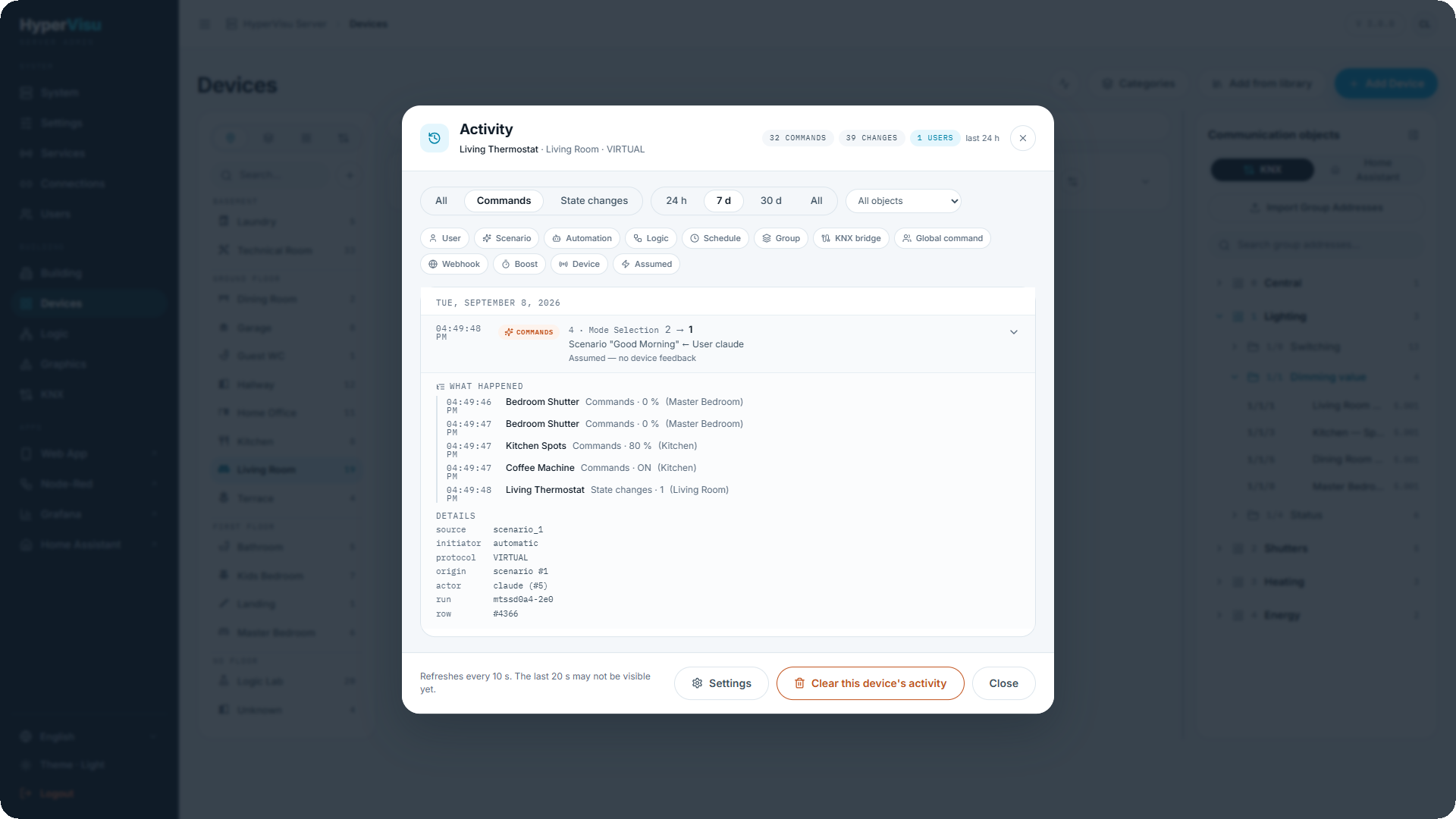
Κάντε κλικ σε μια γραμμή για να την αναπτύξετε. Το τμήμα What happened παραθέτει κάθε άλλη αλλαγή στην ίδια εκτέλεση — τις υπόλοιπες συσκευές που επηρέασε ένα σενάριο ή αυτοματισμός, την υποτιθέμενη κατάσταση που ακολούθησε μια εντολή — καθεμία με την ώρα, τη συσκευή και την τιμή της. Το Details εμφανίζει τα ανεπεξέργαστα δεδομένα της εγγραφής: ετικέτες πηγής και εκκινητή, πρωτόκολλο, αποστολέα KNX ή entity Home Assistant — καθώς και σημείωση εάν το σενάριο ή ο αυτοματισμός που την παρήγαγε έχει διαγραφεί έκτοτε.
Διαχείριση και συντήρηση
- Το υποσέλιδο υποδεικνύει την ανανέωση της προβολής: οι γραμμές εμφανίζονται στο αρχείο λίγα δευτερόλεπτα μετά το συμβάν (ο διακομιστής τις εγγράφει ομαδικά, περίπου κάθε 20 δευτερόλεπτα από προεπιλογή), και το παράθυρο ανανεώνεται κάθε 10 δευτερόλεπτα όσο παραμένει ανοιχτό.
- Το κουμπί Settings ανοίγει τη σελίδα Device Activity Log (παρακάτω).
- Η επιλογή Clear this device's activity διαγράφει μόνο τις εγγραφές της συγκεκριμένης συσκευής. Το κουμπί ζητά δεύτερο κλικ πριν από τη διαγραφή.
📘 Σημείωση: Δεν μετατρέπεται κάθε συμβάν σε γραμμή καταγραφής. Μια αναφορά που δεν αλλάζει την τιμή παραλείπεται. Αντικείμενα που ήδη μεταδίδουν τις μετρήσεις τους στη βάση ιστορικού (διακόπτης logging, βλ. «Object Settings, Logging & Notifications») καταγράφουν μόνο εντολές και όχι αλλαγές κατάστασης — η βάση δεδομένων ιστορικού περιέχει ήδη τις μετρήσεις και η παρακάτω καρτέλα History τις αποτυπώνει σε διάγραμμα. Ένα αντικείμενο ανάδρασης (feedback) που μεταφέρει απλώς μια τιμή στο κύριο αντικείμενό του δεν εμφανίζεται ξεχωριστά· η γραμμή του κύριου αντικειμένου είναι αυτή που βλέπετε.
💡 Συμβουλή: Χρησιμοποιήστε την ετικέτα User με εύρος 30 d στη συσκευή συναγερμού για να δείτε ποιος την όπλισε και την αφόπλισε, καθώς και πότε.
Η καρτέλα History
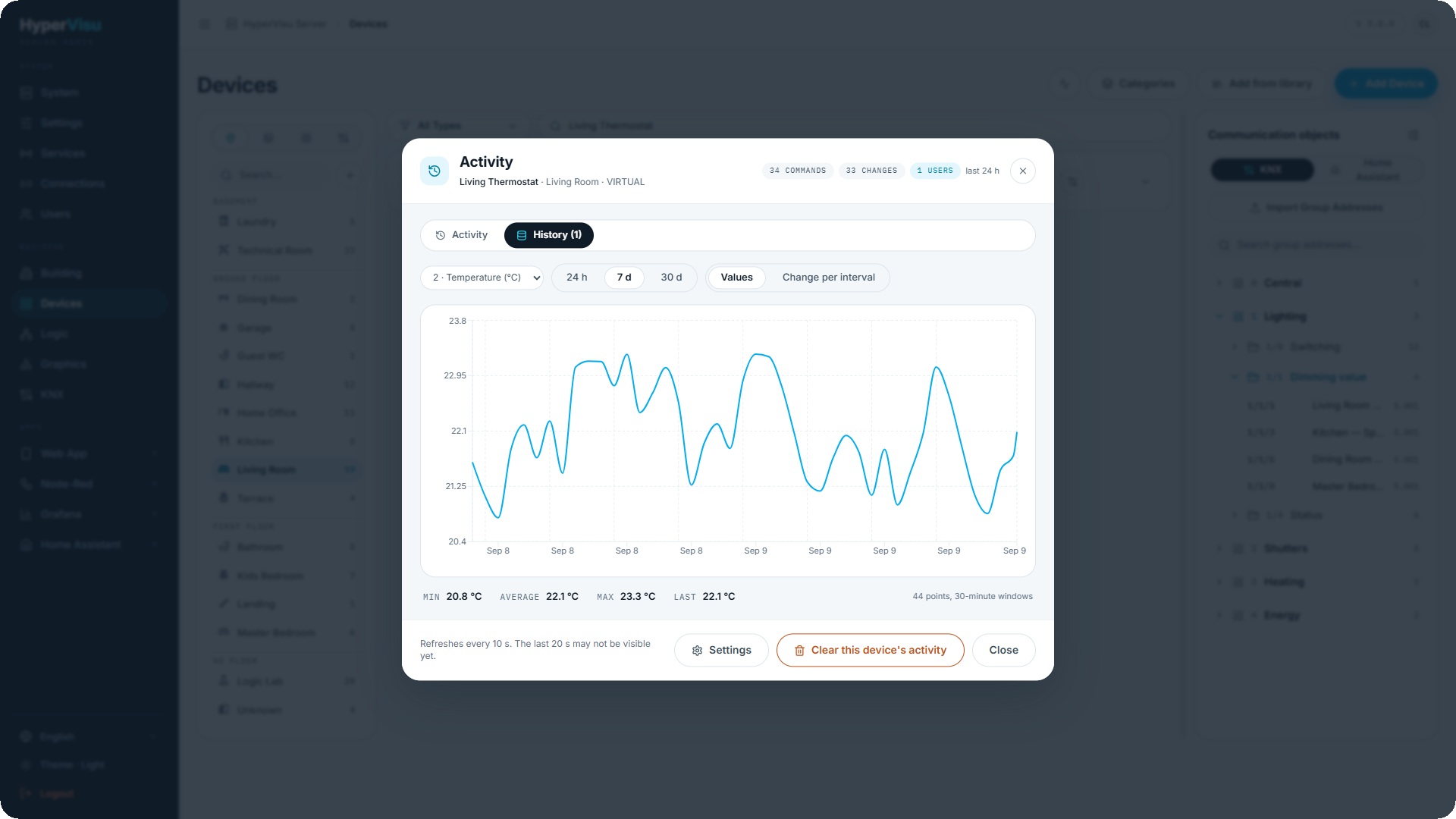
Το παράθυρο διαλόγου διαθέτει δύο καρτέλες. Το Activity είναι το χρονολόγιο που περιγράφηκε παραπάνω. Το History σχεδιάζει σε γράφημα τις καταγεγραμμένες τιμές των αντικειμένων της συσκευής από τη βάση δεδομένων ιστορικού — το αντίστοιχο εργαλείο για συσκευές που μόνο αναφέρουν: μετρητές, αισθητήρες, αισθητήρια θερμοκρασίας. Η καρτέλα δείχνει πόσα από τα αντικείμενα της συσκευής καταγράφονται· εάν δεν καταγράφεται κανένα, εμφανίζει σχετικό μήνυμα και παραπέμπει στον διακόπτη logging (βλ. «Object Settings, Logging & Notifications»).
- Επιλέξτε το αντικείμενο από το πτυσσόμενο μενού (εμφανίζονται μόνο τα καταγεγραμμένα αντικείμενα, μαζί με τη μονάδα μέτρησής τους).
- Επιλέξτε το χρονικό εύρος: 24 h, 7 d ή 30 d. Κάθε εύρος έχει το δικό του παράθυρο μέσου όρου — 5 λεπτά, 30 λεπτά και 2 ώρες — ώστε το γράφημα 30 ημερών να διατηρείται σε μερικές εκατοντάδες σημεία, ανεξάρτητα από τον ρυθμό καταγραφής. Δεν υπάρχει σκόπιμα επιλογή "all": ένα ερώτημα χωρίς χρονικό όριο προκαλούσε λήξη χρονικού ορίου (timeout) στο ετήσιο γράφημα ενέργειας της εφαρμογής.
- Για αριθμητική τιμή, επιλέξτε Values (ο μέσος όρος ανά παράθυρο — τάση) ή Change per interval (η διαφορά μεταξύ της τελευταίας μέτρησης διαδοχικών παραθύρων — η κατανάλωση ανά παράθυρο ενός μετρητή). Ένα δυαδικό αντικείμενο (boolean) εμφανίζει τις καταστάσεις ON και OFF ως κλιμακωτή γραμμή (step line) και το ποσοστό χρόνου σε κατάσταση ON στα συνοδευτικά στατιστικά.
Κάτω από το γράφημα, οι τιμές Min, Average, Max και Last υπολογίζονται βάσει των εμφανιζόμενων παραθύρων, στη μονάδα μέτρησης και τα δεκαδικά ψηφία του αντικειμένου, με τον αριθμό των σημείων και το μέγεθος του παραθύρου στα δεξιά. Το γράφημα ανανεώνεται κάθε λεπτό όσο η καρτέλα είναι ανοιχτή.
📘 Σημείωση: Μια συσκευή της οποίας όλα τα αντικείμενα καταγράφονται στο ιστορικό δεν εμφανίζει αλλαγές κατάστασης στην καρτέλα Activity. Η κενή κατάσταση το επισημαίνει και προτείνει απευθείας μετάβαση στην καρτέλα History.
Ρυθμίσεις και διατήρηση δεδομένων
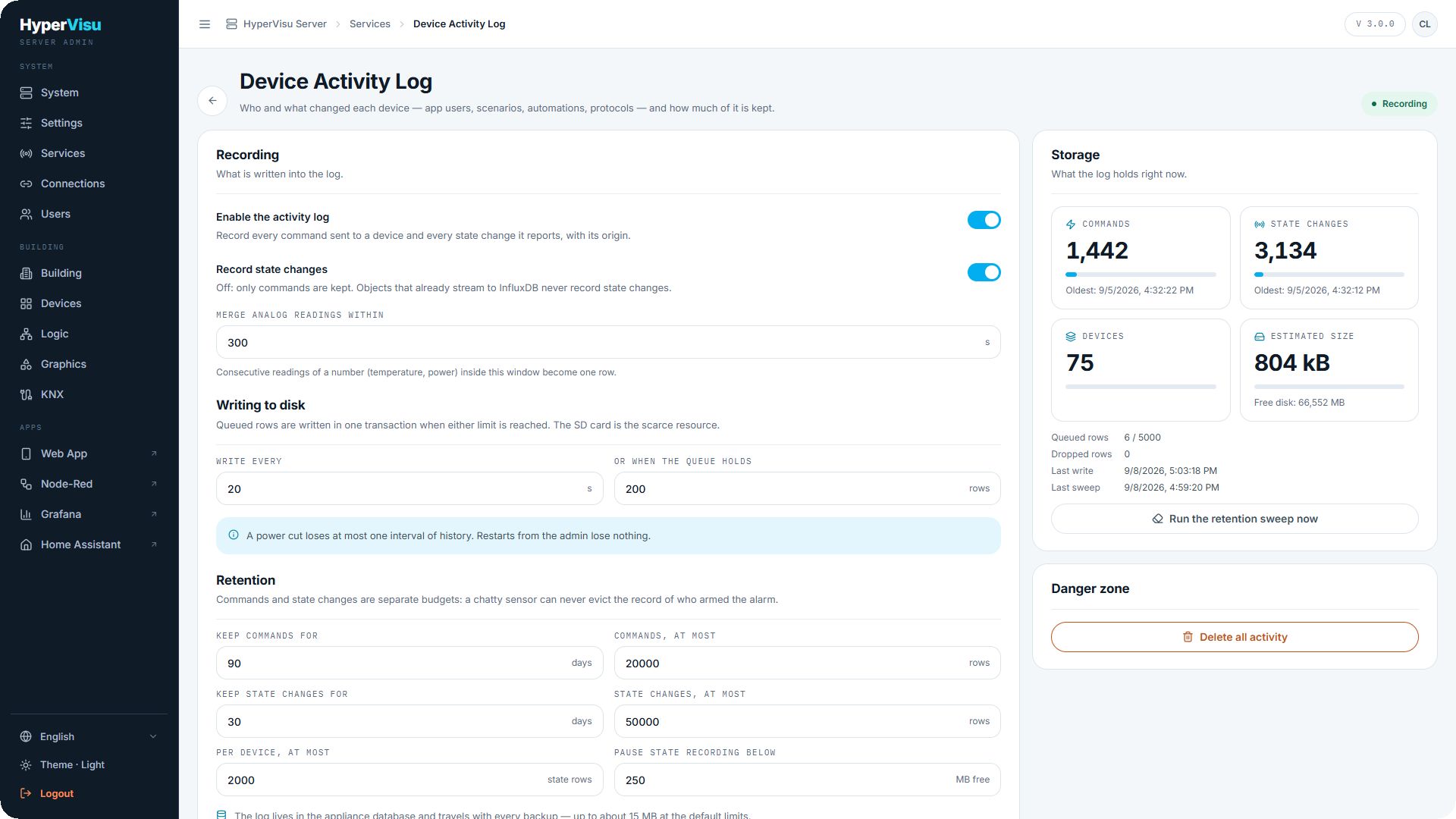
Η σελίδα Device Activity Log (Services → Device Activity Log → Configure) ορίζει τι καταγράφει το αρχείο δραστηριότητας και πόσα δεδομένα διατηρεί ο διακομιστής. Το αρχείο καταγραφής βρίσκεται στην τοπική βάση δεδομένων του διακομιστή, επομένως το μέγεθός του περιορίζεται σκόπιμα: οι ρυθμίσεις λειτουργούν ως όρια χωρητικότητας και όχι απλώς ως προτιμήσεις.
Η ένδειξη κατάστασης στην κεφαλίδα εμφανίζει Recording ή Disabled. Η αντίστοιχη γραμμή Device Activity Log στη σελίδα Services (βλ. «Services & Protocols») διαθέτει τον ίδιο διακόπτη ενεργοποίησης/απενεργοποίησης.
Καταγραφή
| Ρύθμιση | Λειτουργία |
|---|---|
| Enable the activity log | Καταγραφή κάθε εντολής που αποστέλλεται σε συσκευή και κάθε αλλαγής κατάστασης που αυτή αναφέρει, μαζί με την προέλευσή της. Ανενεργό: δεν καταγράφεται τίποτα (οι υπάρχουσες γραμμές παραμένουν). |
| Record state changes | Ανενεργό: διατηρούνται μόνο οι εντολές. Αντικείμενα των οποίων οι μετρήσεις μεταφέρονται ήδη στη βάση ιστορικού δεν καταγράφουν ποτέ αλλαγές κατάστασης, ανεξάρτητα από αυτήν τη ρύθμιση. |
| Merge analog readings within n s | Διαδοχικές μετρήσεις αριθμητικών τιμών (θερμοκρασία, ισχύς) εντός αυτού του χρονικού παραθύρου συγχωνεύονται σε μία γραμμή με την ένδειξη ×n merged. Η τιμή 0 διατηρεί κάθε μέτρηση ως ξεχωριστή γραμμή. Προεπιλογή 300. |
Εγγραφή στον δίσκο
Οι γραμμές παραμένουν προσωρινά στη μνήμη RAM και εγγράφονται μαζικά (batch) μόλις συμπληρωθεί οποιοδήποτε από τα δύο όρια. Η προεπιλογή είναι κάθε 20 s ή 200 γραμμές, όποιο συμβεί πρώτο.
📘 Σημείωση: Σε περίπτωση διακοπής ρεύματος χάνεται το πολύ ένα διάστημα ιστορικού. Η επανεκκίνηση από το admin panel εγγράφει πρώτα τις γραμμές που βρίσκονται σε αναμονή και δεν χάνει δεδομένα. Διατηρήστε το διάστημα στα 20 s ή περισσότερο: η κάρτα αποθήκευσης του διακομιστή είναι ευαίσθητος πόρος και κάθε μαζική αποθήκευση αποτελεί μία εγγραφή κύκλου ζωής.
Διατήρηση δεδομένων (Retention)
Οι εντολές και οι αλλαγές κατάστασης έχουν ανεξάρτητα όρια χωρητικότητας, ώστε ένας αισθητήρας με συχνές αναφορές να μην μπορεί να εκτοπίσει την καταγραφή του ποιος όπλισε τον συναγερμό.
| Ρύθμιση | Προεπιλογή |
|---|---|
| Keep commands for | 90 ημέρες |
| Commands, at most | 20.000 γραμμές |
| Keep state changes for | 30 ημέρες |
| State changes, at most | 50.000 γραμμές |
| Per device, at most | 2.000 γραμμές κατάστασης |
| Pause state recording below | 250 MB ελεύθερα |
Ο διακομιστής εφαρμόζει αυτά τα όρια κάθε δέκα λεπτά και κατά την εκκίνηση: γραμμές παλαιότερες από το όριο διατήρησης, γραμμές που υπερβαίνουν το συνολικό όριο (διαγραφή παλαιότερων πρώτα), γραμμές κατάστασης πάνω από το όριο ανά συσκευή και γραμμές συσκευών που δεν υπάρχουν πλέον. Όταν ο ελεύθερος χώρος αποθήκευσης πέσει κάτω από το τελευταίο όριο, η καταγραφή καταστάσεων διακόπτεται προσωρινά (οι εντολές συνεχίζουν να καταγράφονται) και συνεχίζεται αυτόματα μόλις ελευθερωθούν επιπλέον 100 MB.
Κάντε κλικ στο Save settings για εφαρμογή. Ο διακομιστής υιοθετεί τις νέες τιμές άμεσα.
Αποθηκευτικός χώρος (Storage)
Η δεξιά κάρτα απεικονίζει τα τρέχοντα περιεχόμενα του αρχείου καταγραφής: τον αριθμό Commands και State changes με την παλαιότερη εγγραφή τους και το ποσοστό πλήρωσης κάθε ορίου, τον αριθμό Devices με καταγεγραμμένες γραμμές, το Estimated size και τον ελεύθερο χώρο αποθήκευσης, τις γραμμές σε αναμονή στη μνήμη (Queued), τις απορριφθείσες γραμμές (Dropped — μόνο όταν υπήρξε υπερχείλιση της ουράς μνήμης), καθώς και την ώρα των Last write και Last sweep. Η επιλογή Run the retention sweep now εφαρμόζει άμεσα τα όρια διατήρησης χωρίς αναμονή του δεκάλεπτου κύκλου και αναφέρει πόσες γραμμές αφαιρέθηκαν.
Διαγραφή του αρχείου καταγραφής
Η επιλογή Delete all activity στην ενότητα Danger zone εκκαθαρίζει το αρχείο καταγραφής για όλες τις συσκευές μετά από επιβεβαίωση. Για να διαγράψετε τις εγγραφές μίας μόνο συσκευής, χρησιμοποιήστε το Clear this device's activity στο παράθυρο διαλόγου Activity της συγκεκριμένης συσκευής.
📘 Σημείωση: Το αρχείο καταγραφής αποτελεί μέρος της βάσης δεδομένων του διακομιστή, επομένως περιλαμβάνεται σε κάθε αντίγραφο ασφαλείας (βλ. «Backup & Restore») — έως περίπου 15 MB με τα προεπιλεγμένα όρια — και διαγράφεται κατά την επαναφορά εργοστασιακών ρυθμίσεων (βλ. «Factory Reset»).