Ρυθμίσεις αντικειμένου
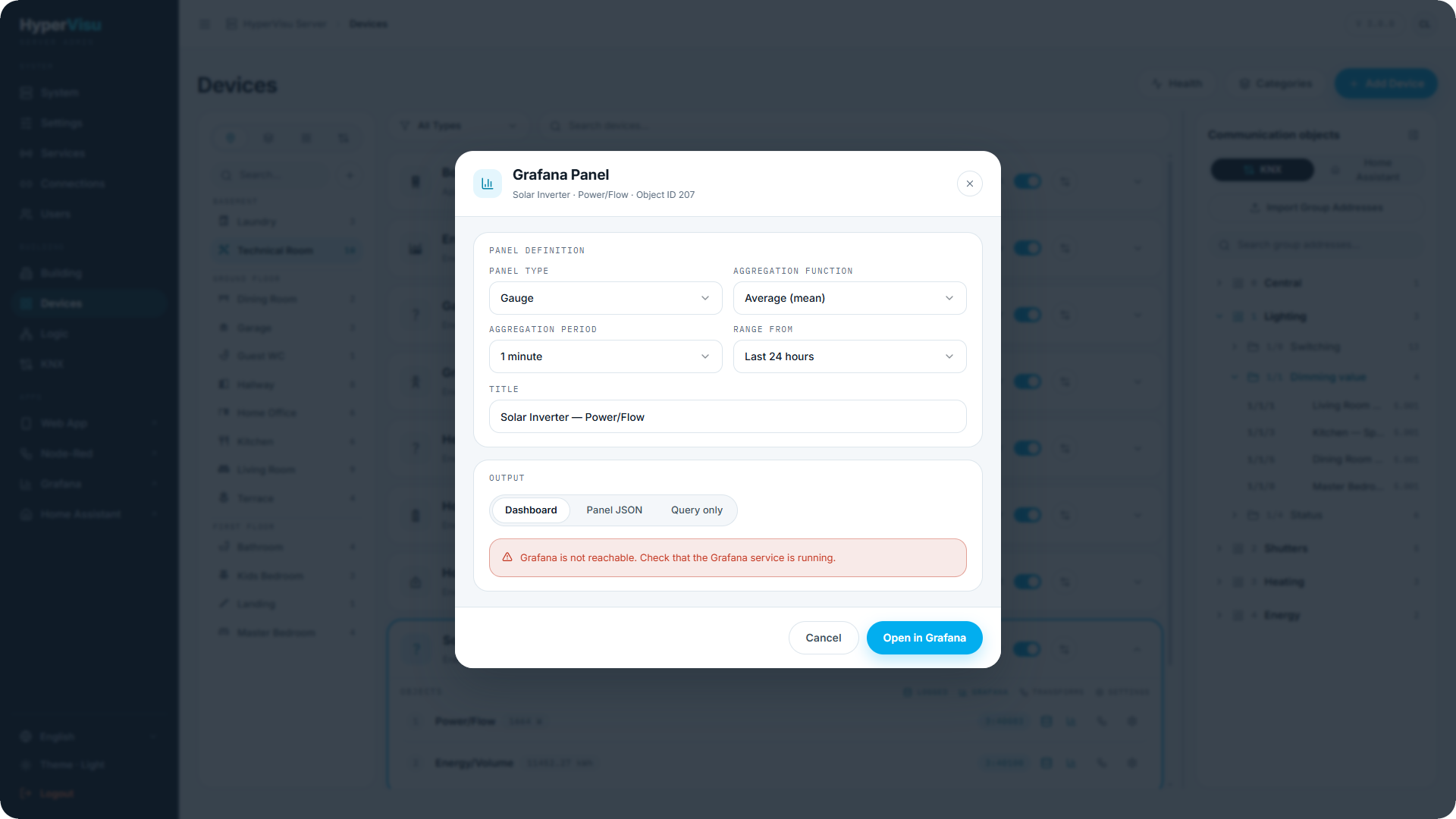
Κάθε αντικείμενο επικοινωνίας έχει ένα παράθυρο ρυθμίσεων — αναπτύξτε τη συσκευή και κάντε κλικ στο γρανάζι στο τέλος της γραμμής του αντικειμένου (Edit Object). Αυτό που βλέπετε εξαρτάται από το πρωτόκολλο, αλλά τα κοινά μέρη είναι:
Γενικά
| Πεδίο | Περιγραφή |
|---|---|
| Object Name | Το όνομα του αντικειμένου. |
| Datatype | Ο τύπος δεδομένων του αντικειμένου. Αν επιλέξετε τύπο δεδομένων διαφορετικό από τον πρωτότυπο τύπο του αντικειμένου, εμφανίζεται προειδοποίηση: απαιτείται μετασχηματισμός για τη μετατροπή μεταξύ τους (βλ. «Value Transformations & Health»). |
| Address | Η δέσμευση του αντικειμένου: η διεύθυνση ομάδας, η οντότητα ή η διεύθυνση πρωτοκόλλου με την οποία συνδέεται. |
Το παράθυρο δεν έχει ρύθμιση κατεύθυνσης: αν ένα αντικείμενο λαμβάνει τιμές, στέλνει εντολές ή και τα δύο προκύπτει από τον τύπο του widget (βλ. «The Devices Workspace»).
Ρυθμίσεις τιμής
| Πεδίο | Περιγραφή |
|---|---|
| Range - Min / Max | Το εύρος τιμών. |
| Label - Min / Max | Ετικέτες για τα άκρα του εύρους (π.χ. Closed / Open). |
| Decimal digits | Ακρίβεια εμφάνισης. |
| Units | Η εμφανιζόμενη μονάδα (π.χ. °C, kWh). |
Ρυθμίσεις ανά πρωτόκολλο
- KNX: η διεύθυνση ομάδας (Address) και ο τύπος datapoint (Datatype). Δεν υπάρχει επιλογή «Read on Start»: κάθε φορά που επιτυγχάνεται η σύνδεση KNX, ο διακομιστής διαβάζει κάθε αντικείμενο που λαμβάνει τιμή και έχει διεύθυνση, ώστε η εφαρμογή να εμφανίζει αμέσως τιμές.
- Home Assistant: Entity ID και προαιρετικά το Attribute προς ανάγνωση.
- Modbus: βλ. «Modbus TCP Integration».
- HTTP: βλ. «HTTP Integration».
- MQTT: topic, μορφή payload, επιλογές δημοσίευσης και συνδρομής — βλ. «MQTT Integration».
- BACnet/IP: τύπος και instance αντικειμένου, τύπος τιμής, συνδρομή σε αλλαγή τιμής και προτεραιότητα εγγραφής — βλ. «BACnet/IP Integration».
- TCP/UDP: κλειδί, πρότυπα εντολών και ερωτημάτων, πρότυπο αντιστοίχισης — βλ. «TCP/UDP Integration».
- Virtual: το εύρος (Range - Min / Range - Max) και το Persist State (διατήρηση της τιμής μετά από επανεκκινήσεις)· δεν υπάρχει ρύθμιση προεπιλεγμένης τιμής — βλ. «Virtual Devices & Node-RED».
- Camera: το Camera Stream URL (βλ. «Cameras & Videophone Setup»).
- Videophone: η διεύθυνση και τα διαπιστευτήρια του θυροτηλεόρασης (βλ. «Cameras & Videophone Setup»).
Ειδοποιήσεις
Ένα αντικείμενο μπορεί να εκδώσει ειδοποίηση push όταν μια ληφθείσα τιμή ταιριάζει με κανόνα. Ενεργοποιήστε το Notifications και ορίστε:
| Πεδίο | Περιγραφή |
|---|---|
| Type | Equal, Greater than ή Lower than. |
| Value | Η τιμή κατωφλίου ή αντιστοίχισης. |
| Interval (s) | Το ελάχιστο χρονικό διάστημα μεταξύ δύο ειδοποιήσεων. Είναι ελάχιστο διάστημα, όχι χρονομέτρο επανάληψης. |
Μια οδηγία ενεργοποιείται όταν η τιμή ξεπεράσει το κατώφλι, όχι όσο παραμένει πέρα από αυτό. Μια οδηγία Greater than στέλνει μία ειδοποίηση όταν η τιμή φτάνει το κατώφλι· η επόμενη είναι δυνατή μόνο αφού η τιμή έχει πέσει ξανά κάτω από αυτό, και ποτέ πριν από Interval (s) μετά την προηγούμενη. Ένα αντικείμενο έχει μία μόνο οδηγία ειδοποίησης.
Οι ειδοποιήσεις παραδίδονται στην εφαρμογή ως μηνύματα push (βλ. «Push Notifications»).
Ρυθμίσεις
- Log historical values — γράφει κάθε αλλαγή τιμής στο ιστορικό χρονοσειρών (InfluxDB). Αυτό τροφοδοτεί τις τάσεις στην εφαρμογή, τα διαγράμματα μετρητών, τα dashboards Grafana και την εξαγωγή CSV (βλ. «History & Data Logging»). Η γραμμή του αντικειμένου εμφανίζει τότε το εικονίδιο βάσης δεδομένων και το κουμπί Grafana (ο θρύλος LOGGED και GRAFANA, βλ. «The Devices Workspace»).
- Persist State — αποθηκεύει την τιμή κατά την αλλαγή και την επαναφέρει μετά από επανεκκίνηση του διακομιστή. Είναι ξεχωριστό από την καταγραφή.
Κάντε κλικ στο Save object για να αποθηκεύσετε το παράθυρο, έπειτα στο Apply changes στην πλευρική γραμμή και επιβεβαιώστε (βλ. «Admin Panel Tour»). Η καταγραφή ξεκινά με την επόμενη ληφθείσα τιμή.
Ο δημιουργός πάνελ Grafana
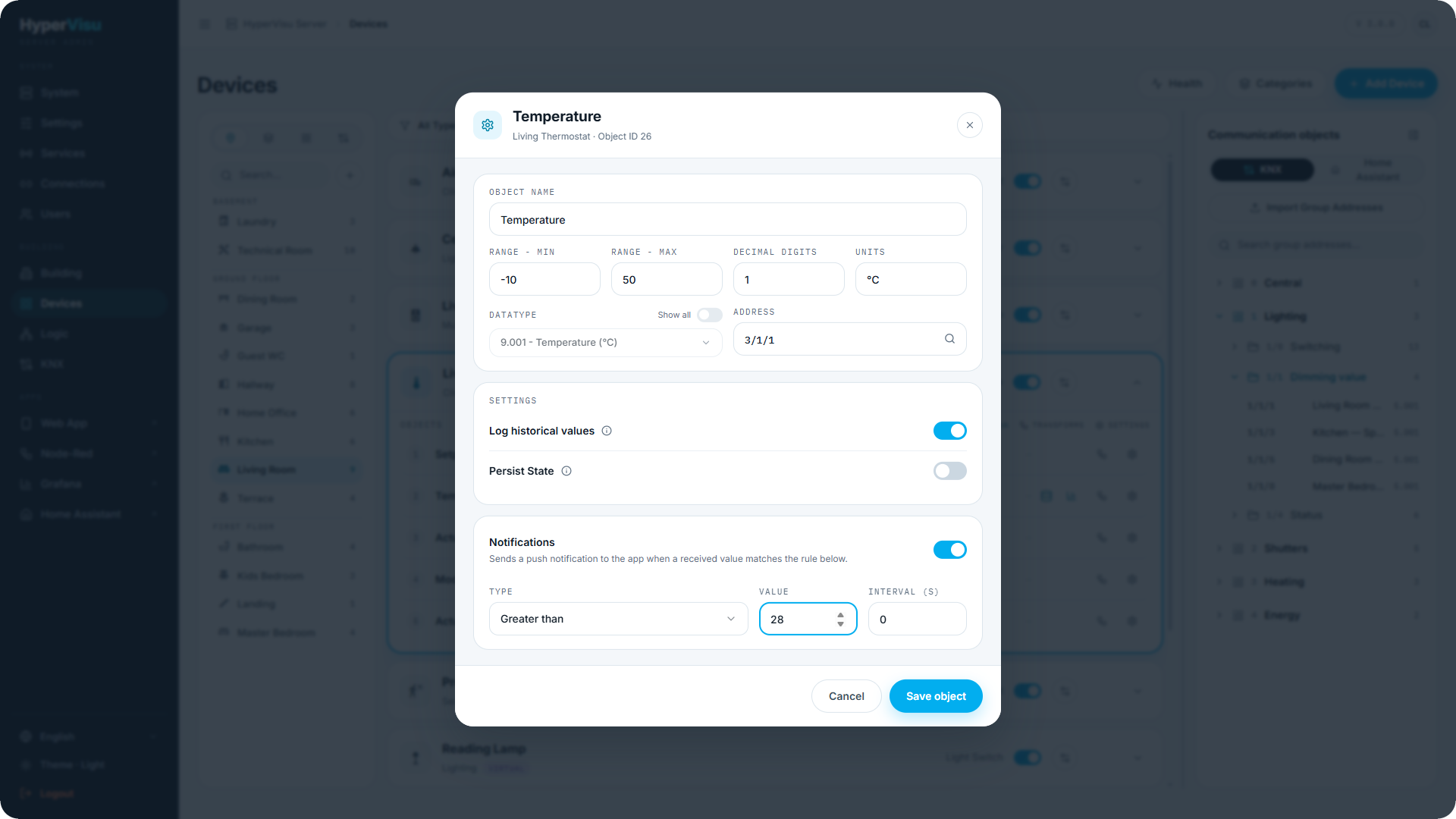
Τα καταγεγραμμένα αντικείμενα προσφέρουν μια ενέργεια Grafana panel που δημιουργεί ένα πάνελ Grafana ή ερώτημα Flux για το αντικείμενο:
- Επιλέξτε το panel type, τη συνάρτηση συνάθροισης και την περίοδο συνάθροισης, το χρονικό εύρος και έναν τίτλο.
- Έπειτα αντιγράψτε είτε το Panel JSON είτε μόνο το ερώτημα (Flux) για να το επικολλήσετε οι ίδιοι στο Grafana, ή επιλέξτε ένα πίνακα στόχο και κάντε κλικ στο Add panel — το πάνελ προστίθεται στο τέλος αυτού του πίνακα. Μπορείτε επίσης να δημιουργήσετε έναν νέο πίνακα με όνομα.
Αν κάτι λείπει, το παράθυρο λέει ακριβώς τι: το Grafana είναι απενεργοποιημένο (ενεργοποιήστε το στο Services), δεν έχει οριστεί token API (βλ. «Services & Protocols»), το Grafana δεν είναι προσβάσιμο ή το token δεν έχει δικαίωμα Editor. Οι λεπτομέρειες για το Grafana και τους πίνακες βρίσκονται στο «History & Data Logging».