
Οι Συσκευές (ομάδα BUILDING στην πλευρική γραμμή) είναι ο χώρος όπου δημιουργείται και συνδέεται κάθε widget της εγκατάστασης. Μια συσκευή (widget) είναι αυτό που βλέπει και ελέγχει ο χρήστης στην εφαρμογή. Πίσω από αυτή βρίσκονται ένα ή περισσότερα αντικείμενα επικοινωνίας — οι επιμέρους τιμές (κατάσταση διακόπτη, θέση, θερμοκρασία, …) που συνδέονται με τον φυσικό κόσμο μέσω ενός πρωτοκόλλου.
Τι χρειάζεστε: τουλάχιστον έναν χώρο και μία κατηγορία (βλ. «Δομή Κτιρίου & Κατηγορίες»), το σχετικό πρωτόκολλο ενεργοποιημένο (βλ. «Υπηρεσίες & Πρωτόκολλα») και μια σύνδεση για αυτό (βλ. «Συνδέσεις»). Η αντιστοίχιση ανά πρωτόκολλο καλύπτεται ξεχωριστά: KNX (βλ. «Ενσωμάτωση KNX»), Home Assistant (βλ. «Ενσωμάτωση Home Assistant»), Modbus (βλ. «Ενσωμάτωση Modbus TCP»), HTTP (βλ. «Ενσωμάτωση HTTP»), MQTT (βλ. «Ενσωμάτωση MQTT»), BACnet/IP (βλ. «Ενσωμάτωση BACnet/IP»), TCP/UDP (βλ. «Ενσωμάτωση TCP/UDP»), Sonos (βλ. «Βιβλιοθήκη Συσκευών & Αντιστοίχιση Sonos»).
💡 Συμβουλή: Πριν συνδέσετε μια συσκευή αντικείμενο προς αντικείμενο, αναζητήστε την στη Βιβλιοθήκη Συσκευών (βλ. «Βιβλιοθήκη Συσκευών & Αντιστοίχιση Sonos»). Για υποστηριζόμενους μετατροπείς (inverter), μετρητές, φορτιστές, ρελέ ή ηχεία, η βιβλιοθήκη δημιουργεί τα widget με όλα τα αντικείμενα ήδη αντιστοιχισμένα — το μόνο που πληκτρολογείτε είναι η διεύθυνση.
Ο χώρος εργασίας Συσκευές
Η σελίδα αποτελείται από τρεις στήλες:
- Αριστερή στήλη — περιήγηση. Φιλτράρετε τη λίστα συσκευών κατά Χώρους, Κατηγορίες, Τύπους Συσκευών ή Πρωτόκολλα, με ένδειξη του αριθμού συσκευών σε κάθε επιλογή. Η στήλη περιλαμβάνει επίσης συντομεύσεις: Προσθήκη Χώρου, Προσθήκη Κατηγορίας, Προσθήκη Ορόφου, Προσθήκη Πρωτοκόλλου.
- Κεντρική στήλη — λίστα συσκευών. Αναζήτηση, φίλτρα και μία γραμμή ανά συσκευή. Τα κουμπιά κεφαλίδας είναι Υγεία (ανοίγει τη σελίδα Υγείας, βλ. «Μετασχηματισμοί Τιμών & Υγεία»), Κατηγορίες (διαχείριση κατηγοριών, βλ. «Δομή Κτιρίου & Κατηγορίες»), Προσθήκη από βιβλιοθήκη (η Βιβλιοθήκη Συσκευών, βλ. «Βιβλιοθήκη Συσκευών & Αντιστοίχιση Sonos») και Προσθήκη Συσκευής.
- Δεξιά στήλη — αντιστοίχιση. Όταν το επιλεγμένο πρωτόκολλο είναι το KNX ή το Home Assistant, η δεξιά στήλη εμφανίζει τα στοιχεία προέλευσης προς αντιστοίχιση: το δέντρο διευθύνσεων ομάδας KNX (βλ. «Ενσωμάτωση KNX») ή τις οντότητες του Home Assistant (βλ. «Ενσωμάτωση Home Assistant»).
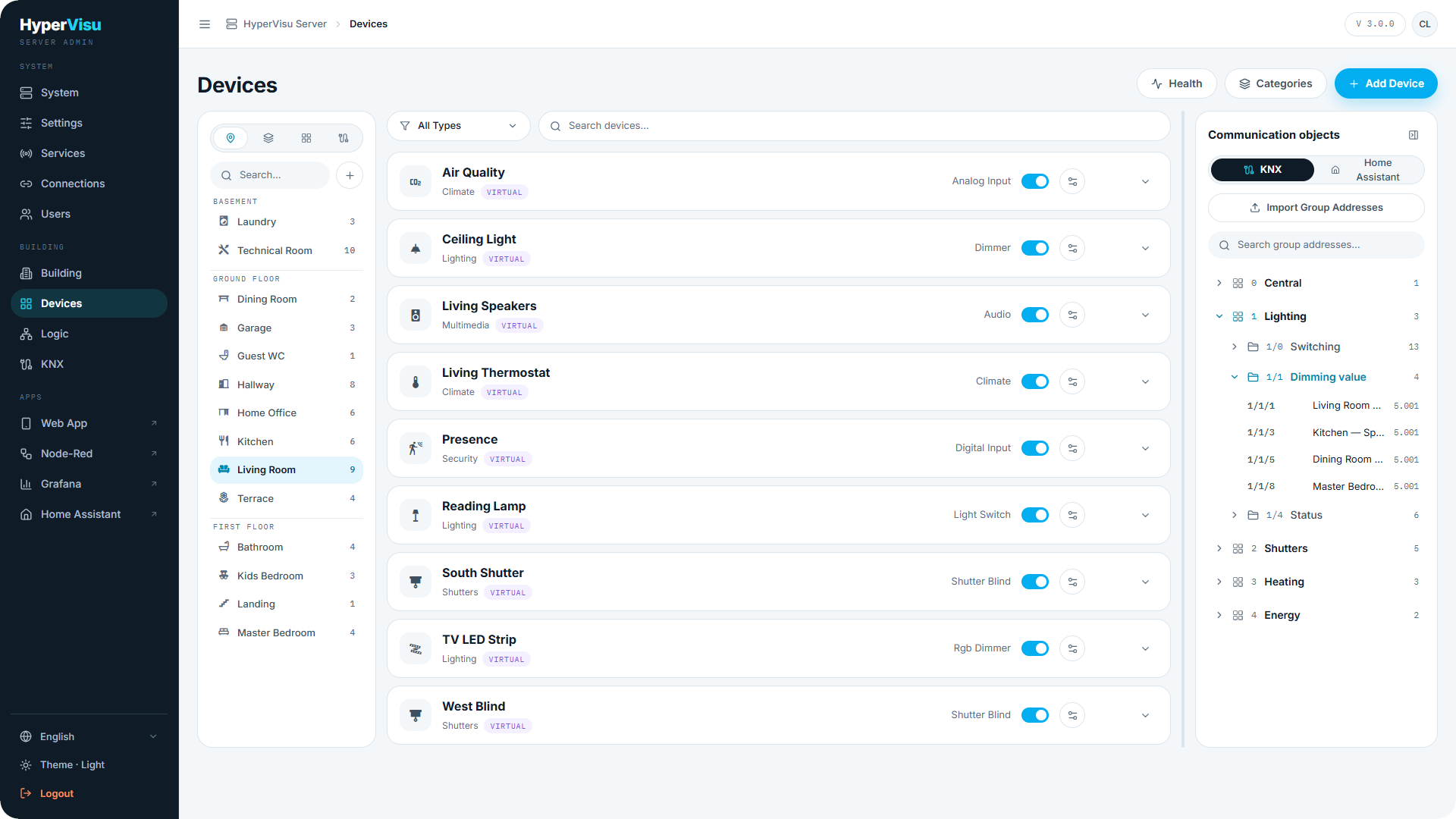
Σε κάθε γραμμή συσκευής μπορείτε να:
- Μετονομάσετε τη συσκευή και να αλλάξετε το εικονίδιό της.
- Ενεργοποιήσετε/απενεργοποιήσετε την επιλογή Ορατό στην εφαρμογή — απόκρυψη συσκευής χωρίς διαγραφή (χρήσιμο για συσκευές που τροφοδοτούν μόνο λογικές ή καταγραφή).
- Εμφανίσετε αντικείμενα — ανάπτυξη της γραμμής για να αποκαλυφθούν τα αντικείμενα επικοινωνίας της συσκευής.
- Διαγράψετε τη συσκευή (με επιβεβαίωση, η ενέργεια δεν αναιρείται).
Τα σήματα γραμμής (badges) συνοψίζουν τη διαμόρφωση κάθε συσκευής με μια ματιά:
| Σήμα | Σημασία |
|---|---|
| LOGGED | Τουλάχιστον ένα αντικείμενο καταγράφει το ιστορικό του στο InfluxDB (βλ. «Ρυθμίσεις Αντικειμένων, Καταγραφή & Ειδοποιήσεις»). |
| GRAFANA | Καταγεγραμμένο αντικείμενο — η λειτουργία δημιουργίας πάνελ Grafana είναι διαθέσιμη (βλ. «Ρυθμίσεις Αντικειμένων, Καταγραφή & Ειδοποιήσεις»). |
| TRANSFORMS | Τουλάχιστον ένα αντικείμενο διαθέτει αλυσίδα μετασχηματισμών (βλ. «Μετασχηματισμοί Τιμών & Υγεία»). |
| SETTINGS | Ένα αντικείμενο φέρει μη προεπιλεγμένες ρυθμίσεις. |
| PIN SET / NO PIN | Σε συσκευές συναγερμού: εάν οι εντολές προστατεύονται από PIN (βλ. «PIN Συναγερμού & Εξαιρέσεις Γενικών Εντολών»). |
| NO GLOBAL | Η συσκευή εξαιρείται από γενικές εντολές (βλ. «PIN Συναγερμού & Εξαιρέσεις Γενικών Εντολών»). |
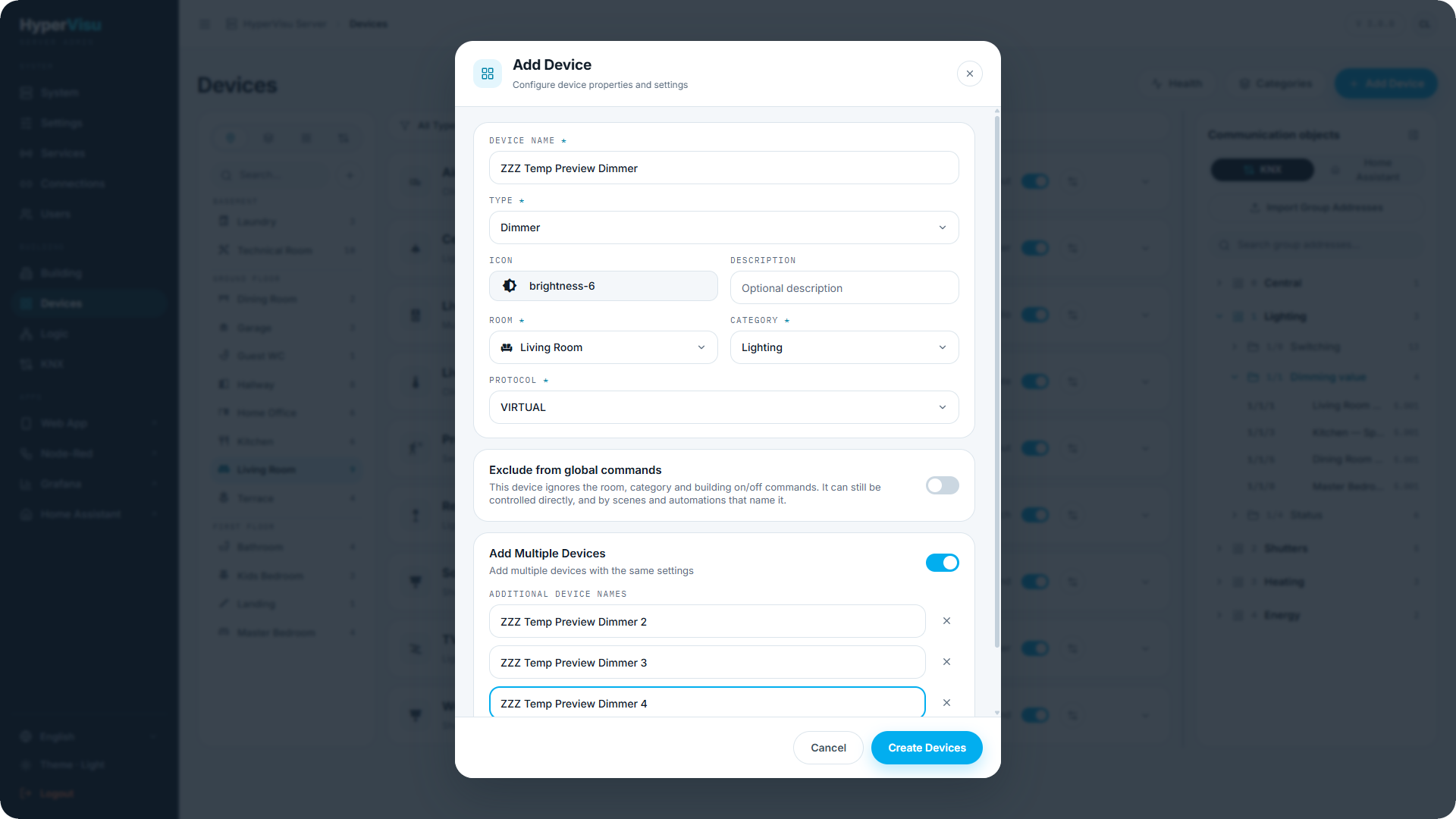
Προσθήκη συσκευής
- Κάντε κλικ στο Προσθήκη Συσκευής.
- Εισαγάγετε το Όνομα Συσκευής, επιλέξτε ένα Εικονίδιο και προαιρετικά μια Περιγραφή.
- Επιλέξτε το Πρωτόκολλο — πρόκειται για τη σύνδεση που χρησιμοποιεί η συσκευή (βλ. «Συνδέσεις»).
- Επιλέξτε τον Χώρο και την Κατηγορία.
- Επιλέξτε τον Τύπο widget και, όπου διατίθεται, τον Υποτύπο.
- Κάντε κλικ στο Δημιουργία Συσκευής.
Για να δημιουργήσετε πολλές παρόμοιες συσκευές ταυτόχρονα, ενεργοποιήστε την επιλογή Προσθήκη Πολλαπλών Συσκευών: εισαγάγετε μια λίστα πρόσθετων ονομάτων συσκευών και θα δημιουργηθεί μία συσκευή ανά όνομα με τις ίδιες ρυθμίσεις. Το κουμπί αλλάζει σε Δημιουργία Συσκευών.
Τύποι & υποτύποι widget
Ο Τύπος widget καθορίζει τα πάντα για μια συσκευή: ποια χειριστήρια εμφανίζει η εφαρμογή και ποια αντικείμενα επικοινωνίας υπάρχουν. Τα αντικείμενα δημιουργούνται αυτόματα βάσει του τύπου της συσκευής — δεν προσθέτετε ποτέ αντικείμενα χειροκίνητα. Πολλοί τύποι προσφέρουν έναν Υποτύπο που μεταβάλλει το σύνολο χειριστηρίων (για παράδειγμα, ένα ρολό με ή χωρίς περσίδες).
Κάθε αντικείμενο διαθέτει:
- μια κατεύθυνση — εάν η τιμή εισέρχεται (από τη συσκευή στο HyperVisu), εξέρχεται (εντολές προς τη συσκευή) ή και τα δύο,
- έναν τύπο δεδομένων — boolean, αριθμός, κείμενο κ.ο.κ.
Επιλέξτε τον τύπο που αντιστοιχεί στη φυσική λειτουργία, όχι στο πρωτόκολλο: ένα φως που ελέγχεται μέσω KNX και ένα φως μέσω Home Assistant χρησιμοποιούν και τα δύο τον ίδιο τύπο widget φωτισμού. Ο πλήρης κατάλογος τύπων, υποτύπων και των αντικειμένων τους βρίσκεται στον οδηγό τύπων widget (βλ. «Επισκόπηση Τύπων Widget»).