
La bibliothèque d'appareils
La bibliothèque d'appareils est un catalogue de modèles prédéfinis pour des équipements déjà configurés pour vous : compteurs d'énergie, onduleurs solaires, batteries résidentielles, bornes de recharge, relais connectés, lecteurs multimédias et enceintes Sonos. Vous choisissez le modèle, renseignez quelques champs — généralement à peine plus que l'adresse de l'appareil — et la bibliothèque crée les widgets avec tous leurs objets de communication déjà liés : registres, topics, chemins, types de données, mise à l'échelle et unités inclus. Un travail qui nécessite d'ordinaire une après-midi avec un manuel de registres ne prend plus qu'une minute.
Ouvrez-la depuis Appareils → Ajouter depuis la bibliothèque.
Ce dont vous avez besoin : l'appareil sur le réseau à une adresse fixe (une réservation DHCP), l'option requise activée dans sa propre configuration — le Modbus TCP est désactivé par défaut sur la plupart des onduleurs — et le protocole activé dans Services (voir « Services & Protocoles »).
Parcourir le catalogue
Chaque modèle est une carte affichant la marque, le modèle, le badge du protocole et une description en une ligne. Affinez la liste grâce à :
- le champ de recherche — marque, modèle, nom d'appareil ou description ; le compteur à sa droite indique résultats / total ;
- les filtres de catégorie — un par catégorie réellement présente dans le catalogue (actuellement Éclairage, Volets, Énergie et Audio / Vidéo) ;
- les menus déroulants Marque et Protocole.
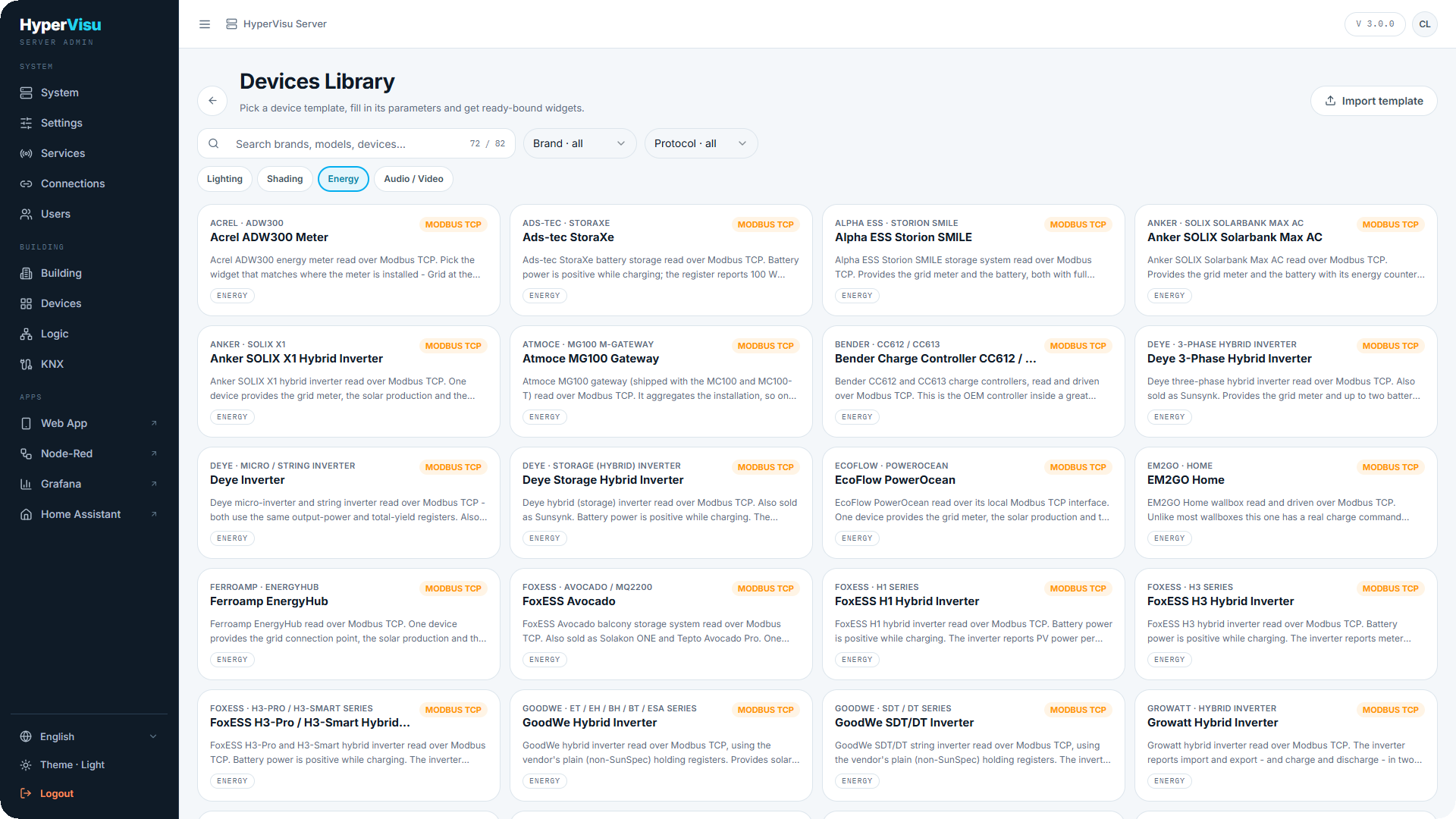
Ce que couvre la bibliothèque. Le catalogue est intégré au serveur et s'enrichit à chaque mise à jour. Il contient actuellement 82 modèles issus de 48 marques :
| Famille d'appareils | Marques prises en charge |
|---|---|
| Onduleurs solaires & onduleurs hybrides | SMA · Huawei (SUN2000) · SolarEdge · Sungrow · GoodWe · Growatt · FoxESS · Solax · Deye · SAJ · SofarSolar · Solplanet · Solinteg · SolarMax · M-TEC · Senergy · IBC Solar · Anker (SOLIX X1) · EcoFlow (PowerOcean) |
| Batteries résidentielles & stockage | Marstek (Venus) · Alpha ESS · SAX Power · Siemens (Junelight) · INTILION · Ads-tec · Anker (Solarbank) · SolarMax (MAX STORAGE) |
| Gestionnaires d'énergie & enregistreurs | Huawei (EMMA, SmartLogger) · SMA (Data Manager, WebBox) · Sungrow (iHomeManager) · Ferroamp · OpenEMS / FENECON · Atmoce · Plexlog · Powerdog |
| Compteurs d'énergie | HomeWizard (P1) · Siemens (SENTRON 7KT PAC) · Kostal (Smart Energy Meter) · Acrel · my-PV · Shelly (Plus Plug S) |
| Bornes de recharge | KEBA · Mennekes · Schneider (EVlink Pro) · Phoenix Contact (CHARX, EM-CP-PP-ETH, EV-SER) · Heidelberg · Bender · Peblar · EM2GO · OBO Bettermann · openWB · Stark in Strom |
| Relais d'éclairage & de volets | Shelly (1 / 1PM, Plus 1 / 1PM, RGBW2, Plus RGBW PM, 2.5 roller) |
| Audio / vidéo | Sonos (toutes zones) · AUDAC (XMP44) |
La plupart des appareils d'énergie communiquent en Modbus TCP. Les modules Shelly sont proposés en HTTP et en MQTT — deux cartes distinctes ; choisissez celle qui correspond à la configuration de l'appareil. HomeWizard utilise HTTP, AUDAC TCP/UDP, et Sonos son propre protocole (voir « Intégration Sonos »).
📘 Note : Un modèle couvre une gamme de produits, pas une seule référence : le modèle Sonos convient à toutes les zones, et le modèle Shelly Plus 1 s'applique au 1 et au 1PM. Lorsqu'un fabricant a modifié sa table de registres d'une génération à l'autre, les générations disposent de cartes distinctes (Shelly Gen1 et Shelly Plus).
Créer un appareil à partir d'un modèle
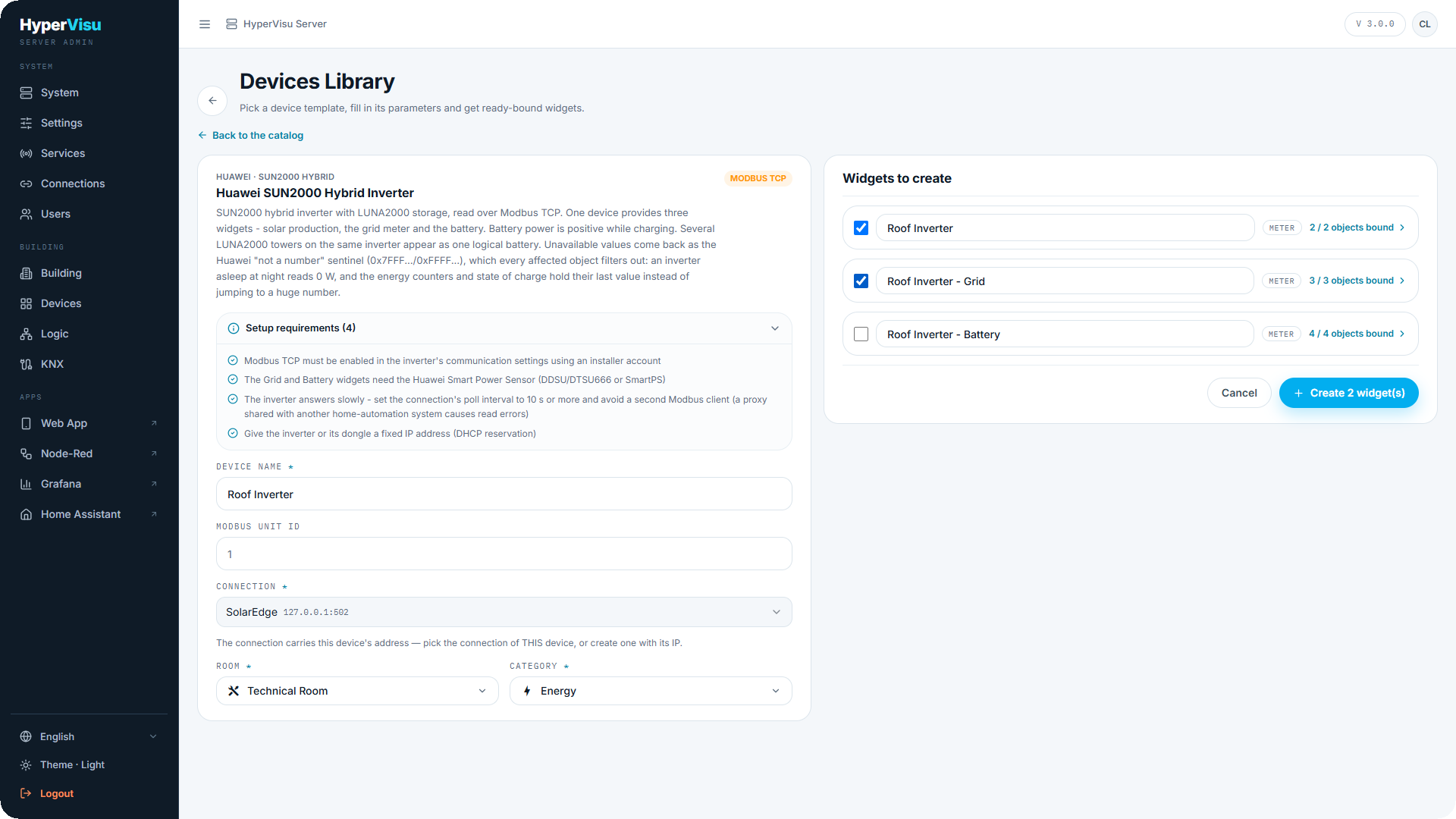
- Cliquez sur la carte du modèle. La page de configuration s'ouvre avec la description du modèle et, le cas échéant, un volet Prérequis de configuration. Lisez-le d'abord — il détaille les conditions requises sur l'appareil : un compte installateur, une option Modbus à activer, un onduleur à réponse lente nécessitant un intervalle d'interrogation plus long.
- Saisissez le Nom de l'appareil. Il servira de préfixe à chaque widget créé par le modèle : « Garage » donnera « Garage — Réseau », « Garage — Solaire », etc.
- Renseignez les paramètres du modèle — ce dont les widgets ont besoin : un ID d'esclave Modbus, une variante de modèle dans une liste déroulante, la zone Sonos. Les champs d'adresse ne sont pas ici : ils dépendent de la connexion et sont demandés à l'étape 4.
- Choisissez la Connexion. Pour un appareil disposant de sa propre adresse (un onduleur, une borne murale, une enceinte), choisissez Créer une nouvelle connexion… : une boîte de dialogue demande l'adresse, crée la connexion et la sélectionne — vous n'avez pas besoin d'ouvrir la page Connexions au préalable. Si une connexion pointe déjà vers cette adresse, la bibliothèque l'indique et la réutilise plutôt que de créer un doublon. Les modèles pour infrastructure partagée — un courtier MQTT — utilisent par défaut la connexion existante.
- Choisissez la Pièce et la Catégorie de destination des widgets.
- Le volet Widgets à créer affiche un aperçu en direct du résultat.
L'aperçu et les éléments modifiables
Chaque widget dans l'aperçu indique son nom, son type de widget et un compteur N / M objets liés. Le modèle détermine quels widgets sont cochés par défaut — généralement ceux présents dans chaque installation. Les autres sont proposés décochés car ils dépendent d'équipements complémentaires : le modèle Huawei coche le compteur solaire et laisse les compteurs réseau et batterie décochés, à ajouter une fois le Smart Power Sensor installé. Lisez les prérequis de configuration, puis cochez ce que comporte réellement cette installation. Avant toute création, vous pouvez :
- cocher ou décocher chaque widget — une installation solaire pure n'a pas de batterie à créer ;
- renommer un widget directement ;
- développer le compteur d'objets pour inspecter chaque objet : son numéro, son nom, l'adresse résolue et son type de données. Les objets laissés volontairement non configurés par le modèle indiquent aucune adresse.
Un widget qui ne peut pas être généré — paramètre manquant, valeur hors limites — est entouré de rouge avec la cause indiquée dessous.
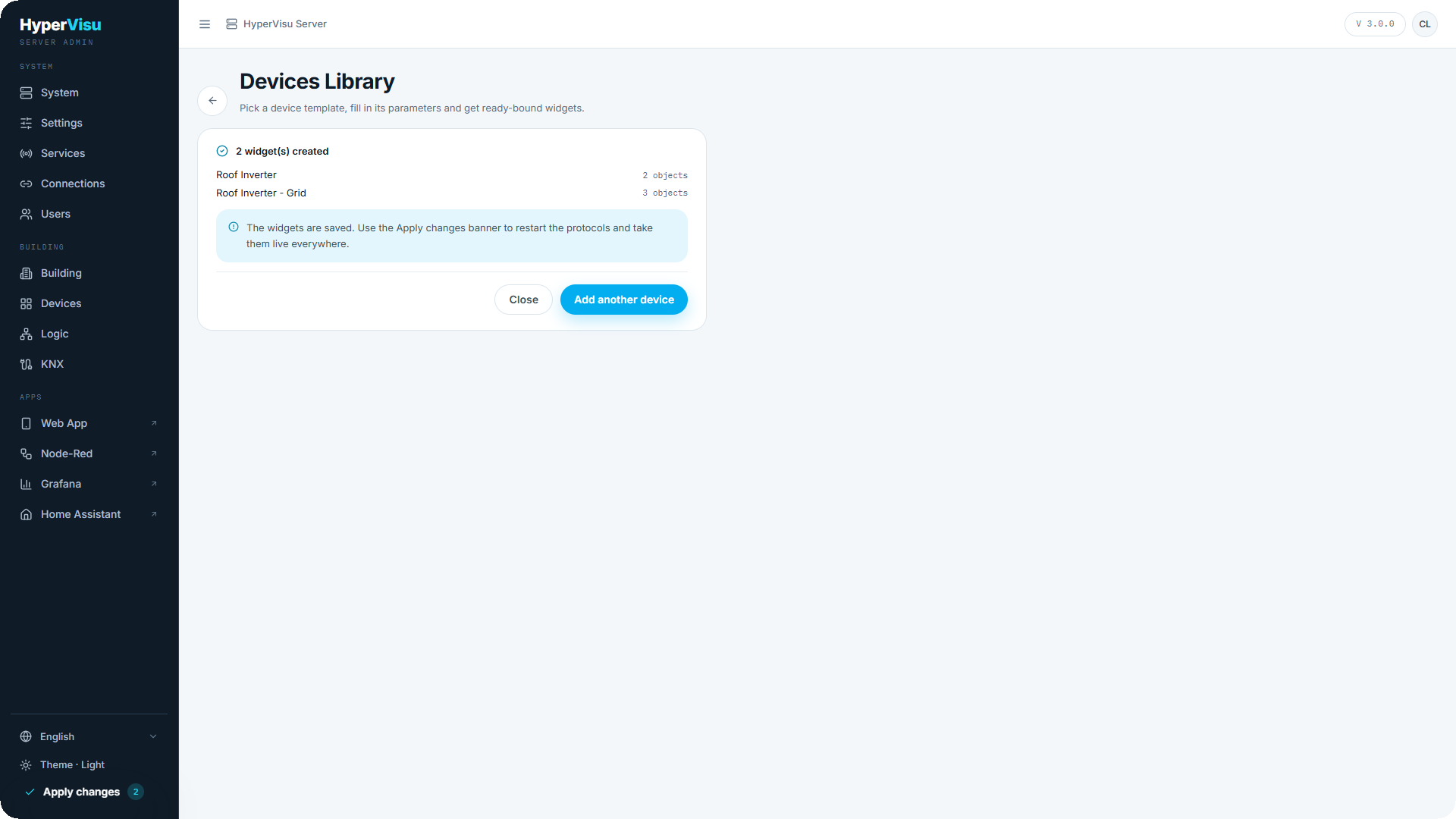
Cliquez sur Créer N widget(s). La page de résultat détaille les éléments créés avec leur nombre d'objets, les échecs éventuels et leur raison, et propose Ajouter un autre appareil pour utiliser à nouveau la bibliothèque. C'est le cas habituel pour un foyer Sonos ou un système multi-zone, où l'on applique le même modèle une fois par zone.
📘 Note : Les widgets sont enregistrés mais pas encore actifs. Utilisez la barre Appliquer les modifications pour redémarrer les protocoles et les déployer sur chaque client.
Après la création
À partir de cet instant, les widgets sont des appareils ordinaires — renommez-les, changez leurs icônes, déplacez-les d'une pièce à l'autre, activez l'historique, utilisez-les dans des vues, des scènes et des automatisations. Les liaisons sont également des liaisons standard : ouvrez un objet et modifiez-le exactement comme un objet créé manuellement (voir « Intégration Modbus TCP », « Intégration MQTT »).
Les compteurs créés par un modèle d'énergie sont générés avec leur rôle déjà défini — réseau, solaire, batterie, borne de recharge, consommateur — ce qui permet à la section Énergie et à son bilan de fonctionner sans configuration supplémentaire (voir « Appareils d'énergie », « Vue d'ensemble de l'énergie »).
Importer et exporter des modèles
La bibliothèque prend en charge vos propres modèles : un fichier .yaml au même format que les modèles intégrés.
- Importer un modèle (en haut à droite) téléverse un fichier. Il est d'abord validé — un modèle présentant des erreurs est refusé avec le nombre d'anomalies et les détails, et rien n'est enregistré. Un modèle importé porte un badge importé sur sa carte.
- Un modèle importé portant le même identifiant qu'un modèle intégré remplace ce dernier, et sa carte indique remplace le modèle intégré. Le supprimer rétablit la version intégrée d'origine.
- Les modèles importés peuvent être exportés en YAML et supprimés depuis les icônes de leur carte. Les modèles intégrés ne le peuvent pas : ils sont livrés avec le serveur et restaurés à chaque mise à jour.
⚠️ Avertissement : Supprimer un modèle n'affecte pas les appareils déjà créés à partir de celui-ci. Ils continuent de fonctionner — seul le modèle source est supprimé.
Liaison Sonos
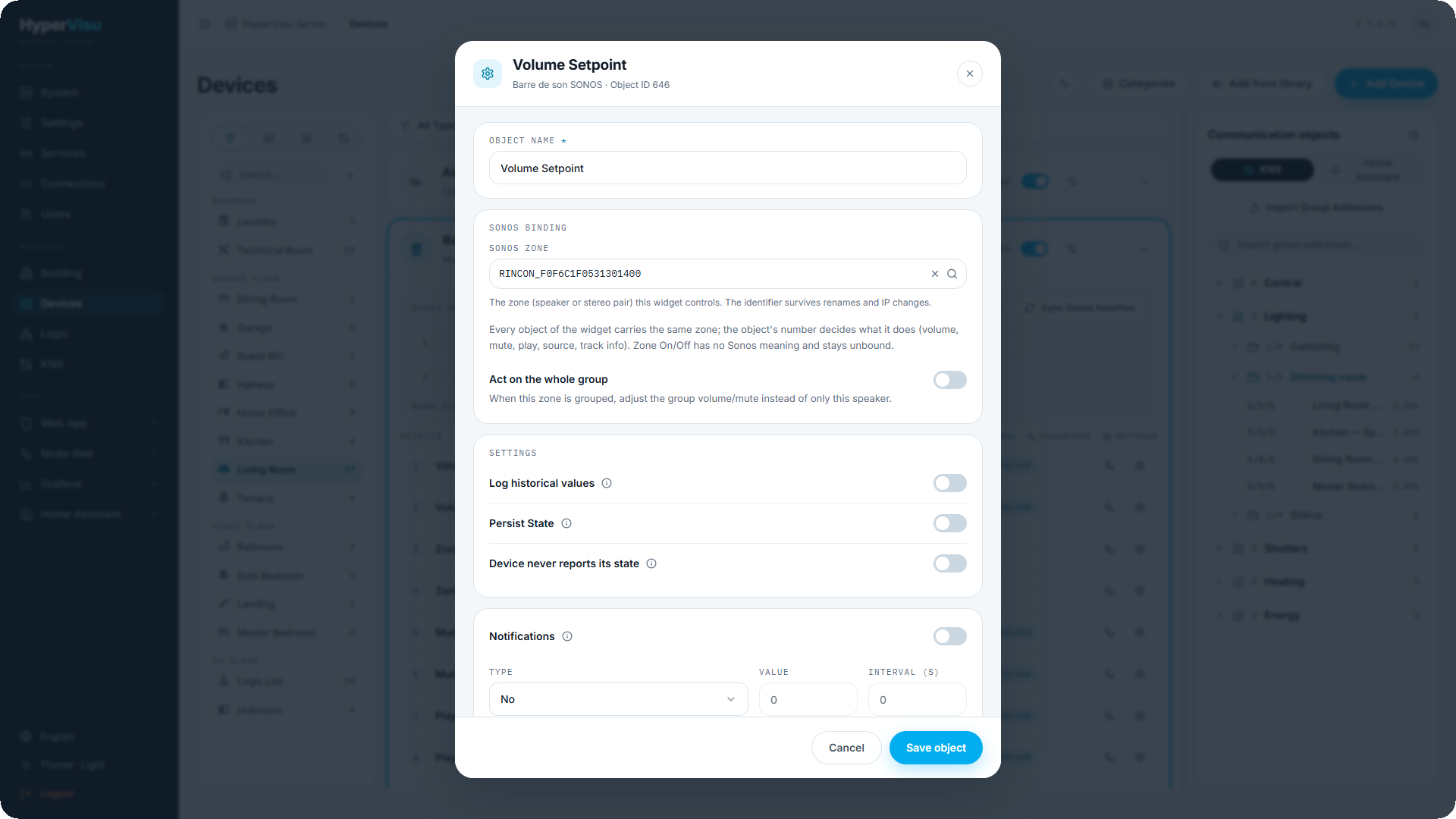
Les objets Sonos sont liés à une zone, et non à une adresse saisie manuellement. Définissez le protocole de l'appareil sur Sonos — ou laissez la bibliothèque le faire — et l'éditeur de chaque objet propose :
| Champ | Description |
|---|---|
| Zone Sonos | La zone contrôlée par ce widget, sélectionnée dans la liste des zones actives du foyer. L'identifiant enregistré est conservé même si la pièce est renommée dans l'application Sonos ou si l'adresse IP change. |
| Agir sur tout le groupe | Sur les objets de volume et de coupure du son : lorsque la zone est groupée avec d'autres, ajuste le groupe au lieu de cette seule enceinte. |
Tous les objets du widget sont associés à la même zone ; le numéro de l'objet détermine sa fonction — volume, coupure du son, lecture/pause, source, précédent/suivant, titre de la piste, artiste, pochette. La commande Marche/Arrêt de zone n'a pas de sens sur une enceinte Sonos et reste non liée, c'est pourquoi le modèle de la bibliothèque utilise le sous-type audio sans zones.
Les sources sont les favoris Sonos. Au-dessus de la liste des objets du widget se trouve le volet Sources Sonos. Cliquez sur Synchroniser les favoris Sonos et le serveur interroge le foyer : d'abord les entrées propres à l'enceinte (TV sur une barre de son, Entrée ligne sur les modèles qui en disposent), puis les favoris enregistrés dans l'application Sonos. Leurs noms et leur nombre sont appliqués au widget, et les applications affichent un bouton de source par élément.
La liste est ici en lecture seule — elle est gérée par Sonos. Relancez la synchronisation après avoir ajouté, supprimé ou renommé des favoris dans l'application Sonos, sinon les applications continueront de proposer les anciens boutons.
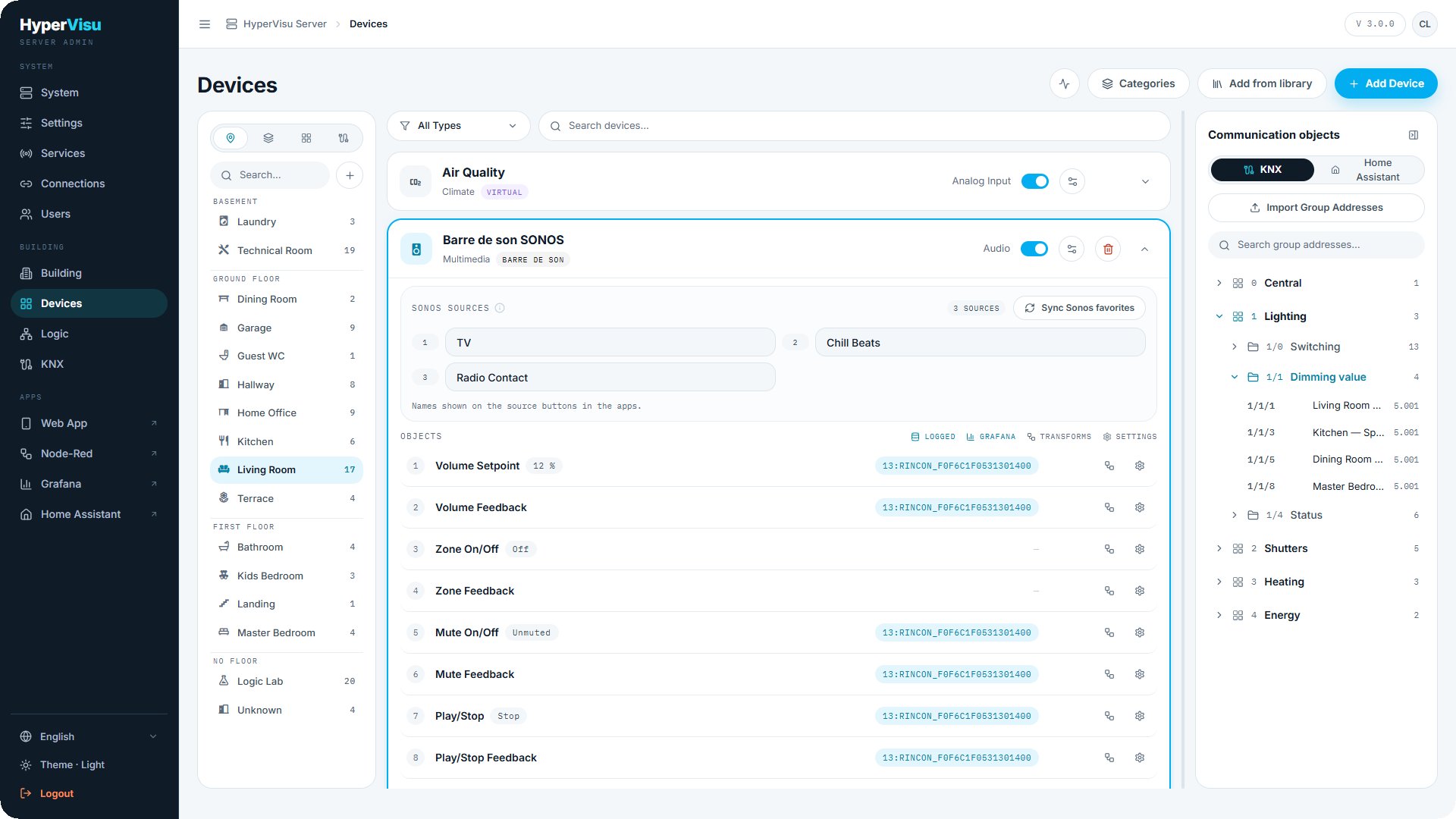
💡 Conseil : Au-delà de six sources, les applications affichent un menu déroulant à la place des boutons, afin de préserver l'ergonomie dans les installations comportant une longue liste de favoris.