Paramètres d'objet
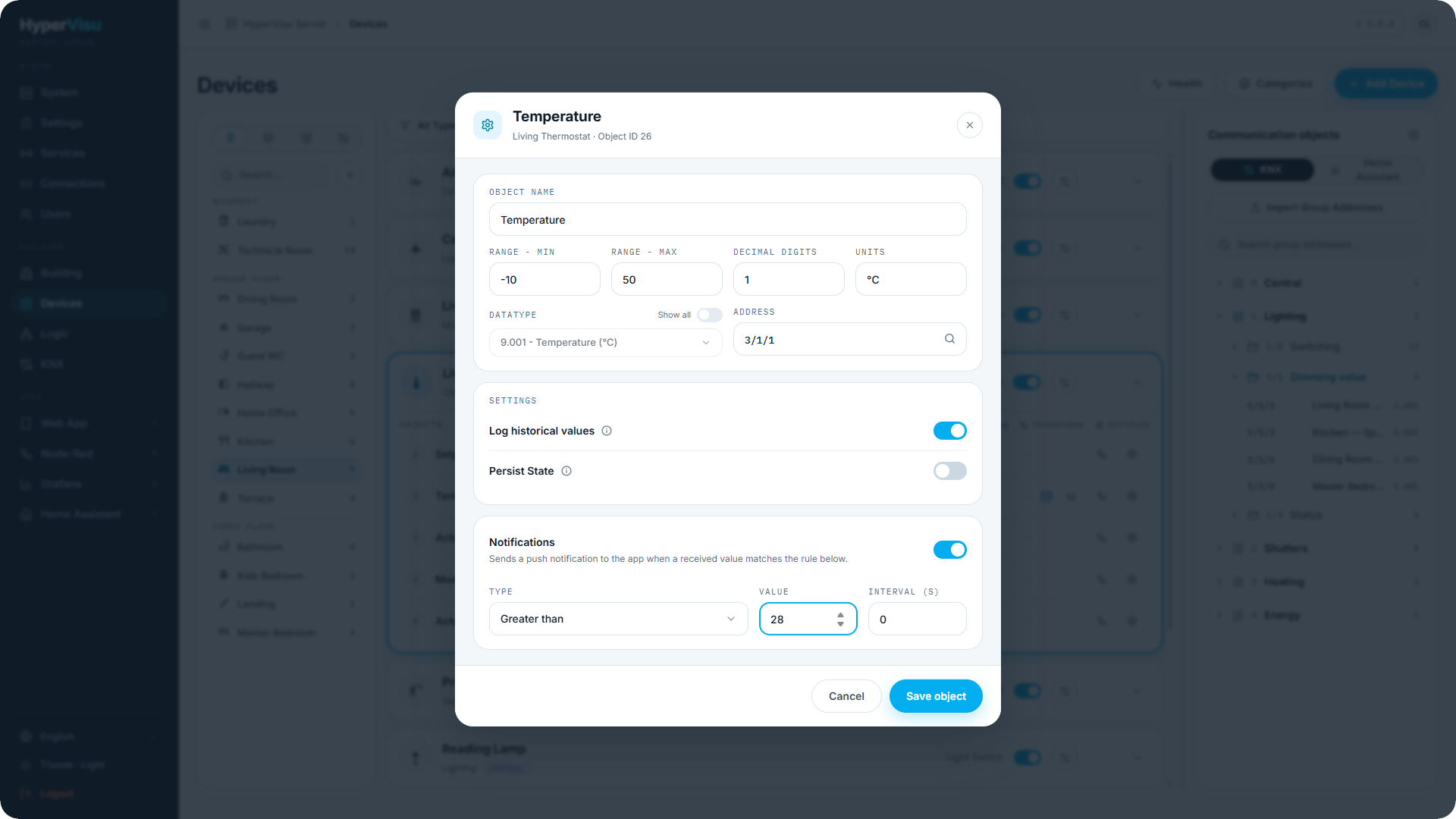
Chaque objet de communication dispose d'une boîte de dialogue de configuration — ouvrez la ligne de l'objet et cliquez sur Modifier. L'affichage dépend du protocole, mais les éléments communs sont :
Général
| Champ | Description |
|---|---|
| Name | Le nom de l'objet. |
| Datatype | Le type de données de l'objet. Choisir un type différent du type natif affiche un avertissement : une transformation est requise pour convertir les valeurs (voir « Transformations de valeurs et état »). |
| Direction | Entrée, sortie ou les deux. |
Paramètres de valeur
| Champ | Description |
|---|---|
| Range - Min / Max | La plage de valeurs. |
| Label - Min / Max | Libellés des extrémités de la plage (ex. Fermé / Ouvert). |
| Decimal digits | Précision de l'affichage. |
| Units | L'unité affichée (ex. °C, kWh). |
Paramètres par protocole
- KNX : Group Address, Data Point Type — le serveur lit l'adresse au démarrage pour afficher immédiatement une valeur dans l'application.
- Home Assistant : Entity ID et éventuellement l'Attribute à lire.
- Modbus : voir « Intégration Modbus TCP ».
- HTTP : voir « Intégration HTTP ».
- MQTT : topic, format du payload, options de publication et de souscription — voir « Intégration MQTT ».
- BACnet/IP : type d'objet et instance, type de valeur, souscription sur changement de valeur et priorité d'écriture — voir « Intégration BACnet/IP ».
- TCP/UDP : clé, modèles de commande et de requête, motif de correspondance — voir « Intégration TCP/UDP ».
- Virtual : Default Value et Persistent (conserve la valeur après redémarrage) — voir « Appareils virtuels et Node-RED ».
- Camera : l'URL du flux de la caméra (Camera Stream URL, voir « Configuration des caméras et portiers vidéo »).
- Videophone : adresse et identifiants du portier vidéo (voir « Configuration des caméras et portiers vidéo »).
Notifications
Un objet peut déclencher une notification push lorsqu'une valeur reçue correspond à une règle :
| Champ | Description |
|---|---|
| Type | No (désactivé), Equal, Greater than, Lower than. |
| Value | Le seuil ou la valeur cible. |
| Interval (s) | Temps minimal entre deux notifications répétées pour une même condition. |
Les notifications sont transmises à l'application sous forme de messages push (voir « Notifications push »).
Enregistrement (Logging)
- Enable logging — enregistre chaque changement de valeur dans l'historique temporel (InfluxDB). Cela alimente les courbes de tendance dans l'application, les graphiques de compteurs, les tableaux de bord Grafana et l'export CSV (voir « Historique et enregistrement des données »). La ligne de l'appareil affiche alors le badge LOGGED.
- Persist State — sauvegarde la valeur à chaque modification et la restaure après un redémarrage du serveur.
Les modifications prennent effet dès l'enregistrement ; l'historique débute à la prochaine valeur reçue.
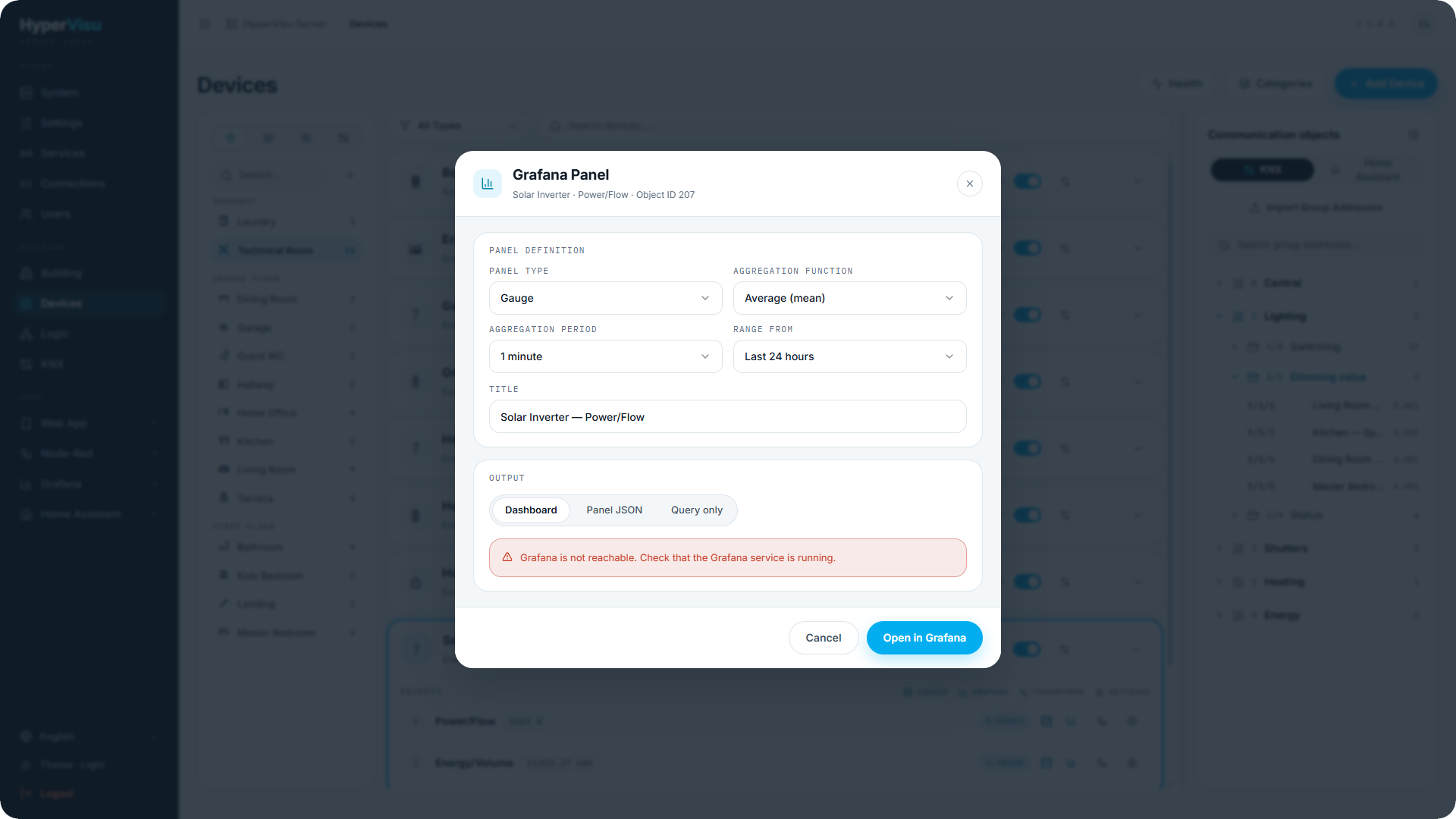
Générateur de panneaux Grafana
Les objets enregistrés proposent l'action Grafana panel qui génère un panneau Grafana ou une requête Flux pour l'objet :
- Sélectionnez le type de panneau, la fonction d'agrégation et la période d'agrégation, la plage de temps ainsi qu'un titre.
- Copiez ensuite le JSON du panneau ou uniquement la requête (Flux) pour l'insérer vous-même dans Grafana, ou choisissez un tableau de bord cible et cliquez sur Add panel — le panneau est ajouté à ce tableau de bord. Vous pouvez également créer un nouveau tableau de bord par son nom.
Si un prérequis manque, la boîte de dialogue en précise la cause : Grafana est désactivé (activez-le dans Services), aucun jeton API n'est configuré (voir « Services et protocoles »), Grafana est inaccessible ou le jeton ne dispose pas des droits Editor. Retrouvez les détails sur Grafana et les tableaux de bord dans « Historique et enregistrement des données ».