
Appareils (groupe BÂTIMENT dans la barre latérale) est l'endroit où chaque widget de l'installation est créé et relié. Un appareil (widget) représente ce que l'occupant voit et contrôle dans l'application ; derrière lui se trouvent un ou plusieurs objets de communication — les valeurs individuelles (état de commutation, position, température, …) reliées au monde physique via un protocole.
Prérequis : au moins une pièce et une catégorie (voir « Structure du bâtiment & Catégories »), le protocole concerné activé (voir « Services & Protocoles ») et une connexion configurée pour celui-ci (voir « Connexions »). La liaison propre à chaque protocole est détaillée par protocole : KNX (voir « Intégration KNX »), Home Assistant (voir « Intégration Home Assistant »), Modbus (voir « Intégration Modbus TCP »), HTTP (voir « Intégration HTTP »), MQTT (voir « Intégration MQTT »), BACnet/IP (voir « Intégration BACnet/IP »), TCP/UDP (voir « Intégration TCP/UDP »), Sonos (voir « Bibliothèque d'appareils & Liaison Sonos »).
💡 Conseil : Avant de relier un appareil objet par objet, recherchez-le dans la Bibliothèque d'appareils (voir « Bibliothèque d'appareils & Liaison Sonos »). Pour un onduleur, un compteur d'énergie, une borne de recharge, un relais ou un haut-parleur pris en charge, la bibliothèque crée les widgets avec tous les objets déjà liés — il vous suffit de renseigner l'adresse.
L'espace de travail Appareils
La page comporte trois colonnes :
- Volet gauche — navigation. Filtrez la liste des appareils par Pièces, Catégories, Types d'appareils ou Protocoles, chacun affichant le nombre d'appareils associés. Le volet propose également des raccourcis : Ajouter une pièce, Ajouter une catégorie, Ajouter un étage, Ajouter un protocole.
- Centre — liste des appareils. Recherche, filtres et une ligne par appareil. Les boutons d'en-tête sont Santé (ouvre la page Santé, voir « Transformations de valeurs & Santé »), Catégories (gérer les catégories, voir « Structure du bâtiment & Catégories »), Ajouter depuis la bibliothèque (la Bibliothèque d'appareils, voir « Bibliothèque d'appareils & Liaison Sonos ») et Ajouter un appareil.
- Volet droit — liaison. Lorsque le protocole sélectionné est KNX ou Home Assistant, le volet droit affiche les éléments sources à lier : l'arborescence des adresses de groupe KNX (voir « Intégration KNX ») ou les entités Home Assistant (voir « Intégration Home Assistant »).
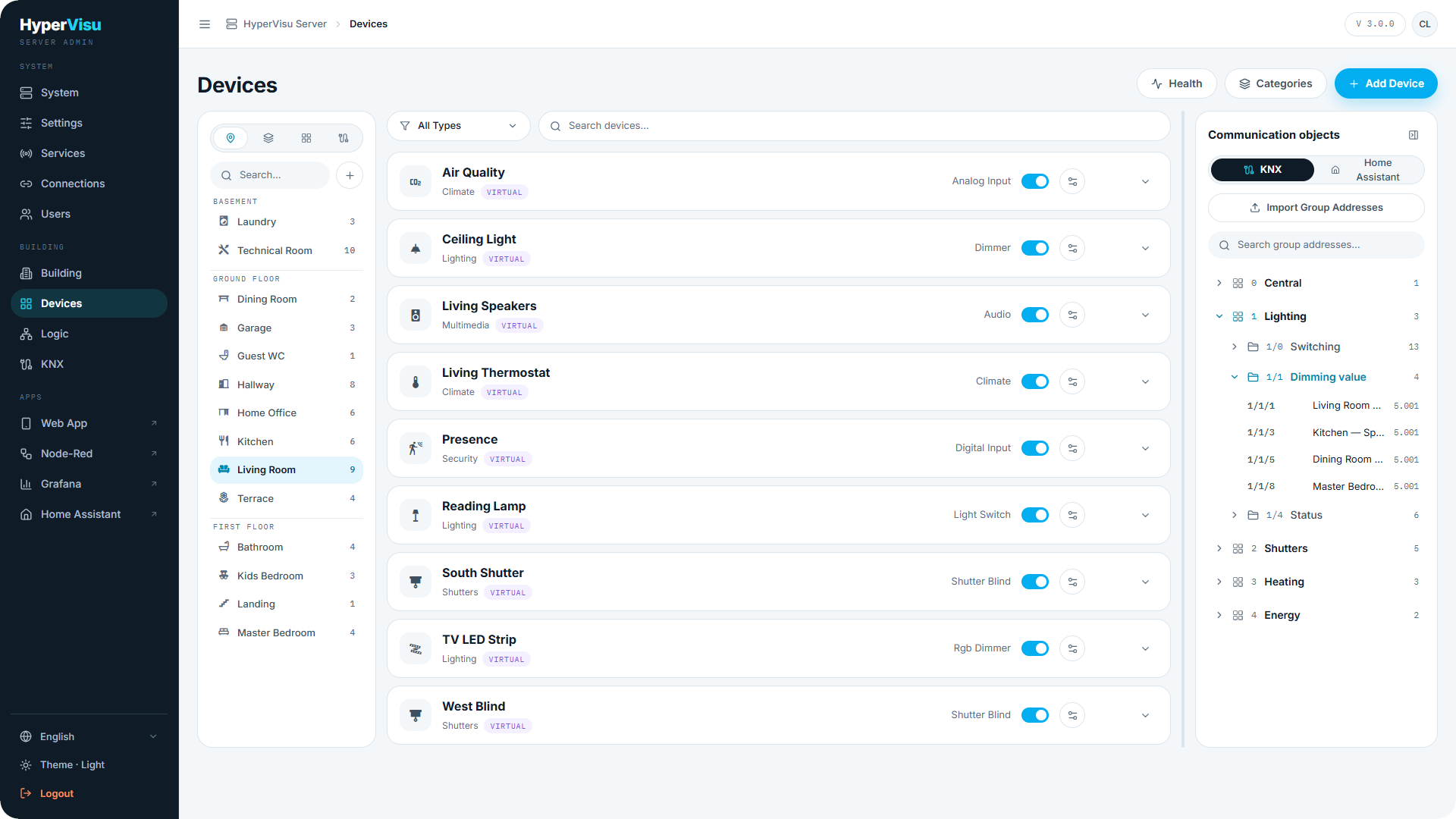
Sur chaque ligne d'appareil, vous pouvez :
- Renommer l'appareil et modifier son icône.
- Activer/désactiver Visible dans l'application — masquer un appareil sans le supprimer (utile pour les appareils servant uniquement à la logique ou à l'historisation).
- Afficher les objets — développer la ligne pour révéler les objets de communication de l'appareil.
- Supprimer l'appareil (avec confirmation ; cette action est irréversible).
Les badges de ligne résument la configuration de chaque appareil en un coup d'œil :
| Badge | Signification |
|---|---|
| LOGGED | Au moins un objet enregistre son historique dans InfluxDB (voir « Paramètres d'objets, Historisation & Notifications »). |
| GRAFANA | Un objet historisé — le générateur de tableaux Grafana est disponible pour celui-ci (voir « Paramètres d'objets, Historisation & Notifications »). |
| TRANSFORMS | Au moins un objet dispose d'une chaîne de transformation (voir « Transformations de valeurs & Santé »). |
| SETTINGS | Un objet comporte des paramètres personnalisés. |
| PIN SET / NO PIN | Sur les appareils d'alarme : indique si un code PIN protège ses commandes (voir « PIN d'alarme & Exclusions de commandes globales »). |
| NO GLOBAL | L'appareil est exclu des commandes globales (voir « PIN d'alarme & Exclusions de commandes globales »). |
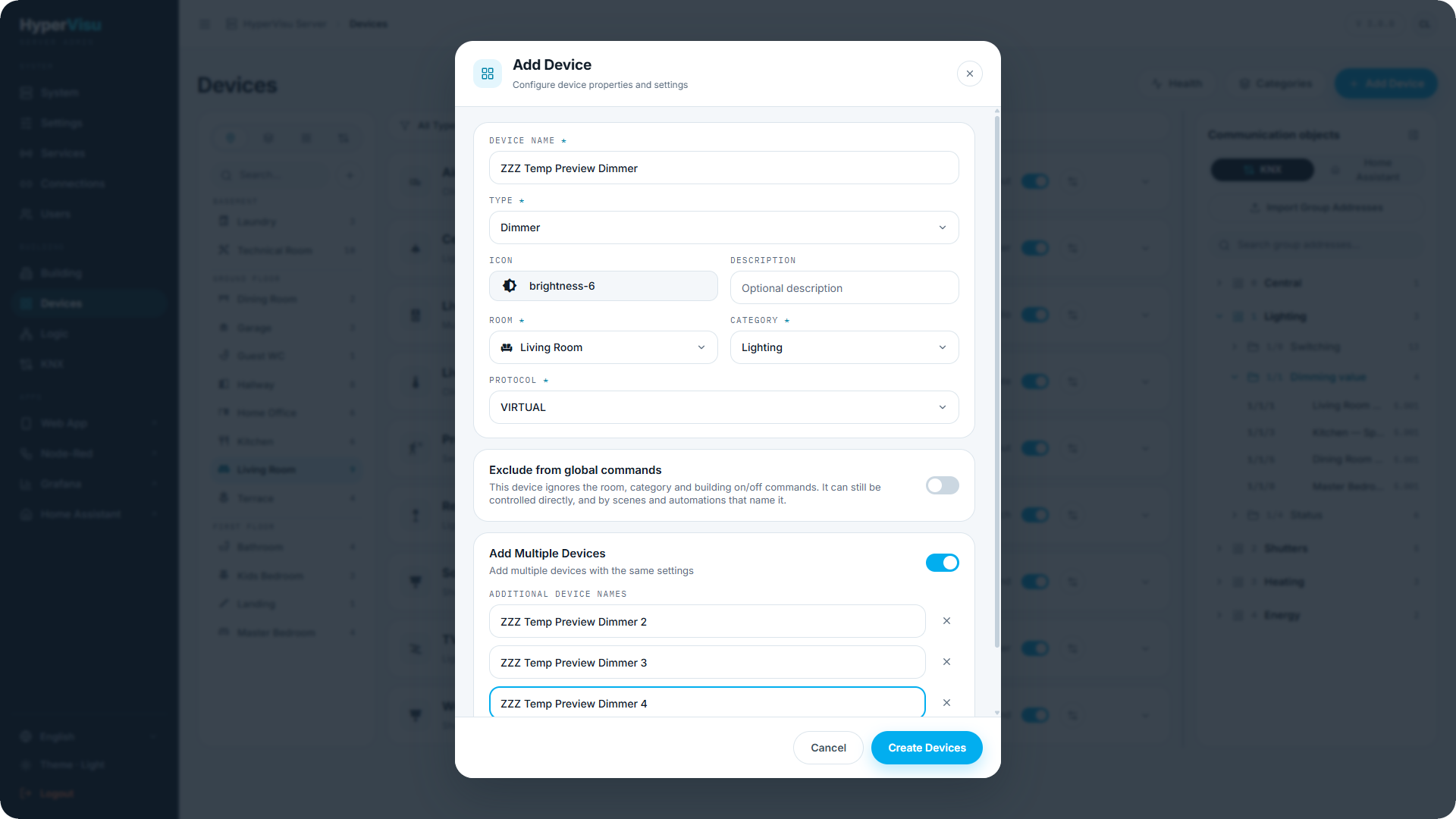
Ajouter un appareil
- Cliquez sur Ajouter un appareil.
- Saisissez le Nom de l'appareil, choisissez une Icône et éventuellement une Description.
- Sélectionnez le Protocole — il s'agit de la connexion utilisée par l'appareil (voir « Connexions »).
- Sélectionnez la Pièce et la Catégorie.
- Choisissez le Type de widget et, le cas échéant, le Sous-type.
- Cliquez sur Créer l'appareil.
Pour créer plusieurs appareils similaires en une seule fois, activez Ajouter plusieurs appareils : saisissez une liste de noms d'appareils supplémentaires, et un appareil par nom sera créé avec les mêmes paramètres. Le bouton devient Créer les appareils.
Types & sous-types de widgets
Le Type de widget détermine l'ensemble du comportement d'un appareil : les commandes affichées dans l'application et les objets de communication existants. Les objets sont créés automatiquement à partir du type d'appareil — vous n'ajoutez jamais d'objets manuellement. De nombreux types proposent un Sous-type qui adapte les commandes disponibles (par exemple un volet roulant avec ou sans lamelles orientables).
Chaque objet possède :
- une direction — selon que la valeur transite en entrée (de l'appareil vers HyperVisu), en sortie (commandes envoyées à l'appareil) ou les deux ;
- un type de données — booléen, nombre, texte, etc.
Choisissez le type correspondant à la fonction physique, et non au protocole : un éclairage piloté en KNX et un éclairage Home Assistant utilisent tous deux le même type de widget éclairage. Le catalogue complet des types, sous-types et de leurs objets est disponible dans la référence des types de widgets (voir « Aperçu des types de widgets »).