Les équipements réels parlent rarement exactement la valeur attendue par l’application : un compteur envoie des dixièmes de kilowatt, un octet d’état regroupe huit indicateurs, un relais utilise une logique inversée. Les transformations convertissent la valeur du protocole en valeur affichée, objet par objet. La page Health surveille ensuite chaque liaison et chaque transformation de l’installation.
Transformations
Chaque objet de communication peut porter une chaîne de transformations ordonnée. Développez l’équipement et, sur la ligne de l’objet, cliquez sur l’icône ronde sous TRANSFORMS (Transformations) — l’engrenage à côté ouvre les réglages de l’objet, pas la chaîne. Cliquez ensuite sur Add Transformation et choisissez un type :
| Type | Fonction |
|---|---|
| Scale & Offset | Conversion linéaire : (value × scale) + offset. Conversions d’unités, mise à l’échelle de compteurs. |
| Invert Boolean | Permute vrai et faux — pour les protocoles où 0 signifie ON. |
| Bit Extract | Extrait une plage de bits d’un entier (bit de départ, nombre de bits, éventuellement signé). |
| Bit Check | Teste un bit d’un entier et renvoie un booléen (éventuellement inversé). |
| Value Map | Remplace des valeurs d’entrée listées par d’autres valeurs, une paire Input → Output par ligne. Les valeurs peuvent être des nombres ou du texte, et le résultat peut être un booléen : cela couvre aussi bien un numéro de mode renuméroté pour un autre équipement qu’un état textuel tel que open / closed converti en marche/arrêt. Une Default Value facultative est utilisée lorsqu’aucune ligne ne correspond (sinon la valeur d’origine est transmise telle quelle) ; le Strict mode signale une erreur à la place. |
| Clamp | Limite les valeurs à une plage (ou aux min/max propres de l’objet). |
| Threshold | Transforme un nombre en booléen (>, >=, <, <=, ==, != par rapport à un seuil, avec hystérésis facultative). |
| Round | Arrondit à une précision donnée (round, floor, ceiling, truncate). |
Chaque transformation a une direction :
- Incoming — protocole → widget (ce que l’application affiche).
- Outgoing — widget → protocole (ce qu’envoie une commande).
- Both — appliquée dans les deux sens lorsque l’opération est réversible.
Seules les directions prises en charge par une transformation peuvent être sélectionnées : Round, par exemple, ne fonctionne qu’en entrée (Incoming). Sur un objet qui ne fait que recevoir ou que envoyer des valeurs, la direction suit l’objet et ne peut pas être modifiée. Sur un objet en lecture et écriture, une nouvelle étape démarre sur Both.
Les chaînes s’exécutent de haut en bas ; faites glisser pour réordonner. Chaque étape dispose de son propre Preview dans sa boîte de dialogue : saisissez une valeur dans Input et lisez Output. L’aperçu teste cette seule étape, pas toute la chaîne. Pour vérifier la chaîne, enregistrez-la, appliquez les modifications et comparez avec une lecture réelle.
Cliquez sur Save Changes pour enregistrer la chaîne, puis sur Apply changes dans la barre latérale et confirmez (voir « Admin Panel Tour »).
📘 Note : Vérifiez d’abord si la liaison de protocole met déjà la valeur à l’échelle — un objet Modbus possède ses propres Scale et Offset (voir « Modbus TCP Integration »). N’appliquez chaque conversion qu’une seule fois.
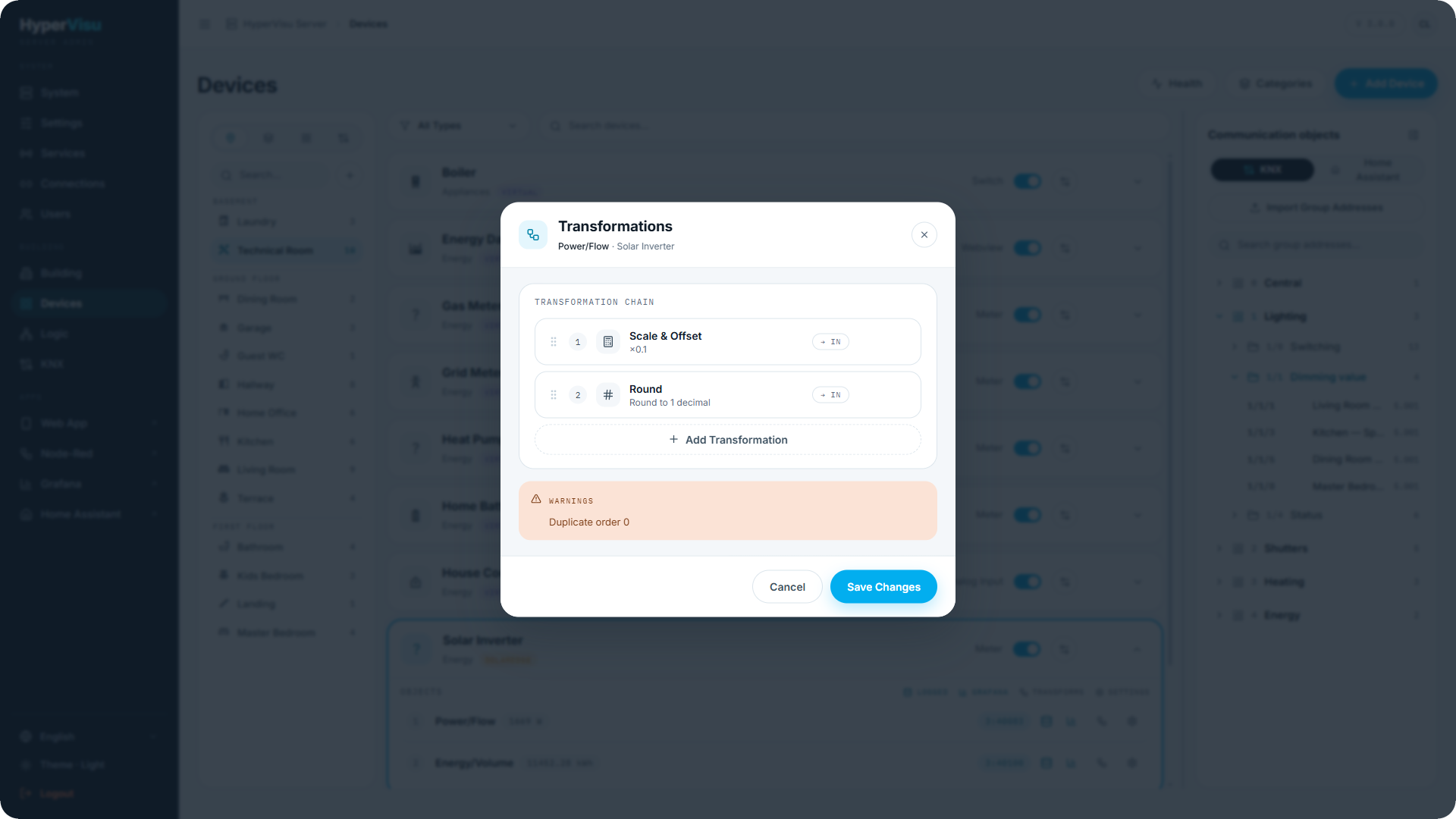
Validation. L’éditeur valide toute la chaîne par rapport aux types de l’objet et du protocole :
- Les problèmes bloquants (par ex. une échelle égale à zéro, une sortie de chaîne incompatible avec le type de l’objet) doivent être corrigés d’abord : Save Changes reste désactivé tant qu’il en subsiste un.
- Les avertissements (par ex. une conversion forcée ou potentiellement avec perte) permettent d’enregistrer mais laissent l’objet signalé sur la page Health. Un avertissement « Duplicate order 0 » sur des étapes que vous venez d’ajouter disparaît une fois la chaîne enregistrée.
Quand une transformation est nécessaire
L’espace de travail Devices indique quand une transformation est requise : la boîte de dialogue d’écart de DPT lors de la liaison KNX (voir « KNX Integration ») et l’avertissement de type de données dans les réglages de l’objet (voir « Object Settings, Logging & Notifications »). Tant que la transformation de conversion n’est pas en place, l’objet apparaît sur la page Health.
La page Health
Sur la page Devices, cliquez sur le bouton à icône ronde dans l’en-tête (son infobulle indique Health). La page liste chaque objet présentant un problème :
- une liaison protocole ↔ widget incompatible (une liaison dont les types ne correspondent pas) ;
- un problème de configuration de transformation ;
- une erreur d’exécution récente (une valeur dont la conversion a échoué à l’exécution).
Chaque ligne correspond à un objet. Elle indique l’équipement, l’objet, son type et son type de données, et ne donne que des décomptes : le nombre de problèmes de configuration et le nombre d’erreurs d’exécution. Une croix rouge marque une erreur, un triangle ambre un avertissement. Les messages eux-mêmes ne figurent pas sur la ligne. À partir d’une ligne, vous pouvez :
- Cliquer sur la ligne pour ouvrir la boîte de dialogue Problems. Elle donne le message de chaque problème de configuration et, sous Runtime (recent), les erreurs de conversion enregistrées avec leurs valeurs.
- Cliquer sur la flèche en fin de ligne (Open in Devices) — elle mène directement à l’équipement pour corriger la liaison ou la chaîne.
Clear runtime errors se trouve à deux endroits. Dans la boîte de dialogue Problems, il efface uniquement les erreurs d’exécution enregistrées de cet objet. Dans l’en-tête de la page, il efface celles de tous les objets ; le bouton n’est affiché que tant qu’il existe des erreurs d’exécution. L’effacement ne corrige pas une cause : il donne une ardoise propre pour vérifier une correction avec des valeurs fraîches. L’enregistrement d’une chaîne de transformations corrigée efface déjà les erreurs d’exécution de cet objet.
Après une correction, cliquez sur Apply changes dans la barre latérale et confirmez, puis cliquez sur Refresh sur la page Health. Un problème de configuration corrigé disparaît de la liste de lui-même.
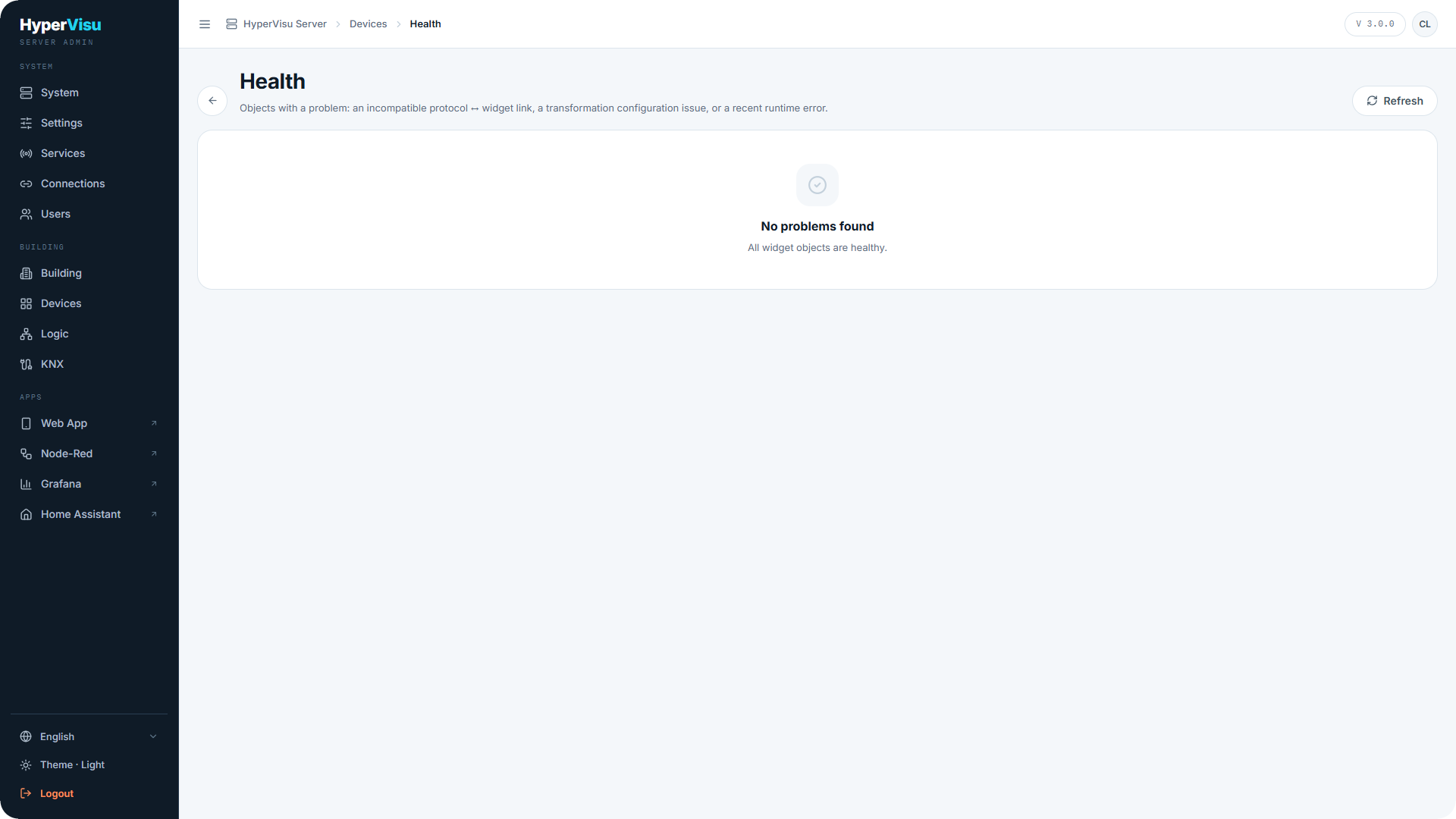
Quand tout est en ordre, la page indique No problems found — All widget objects are healthy.
📘 Note : Health vérifie les liaisons, les transformations et les erreurs de conversion enregistrées. Elle ne signale ni un équipement injoignable ni une connexion perdue : vérifiez-les sur la page Connections (voir « Connections ») et par un test physique. Les erreurs d’exécution sont conservées en mémoire, les dix dernières par objet : un redémarrage du serveur les vide ; une cause persistante réapparaît avec la prochaine valeur en échec.
💡 Astuce : Après la mise en service, ouvrez une fois la page Health quand l’installation fonctionne depuis quelques heures : elle détecte les écarts qui n’apparaissent que lorsque les valeurs réelles commencent à circuler.