
Le journal d'activité répond à une question essentielle pour chaque appareil : pourquoi est-il dans cet état ? Chaque commande envoyée à un appareil et chaque changement d'état qu'il signale sont enregistrés avec leur origine : l'occupant qui a appuyé dans l'application (et le client utilisé), la scène, l'automatisation, la fonction Logique, le programme hebdomadaire, le groupe d'appareils, la passerelle KNX, un webhook, ou l'appareil lui-même signalant une modification. Utilisez-le pour identifier qui a éteint une lumière, vérifier si une scène a bien atteint tous ses appareils ou contrôler si une commande a été confirmée par l'appareil.
📘 Disponibilité : Le journal d'activité est une fonctionnalité du panneau d'administration. Il enregistre chaque appareil ; les applications ne l'affichent pas.
Prérequis : le service Journal d'activité des appareils activé (activé par défaut — voir « Paramètres et rétention » ci-dessous).
Ouvrir le journal
- Ouvrez Appareils et recherchez l'appareil.
- Cliquez sur le bouton Activité (icône d'horloge) sur la ligne de l'appareil, à gauche de Modifier l'appareil.
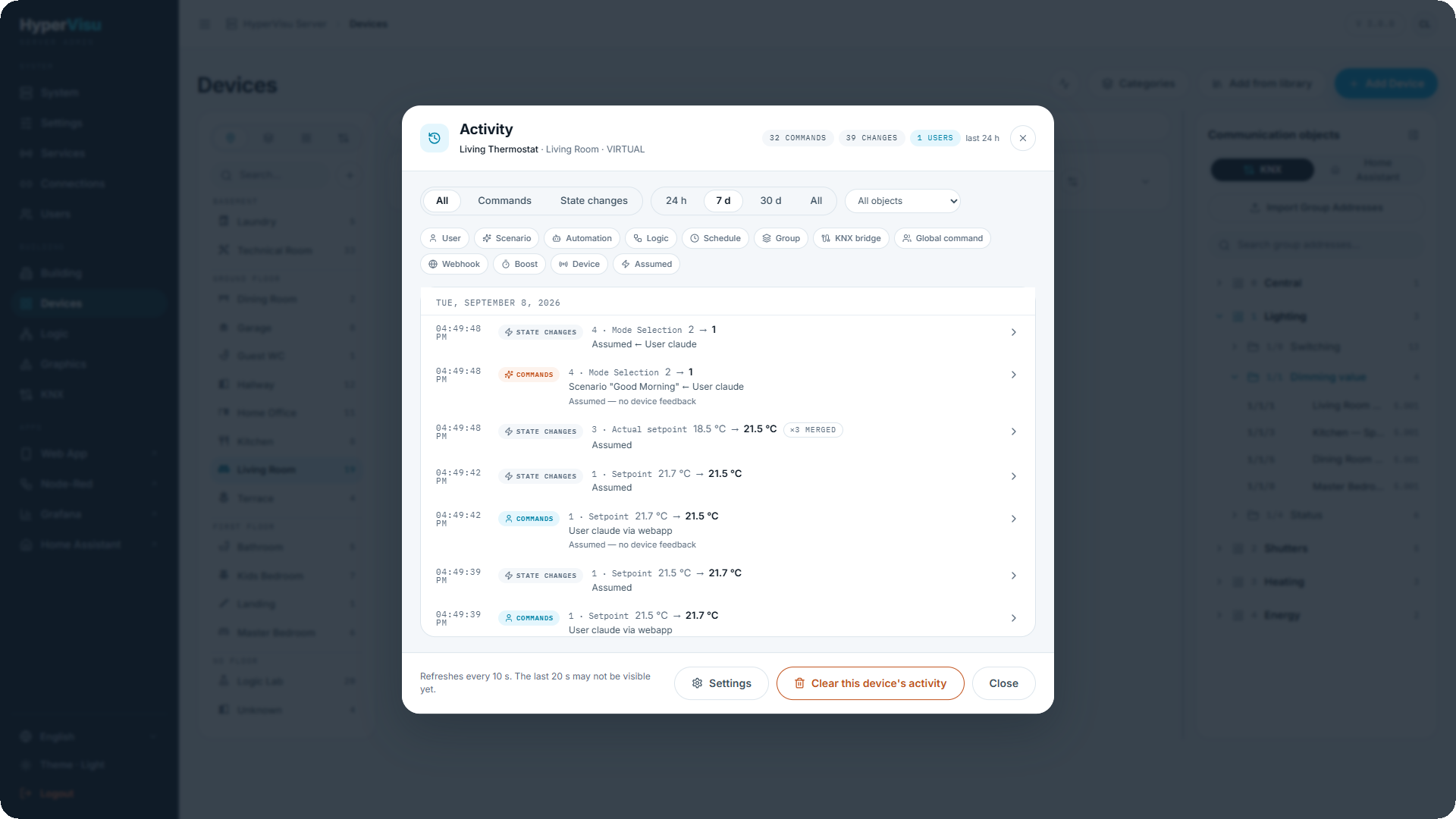
La fenêtre modale est intitulée Activité avec le nom de l'appareil, sa pièce et son protocole en dessous. Sur la droite, trois badges récapitulent les dernières 24 heures : commandes, modifications et utilisateurs.
Filtres
| Commande | Action |
|---|---|
| Tous / Commandes / Changements d'état | Affiche tout, uniquement ce qui a été envoyé à l'appareil, ou uniquement ce que l'appareil a signalé. |
| 24 h / 7 j / 30 j / Tout | La plage temporelle. La valeur par défaut est 7 jours. |
| Tous les objets | Sur un appareil comportant plusieurs objets (un thermostat possède une consigne, un mode, une température…), restreint la liste à un seul objet. |
| Badges d'origine (Utilisateur, Scène, Automatisation, Logique, Planning, Groupe, Passerelle KNX, Commande globale, Webhook, Boost, Appareil, Présumé) | Cliquez sur un ou plusieurs badges pour filtrer ces origines. Cliquez à nouveau pour désactiver le filtre. |
Lire une ligne
Chaque ligne indique l'heure, une balise COMMANDES ou CHANGEMENTS D'ÉTAT, l'objet (lorsque l'appareil en possède plusieurs), le changement de valeur sous la forme ancienne → nouvelle dans les unités et libellés propres à l'appareil, ainsi qu'une ligne indiquant son origine :
| Ligne d'origine | Signification |
|---|---|
| Utilisateur nom via l'app / via la webapp / via l'admin | Une personne a envoyé la commande depuis ce client. Un nom sans client correspond à une ancienne version de l'application qui s'identifiait uniquement par son nom. |
| Scène "Soirée" ← Utilisateur nom via l'app | La scène a écrit la valeur, et la flèche indique ce qui a déclenché la scène. La chaîne peut être plus longue : un groupe commandé par une automatisation déclenchée par un télégramme KNX. |
| Automatisation "…", Logique "…", Planning "…", Groupe "…" | L'automatisation, la fonction Logique, le programme hebdomadaire ou le groupe d'appareils qui a écrit la valeur. Le nom affiché est celui qu'il portait à ce moment-là. |
| Passerelle KNX adresse de groupe (émetteur) | Un télégramme KNX a atteint cet appareil non-KNX via la passerelle KNX ; l'émetteur est l'adresse physique sur le bus. |
| Commande globale | Une commande « tout allumer / tout éteindre » à l'échelle d'une pièce, d'une catégorie ou du bâtiment. |
| Appareil · protocole source | L'appareil a signalé le changement lui-même — un télégramme KNX avec l'adresse de l'émetteur, une entité Home Assistant, un registre interrogé. |
| Présumé | HyperVisu a présumé cet état après une commande car aucun retour n'est disponible (un appareil virtuel, un registre en écriture seule). |
Une commande n'affiche une seconde ligne que si une anomalie survient — une commande normale et confirmée n'affiche rien de plus :
- Pas de confirmation dans les 5 s — l'appareil n'a jamais renvoyé la valeur ; vérifiez la liaison ou l'appareil.
- Échec avec le texte de l'erreur — la commande n'a pas pu être envoyée (par exemple, l'interface KNX n'était pas connectée).
Le fait qu'une valeur ait été mesurée ou présumée apparaît directement sur les lignes d'état : une ligne Présumé est une estimation propre à HyperVisu après une commande, une ligne Appareil correspond à ce que l'appareil a réellement signalé.
Un badge ×n fusionnés sur une ligne d'état signifie que n relevés d'une valeur numérique (une température, une puissance) dans la fenêtre de fusion ont été regroupés en une seule ligne ; la ligne affiche la dernière valeur et l'heure du dernier relevé (voir « Paramètres et rétention » ci-dessous pour la durée de la fenêtre).
Déroulement des événements
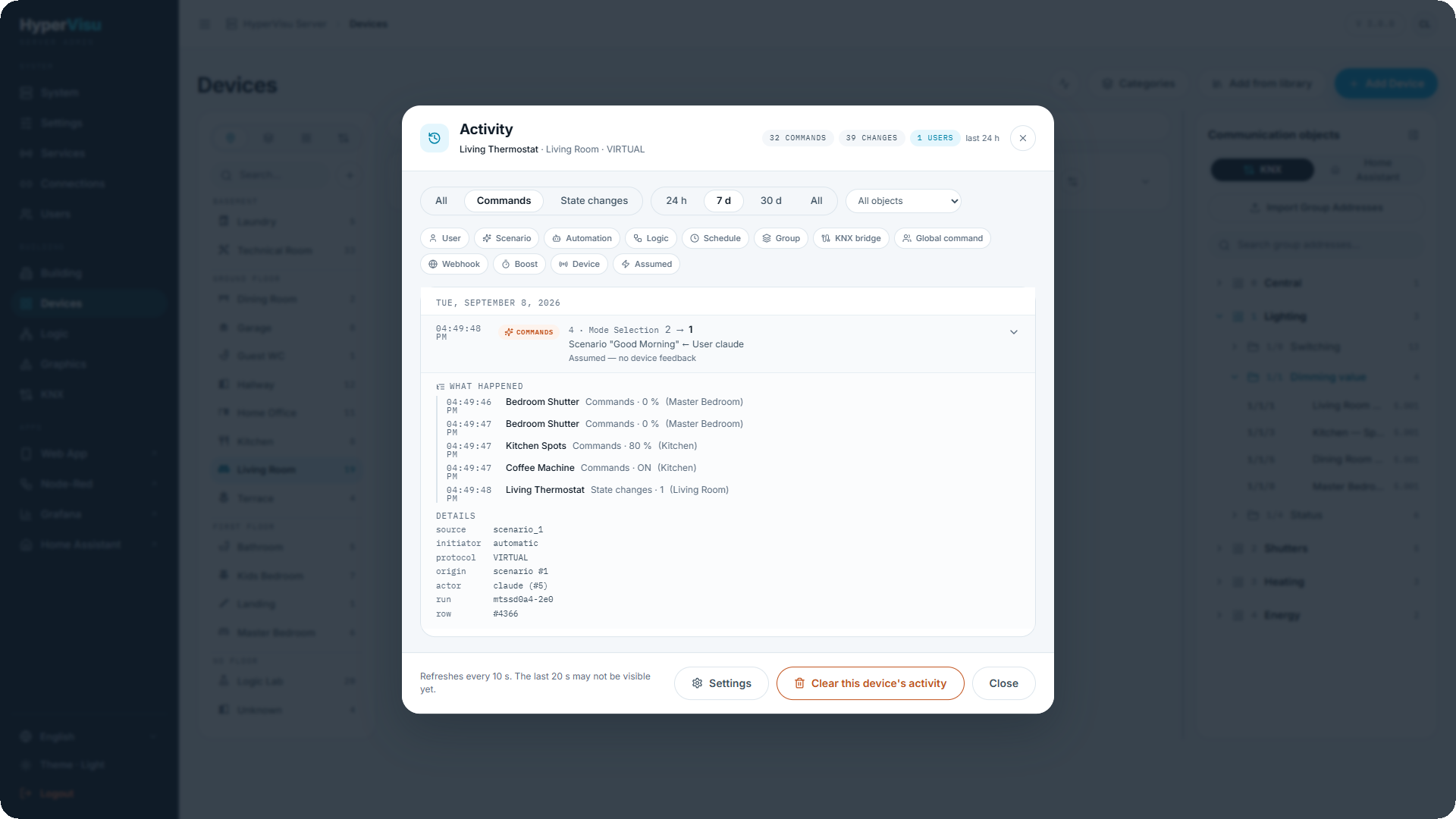
Cliquez sur une ligne pour la développer. Ce qui s'est passé liste toutes les autres modifications survenues lors de la même exécution — les autres appareils touchés par une scène ou une automatisation, l'état présumé qui a suivi une commande — chacun avec son horodatage, son appareil et sa valeur. Détails affiche les données brutes associées à la ligne : les balises de source et d'initiateur, le protocole, l'émetteur KNX ou l'entité Home Assistant — ainsi qu'une mention si la scène ou l'automatisation à l'origine de l'action a été supprimée depuis.
Organisation et maintenance
- Le pied de page indique l'état d'actualisation de la vue : les lignes apparaissent dans le journal quelques secondes après leur exécution (le serveur les écrit par lots, environ toutes les 20 secondes par défaut), et la fenêtre modale s'actualise toutes les 10 secondes lorsqu'elle reste ouverte.
- Paramètres ouvre la page Journal d'activité des appareils (ci-dessous).
- Effacer l'activité de cet appareil supprime uniquement les lignes de cet appareil. Le bouton requiert une seconde confirmation avant la suppression.
📘 Remarque : Tous les événements ne génèrent pas une ligne. Un rapport qui ne modifie pas la valeur est ignoré. Les objets qui transmettent déjà leurs relevés à la base de données d'historique (le commutateur enregistrement, voir « Paramètres des objets, enregistrement et notifications ») n'enregistrent que les commandes, pas les changements d'état — la base d'historique conservant déjà les mesures, et l'onglet Historique ci-dessous permettant de les tracer. Un objet d'état qui ne sert qu'à renvoyer une valeur vers son objet principal n'est pas listé séparément ; seule la ligne de l'objet principal est affichée.
💡 Conseil : Utilisez le badge Utilisateur avec la plage 30 j sur l'appareil d'alarme pour voir qui a armé et désarmé le système, et à quel moment.
L'onglet Historique
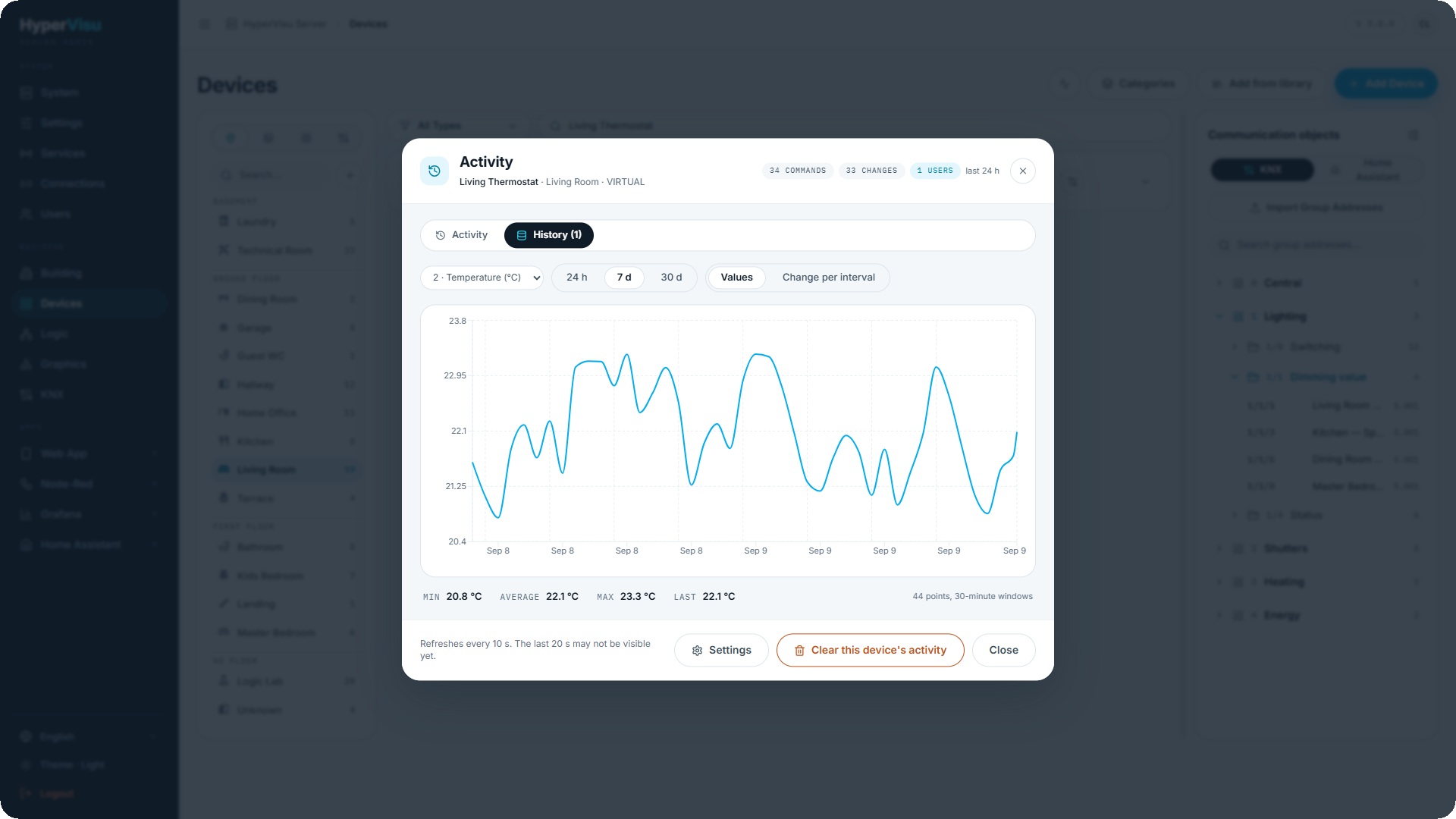
La fenêtre modale comprend deux onglets. Activité correspond à la chronologie décrite ci-dessus. Historique trace les valeurs enregistrées des objets de l'appareil issues de la base d'historique — l'équivalent pour les appareils qui émettent uniquement des relevés : un compteur d'énergie, un capteur, une sonde de température. L'onglet indique le nombre d'objets enregistrés de l'appareil ; si aucun ne l'est, un message l'indique et renvoie vers le commutateur enregistrement (voir « Paramètres des objets, enregistrement et notifications »).
- Sélectionnez l'objet dans la liste déroulante (seuls les objets enregistrés sont listés, avec leur unité).
- Choisissez la plage : 24 h, 7 j ou 30 j. Chaque plage dispose de sa propre fenêtre de moyenne — 5 minutes, 30 minutes et 2 heures — afin qu'un graphique sur 30 jours conserve quelques centaines de points quel que soit le débit d'enregistrement. Il n'y a volontairement pas de plage « Tout » : une requête sans limite de temps risquerait de saturer les temps de réponse de l'application sur les bilans annuels.
- Pour une valeur numérique, choisissez Valeurs (la moyenne par fenêtre — une tendance) ou Variation par intervalle (la différence entre le dernier relevé d'intervalles consécutifs — la consommation par fenêtre d'un compteur d'énergie). Un objet booléen affiche ON et OFF sous forme de courbe en créneaux ainsi que son pourcentage de temps à l'état ON dans les données chiffrées.
Sous le graphique, les valeurs Min, Moyenne, Max et Dernière sont calculées sur les fenêtres affichées, selon l'unité et les décimales de l'objet, avec le nombre de points et la taille de la fenêtre indiqués sur la droite. Le graphique s'actualise chaque minute tant que l'onglet reste ouvert.
📘 Remarque : Un appareil dont tous les objets sont enregistrés dans l'historique n'affiche aucun changement d'état dans l'onglet Activité. Un message explicatif s'affiche et propose d'accéder directement à l'onglet Historique.
Paramètres et rétention
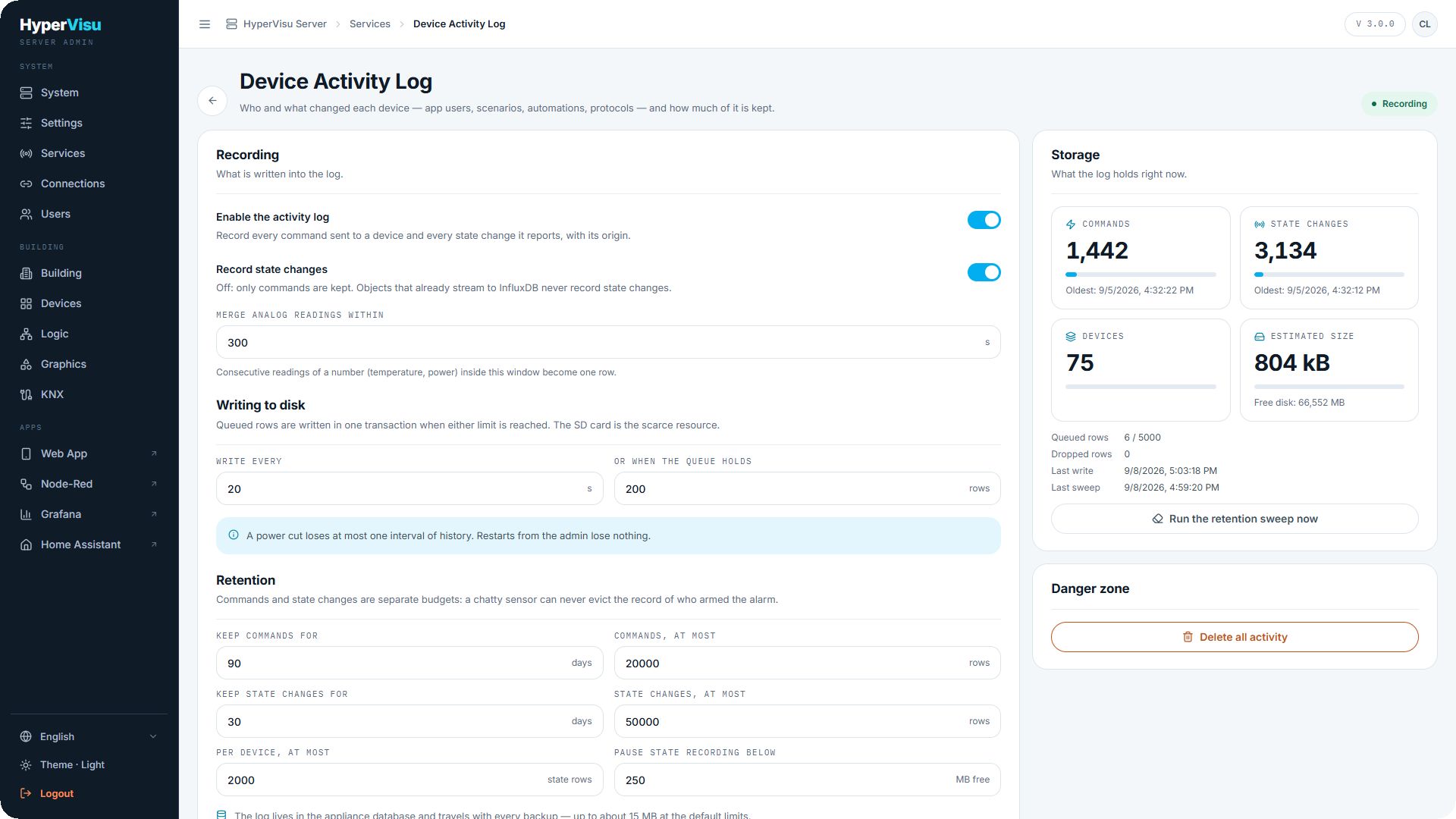
La page Journal d'activité des appareils (Services → Journal d'activité des appareils → Configurer) définit ce que le journal enregistre et le volume conservé par le serveur. Le journal réside dans la base de données interne du serveur, sa taille est donc volontairement limitée : les réglages constituent des quotas précis, et pas seulement de simples préférences.
L'indicateur d'état dans l'en-tête indique Enregistrement en cours ou Désactivé. La ligne Journal d'activité des appareils sur la page Services (voir « Services et protocoles ») dispose du même commutateur marche/arrêt.
Enregistrement
| Paramètre | Action |
|---|---|
| Activer le journal d'activité | Enregistre chaque commande envoyée à un appareil et chaque changement d'état signalé, avec son origine. Désactivé : rien n'est consigné (les lignes existantes sont conservées). |
| Enregistrer les changements d'état | Désactivé : seules les commandes sont conservées. Les objets dont les relevés sont déjà enregistrés dans la base d'historique ne consignent jamais leurs changements d'état, quelle que soit la position de ce commutateur. |
| Fusionner les relevés analogiques sous n s | Les relevés consécutifs d'une valeur numérique (température, puissance) dans cet intervalle sont regroupés en une seule ligne avec un badge ×n fusionnés. 0 conserve chaque relevé sur une ligne distincte. Valeur par défaut : 300. |
Écriture sur disque
Les lignes sont stockées en mémoire tampon et écrites en un seul lot dès que l'une des limites est atteinte. La valeur par défaut est toutes les 20 s ou 200 lignes, selon la première condition remplie.
📘 Remarque : Une coupure de courant ne fait perdre au maximum qu'un intervalle d'historique. Un redémarrage depuis le panneau d'administration écrit d'abord les lignes en attente et n'entraîne aucune perte. Conservez un intervalle de 20 s ou plus : la mémoire de stockage du serveur est une ressource sollicitée, et chaque lot correspond à un cycle d'écriture.
Rétention
Les commandes et les changements d'état disposent de quotas distincts, de sorte qu'un capteur très bavard ne puisse jamais écraser l'enregistrement de l'armement de la centrale d'alarme.
| Paramètre | Valeur par défaut |
|---|---|
| Conserver les commandes pendant | 90 jours |
| Commandes, au maximum | 20 000 lignes |
| Conserver les changements d'état pendant | 30 jours |
| Changements d'état, au maximum | 50 000 lignes |
| Par appareil, au maximum | 2 000 lignes d'état |
| Suspendre l'enregistrement d'état sous | 250 Mo libres |
Le serveur applique ces limites toutes les dix minutes et au démarrage : suppression des lignes dépassant la durée de rétention, des lignes au-delà du plafond global (les plus anciennes d'abord), des lignes d'état excédant le quota par appareil et des lignes associées à des appareils supprimés. Lorsque l'espace de stockage libre descend sous le seuil critique, l'enregistrement des états est suspendu (les commandes continuent d'être enregistrées) et reprend dès que 100 Mo supplémentaires sont libérés.
Cliquez sur Enregistrer les paramètres pour appliquer. Le serveur prend immédiatement en compte les nouvelles valeurs.
Stockage
Le bloc de droite indique l'état actuel du journal : le nombre de Commandes et de Changements d'état avec leur entrée la plus ancienne et le niveau de remplissage de chaque quota, le nombre d'Appareils répertoriés, la Taille estimée et l'espace de stockage disponible, les lignes encore En file d'attente en mémoire, les lignes Ignorées (uniquement en cas de saturation de la file d'attente mémoire), ainsi que l'heure de la Dernière écriture et du Dernier nettoyage. Exécuter le nettoyage de rétention maintenant applique les règles de suppression sans attendre l'intervalle de dix minutes et indique le nombre de lignes supprimées.
Supprimer le journal
Supprimer toute l'activité dans la Zone de danger vide l'intégralité du journal pour tous les appareils après confirmation. Pour supprimer uniquement les données d'un appareil spécifique, utilisez Effacer l'activité de cet appareil dans la fenêtre modale Activité de cet appareil.
📘 Remarque : Le journal faisant partie intégrante de la base de données du serveur, il est inclus dans chaque sauvegarde (voir « Sauvegarde et restauration ») — jusqu'à environ 15 Mo avec les quotas par défaut — et effacé lors d'une réinitialisation d'usine (voir « Réinitialisation d'usine »).