
Objets caméra et portier vidéo
- Les appareils Caméra comportent un objet URL du flux de la caméra — l'adresse de flux lue par l'application (RTSP ou HTTP). Les flux sont distribués via le service de streaming vidéo ; activez-le dans Services (voir « Services & Protocoles »).
- Les appareils Portier vidéo contiennent la marque, l'adresse et les identifiants de la platine de rue, et chacun se configure directement depuis son propre appareil — voir ci-dessous. L'expérience d'appel côté résident est décrite dans « Notifications & Portier vidéo ».
Appareils portier vidéo
Prérequis : le service Serveur SIP doit être actif (voir « Services & Protocoles »). Sans lui, un portier vidéo affiche son image mais ne reçoit aucun appel, et les applications l'indiquent sur l'écran d'appel.
Une installation peut comporter plusieurs portiers vidéo — une porte d'entrée et un portail, par exemple. Chacun dispose de son propre poste sur le serveur SIP, de son propre flux vidéo et de sa propre notification de sonnette, et se configure depuis son propre appareil.
L'éditeur de platine de rue. Ouvrez n'importe quel objet du portier vidéo avec Modifier : un formulaire unique regroupe l'ensemble de la platine de rue, et chaque champ est enregistré dans son propre objet.
- Marque — DoorBird, 2N, Dahua VTO, Akuvox, Grandstream GDS, ou Platine de rue SIP personnalisée. Pour une marque reconnue, HyperVisu génère le flux vidéo et la commande d'ouverture de porte à partir de l'adresse de l'appareil. Changer de marque réinitialise toute adresse modifiée manuellement.
- Hôte de l'appareil — l'adresse IP de la platine de rue, ou
hôte:port. - Nom d'utilisateur / Mot de passe — le compte utilisé par HyperVisu sur la platine de rue. Ils sont automatiquement ajoutés aux requêtes de flux et d'ouverture de porte.
- URL du flux — pour une marque reconnue, l'adresse qu'HyperVisu utilisera, signalée par Par défaut de la marque. Cliquez sur Modifier pour la remplacer (par exemple pour un autre profil de flux), et sur Rétablir la valeur par défaut pour revenir en arrière. Pour une platine personnalisée, saisissez l'adresse complète (
rtsp://…ouhttp://…). - Contrôle de porte — affiche le bouton Ouvrir la porte dans les applications. Désactivez-le pour un bâtiment qui utilise le portier vidéo uniquement pour l'interphonie : le bouton disparaît et le serveur refuse également les requêtes d'ouverture de porte.
- Ouverture de porte — pour une marque reconnue, la commande qu'HyperVisu exécute pour déverrouiller la gâche, signalée par Par défaut de la marque ; Modifier la remplace par une adresse personnalisée. Pour une platine personnalisée, il s'agit de l'URL d'ouverture de porte : l'adresse complète
http://ouhttps://qui déclenche le relais. - Code PIN de porte — Grandstream uniquement : le Code PIN distant pour ouvrir la porte de la platine. L'API de porte Grandstream s'authentifie avec ce code PIN et le mot de passe
adminde la platine (voir l'entrée Grandstream ci-dessous).
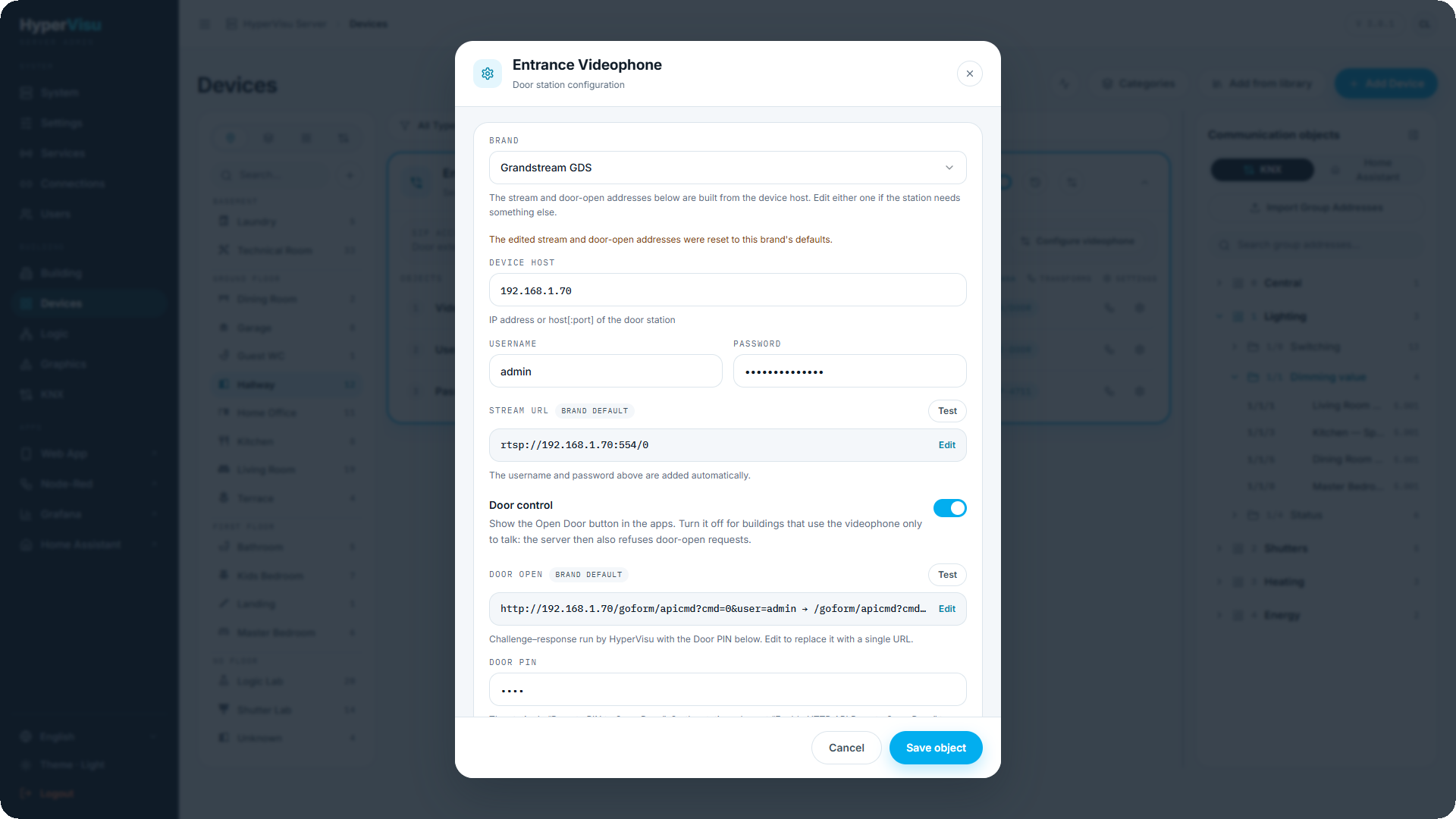
Tester avant d'enregistrer. Les boutons Tester vérifient les valeurs du formulaire avant tout enregistrement.
- Test du flux se connecte à la platine de rue et indique Vidéo OK avec le format vidéo (et audio). Sinon, il identifie le problème : Appareil inaccessible, Port incorrect : aucun flux vidéo ne répond à cette adresse, Nom d'utilisateur ou mot de passe refusé ou Adresse de flux incorrecte. La vidéo H.265 affiche une remarque : elle n'est lue que sur les appareils dotés d'un décodeur H.265 et démarre avec quelques secondes de décalage sur le direct ; configurez donc la platine en H.264 lorsque c'est possible.
- Test de porte ouvre physiquement la porte : cliquez sur Tester, puis sur Ouvrir la porte ? pour confirmer. Plusieurs platines de rue renvoient une réponse « succès » à une requête qu'elles ont en réalité refusée. HyperVisu interprète la réponse native de chaque marque : le résultat affiche donc L'appareil a refusé la requête avec le motif de la platine (autorisation manquante, paramètre désactivé, code PIN incorrect) plutôt que d'annoncer ouverte une porte restée verrouillée.
Après un test de porte signalant un succès, vérifiez que la porte s'est bien ouverte : le résultat indique uniquement que la platine a accepté la requête.
Le panneau de compte SIP. Au-dessus de ses objets, chaque portier vidéo affiche une carte Compte SIP avec le numéro de poste attribué, ainsi que le bouton Configurer le portier vidéo.
La boîte de dialogue Configuration du portier vidéo contient l'ensemble des éléments requis par la platine de rue :
- Compte SIP de la platine de rue — ce que vous devez saisir dans la platine de rue : Serveur SIP, Port / transport, Nom d'utilisateur (poste), Mot de passe, Composer lors de l'appui sur la sonnette (le groupe d'appel, qui fait sonner toutes les applications en cours d'exécution) et Autoriser les appels de, l'identité unique qui couvre chaque utilisateur HyperVisu, évitant ainsi de modifier la liste de la platine lors de l'ajout ou de la suppression d'utilisateurs.
- Webhook de sonnerie — l'adresse appelée par la platine lors de l'appui sur la sonnette. Elle réveille les écrans tactiles muraux et envoie la notification push aux smartphones dont l'application est fermée.
- Provisionner le SIP — réécrit la configuration SIP du serveur à partir des appareils et utilisateurs actuels.
- Tester l'ouverture de porte — actionne le relais de porte une fois, afin de vérifier le câblage sans vous déplacer jusqu'à la porte.
Un appui sur la sonnette alerte les résidents de deux manières : l'appel de la platine fait sonner chaque application active, et le webhook de sonnerie notifie les téléphones où l'application ne tourne pas. Les deux mécanismes fonctionnent de manière autonome, configurez donc les deux.
Configuration de la platine de rue (DoorBird). Pour un DoorBird, HyperVisu peut effectuer la mise en service de la platine via sa propre API au lieu de tout saisir dans l'application DoorBird : il configure le compte SIP de la platine, les appelants autorisés et l'association de sonnette. Renseignez d'abord l'adresse de l'appareil, le nom d'utilisateur et le mot de passe, puis cliquez sur Configurer la platine de rue. La boîte de dialogue affiche ensuite l'Enregistrement SIP, les Appels entrants, les Appelants autorisés et l'Association de sonnette de la platine — chaque élément d'association indique Associé ou Ne correspond pas. Le compte DoorBird utilisé ici nécessite l'autorisation Opérateur API, définie dans l'application DoorBird sous Administration → Utilisateur → l'utilisateur → Autorisations ; sans elle, la platine refuse la configuration.
Paramètres des platines de rue par marque
Chaque platine requiert les mêmes éléments issus de la boîte de dialogue Configuration du portier vidéo : son compte SIP ; Composer lors de l'appui sur la sonnette (6000) ; Autoriser les appels de, l'identité d'appelant unique présentée par HyperVisu ; et, lorsque la marque le prend en charge, le Webhook de sonnerie. Voici où chaque marque loge ces paramètres et les pièges fréquents :
- DoorBird — utilisez Configurer la platine de rue (ci-dessus), ou saisissez les informations dans l'application DoorBird. Les appelants autorisés s'écrivent sans
sip:(6000@<adresse serveur>) : avec le préfixe, tous les appels sont rejetés. L'utilisateur HyperVisu doit avoir les droits Opérateur API (pour la configuration) et Surveillance continue : sans cela, la vidéo et l'ouverture de porte ne fonctionnent que pendant une minute après un coup de sonnette, et HyperVisu signale le refus. Utilisez le port 554 pour la vidéo, jamais le 8557. - 2N — Services → API HTTP : activez l'API Switch avec le type de connexion Non sécurisé (TCP) (le réglage d'usine n'accepte que les connexions sécurisées, et HyperVisu signale « type de connexion non valide ») et attribuez au compte API le droit Commutateurs – Contrôle. Réglez le Commutateur 1 sur Monostable, sinon la gâche reste ouverte. La vidéo RTSP nécessite la licence Gold et un Utilisateur ONVIF avec le même identifiant et mot de passe. 2N n'a pas de liste d'appelants : activez le Filtre d'adresses IP sur le compte SIP. Le webhook de sonnerie nécessite Automation (Gold) ou la Commande d'enclenchement d'un commutateur disponible.
- Dahua VTO — Réseau → Serveur SIP : type de serveur Tiers, non activé en tant que serveur autonome. Réglage local → De base : N° d'appel villa
6000. Flux principal en H.264 (le flux secondaire est souvent en H.265). Un VTO ne peut pas appeler de webhook : les applications sonnent via son appel SIP, et les notifications push vers les applications fermées ne sont pas disponibles. Saisissez le mot de passe avec précaution : plusieurs tentatives erronées bloquent le serveur HyperVisu pendant plusieurs minutes, vidéo comprise. - Akuvox — Contrôle d'accès → Relais → Ouvrir le relais via HTTP : activez-le avec le même nom d'utilisateur et mot de passe, et Vérification de session désactivée ; sinon la platine refuse chaque ouverture et HyperVisu le signale. Avec Prévention du piratage SIP activée, ajoutez
6000aux contacts. Le webhook de sonnerie correspond à l'URL d'action de l'événement Passer un appel. La platine raccroche automatiquement 5 s après l'ouverture de la porte en cours d'appel. - Grandstream GDS — Paramètres du système de porte → Paramètres de base : réglez Activer l'ouverture de porte à distance via API HTTP sur Défi + Réponse, et définissez un Code PIN distant pour ouvrir la porte. Dans HyperVisu, saisissez le compte
adminet son mot de passe, ainsi que le même code PIN dans Code PIN de porte. Liste blanche : ajoutez6000. Notification d'événement transmet chaque événement (y compris l'ouverture par badge) au webhook, ce qui déclenche également la sonnerie dans ces cas ; laissez cette option désactivée sauf si les applications fermées doivent être impérativement notifiées. La platine met fin à tout appel après 300 s. - Platine de rue SIP personnalisée — enregistrez-la avec le compte SIP, configurez la sonnette pour composer le
6000, et autorisez les appels provenant de l'identité Autoriser les appels de. Proposez l'audio G.711 et le DTMF RFC 2833. Dans HyperVisu, saisissez vous-même l'URL du flux et l'URL d'ouverture de porte.
Pour toutes les marques, attribuez à la platine une adresse IP fixe sur le même réseau que le serveur HyperVisu, et privilégiez le H.264 pour son flux vidéo.