
Accéder à l'Interface
Après avoir configuré le serveur HyperVisu et téléchargé votre application depuis ElauPro, vous pouvez accéder à l'interface de visualisation par deux méthodes principales : l'application web ou l'application mobile. Les deux offrent des fonctionnalités similaires avec des interfaces optimisées pour leurs plateformes respectives.
Application Web
L'application web vous permet d'accéder directement à votre visualisation HyperVisu via un navigateur web, sans installer de logiciel supplémentaire.
Pour accéder à l'application web :
- Ouvrez un navigateur web sur n'importe quel appareil connecté au même réseau local que votre serveur HyperVisu
- Entrez l'adresse IP de votre serveur HyperVisu dans la barre d'adresse (par exemple, 192.168.1.60)
- Vous arriverez sur la page d'accueil de HyperVisu, qui présente deux options :
- Administration : Vous amène à l'interface d'administration du serveur
- HyperVisu : Ouvre l'interface de visualisation web
- Cliquez sur le bouton HyperVisu pour accéder à l'interface de visualisation
- Vous serez invité à vous connecter avec vos identifiants utilisateur
Application Mobile
L'application mobile offre une expérience native optimisée pour les smartphones et les tablettes, avec des capacités hors ligne et des notifications push.
Pour accéder à l'application mobile :
- Téléchargez et installez l'application HyperVisu depuis :
- Google Play Store (pour les appareils Android)
- Apple App Store (pour les appareils iOS)
- Lancez l'application sur votre appareil
- Lors de la première ouverture, vous devrez configurer votre connexion au serveur HyperVisu
- Après la configuration, vous serez invité à vous connecter avec vos identifiants utilisateur
Configuration de la Connexion
Avant de pouvoir utiliser l'interface de visualisation, vous devez établir une connexion à votre serveur HyperVisu et authentifier votre compte utilisateur.
Configuration de l'Adresse IP
Connexion pour la première fois :
Lorsque vous ouvrez l'application mobile pour la première fois, vous devrez configurer la connexion au serveur :
- L'écran de connexion s'affichera automatiquement
- Entrez l'adresse IP de votre serveur HyperVisu dans le champ prévu à cet effet
- Par défaut, le serveur HyperVisu est configuré avec l'adresse IP statique 192.168.1.60
- Si votre serveur a une adresse IP différente, entrez-la ici
- Appuyez sur le bouton Connecter pour établir la connexion
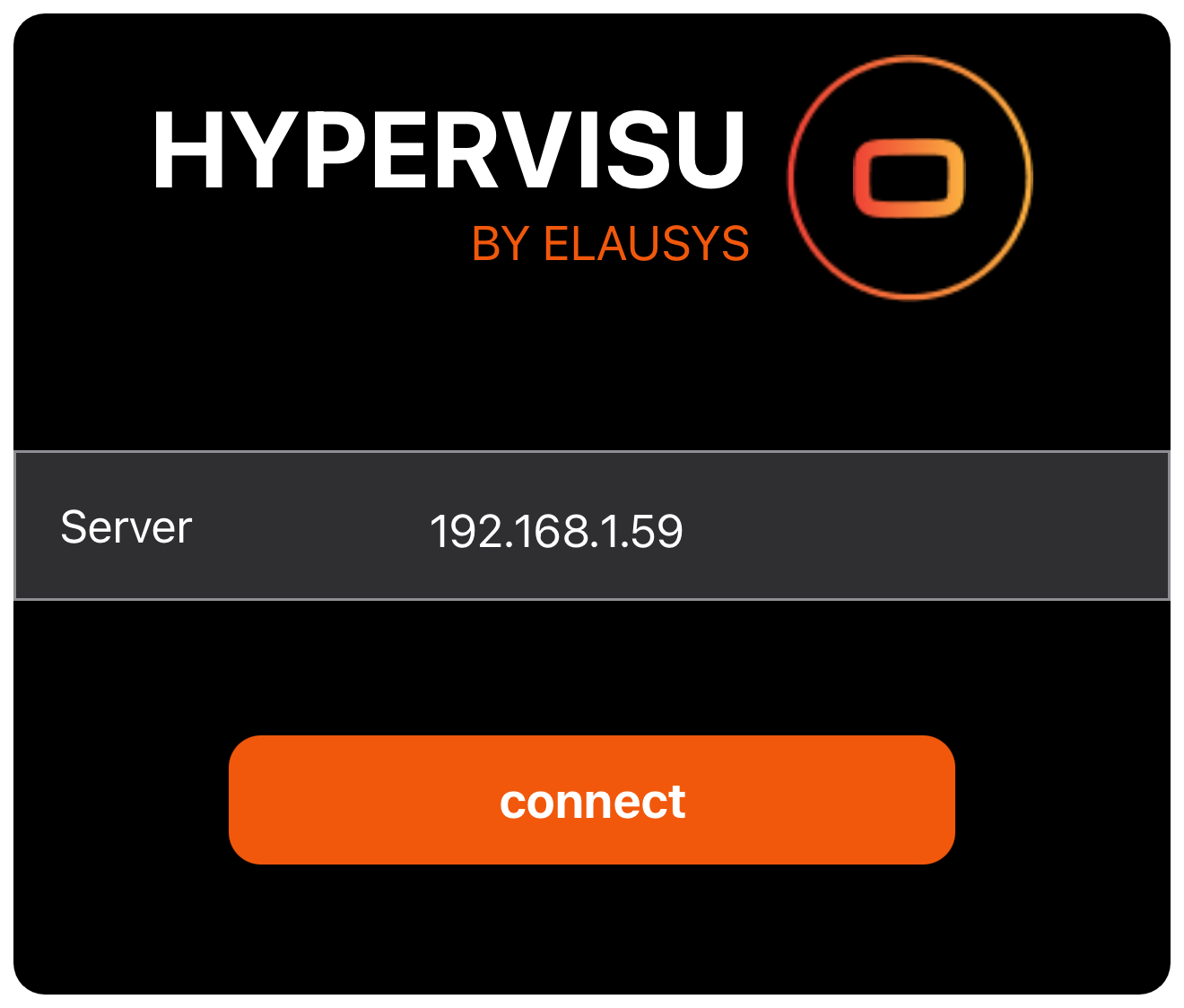
Options de connexion :
L'application mobile tente de se connecter dans l'ordre suivant :
- D'abord, elle essaie de se connecter à l'adresse IP locale enregistrée (si configurée auparavant)
- Si cela échoue, elle tente de se connecter via le serveur cloud d'Elausys en utilisant le numéro de série du serveur
- Si les deux méthodes de connexion échouent, la page de connexion s'affiche pour entrer manuellement l'IP du serveur
Authentification de l'Utilisateur
Une fois connecté au serveur HyperVisu, vous devrez authentifier votre compte utilisateur pour accéder à l'interface de visualisation.
Connexion :
- Après avoir établi une connexion au serveur, l'écran de connexion apparaîtra
- Entrez votre nom d'utilisateur dans le champ "Utilisateur"
- Entrez votre mot de passe dans le champ "Mot de passe"
- Appuyez sur le bouton "Connexion" pour vous authentifier
[SCREENSHOT : 38 - Se connecter]
Notes d'authentification :
- L'authentification des utilisateurs est cryptée pour la sécurité
- Les comptes utilisateurs sont gérés via l'application ElauPro, et non directement sur le serveur HyperVisu
- Chaque utilisateur peut avoir des paramètres personnalisés, y compris des préférences de langue et des restrictions d'accès
- L'application stockera vos identifiants de connexion localement pour permettre une connexion automatique lors des lancements suivants
Après une connexion réussie :
- L'application récupérera votre configuration personnelle depuis le serveur
- L'interface sera personnalisée selon vos paramètres utilisateur (permissions d'accès, favoris)
- Vous serez dirigé vers la page d'accueil avec accès à toutes les pièces et catégories autorisées par votre niveau d'accès
Notes de sécurité importantes :
- Différents niveaux d'accès peuvent être configurés pour différents utilisateurs via ElauPro
- Si vous utilisez plusieurs appareils pour accéder à la même installation HyperVisu, envisagez d'utiliser différents comptes utilisateurs sur chaque appareil pour recevoir des notifications sur tous les appareils
Disposition de l'Application
Après vous être connecté avec succès et vous être connecté à votre système HyperVisu, vous serez présenté avec une interface intuitive conçue pour vous aider à contrôler et surveiller efficacement votre bâtiment intelligent. L'application est organisée en plusieurs écrans clés, chacun ayant un but et un ensemble de fonctionnalités spécifiques.
Page d'Accueil
La page d'accueil sert de tableau de bord central pour votre système HyperVisu, offrant un accès rapide aux contrôles et informations les plus importants.
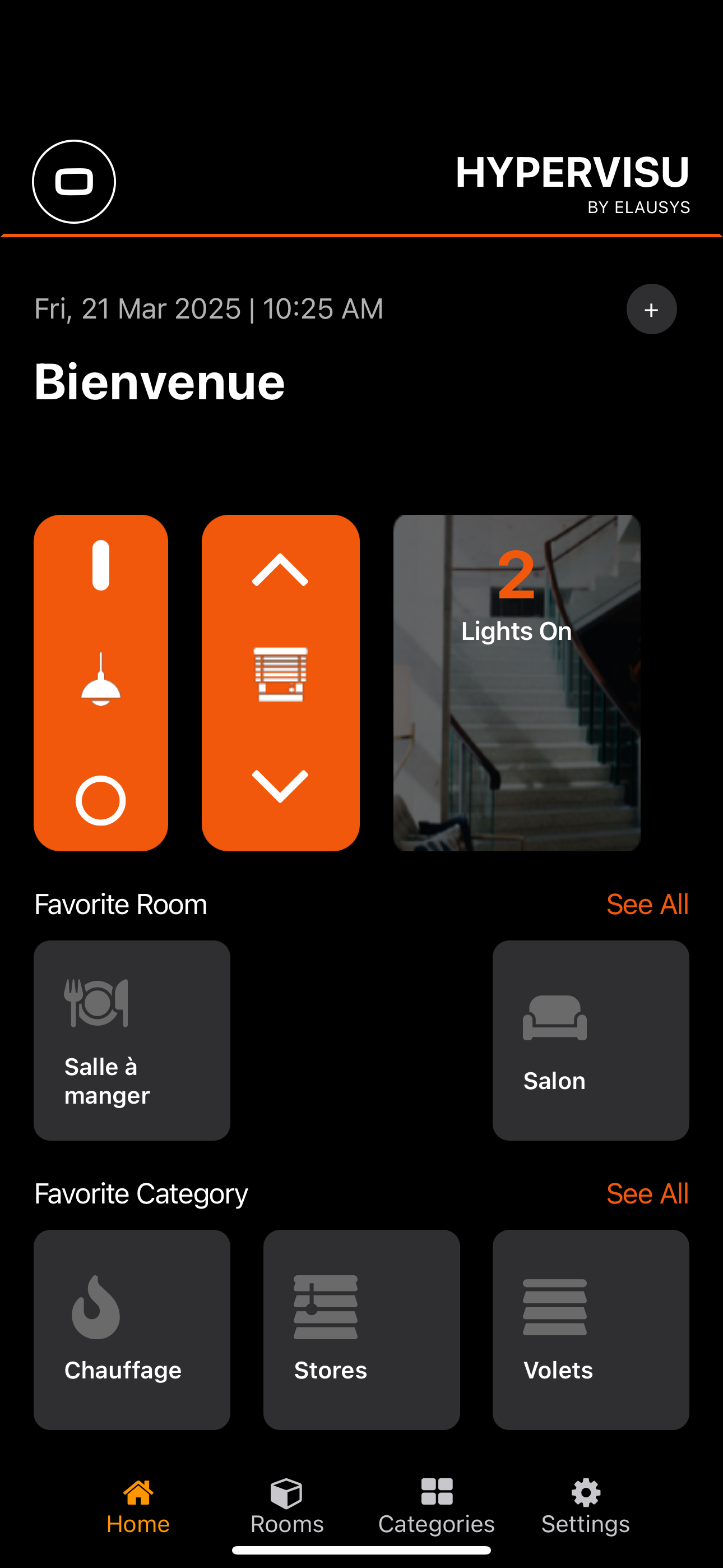
Éléments de la Page d'Accueil :
-
En-tête : Affiche le logo HyperVisu, la date et l'heure actuelles, et un bouton "+" dans le coin supérieur droit pour gérer les scénarios
-
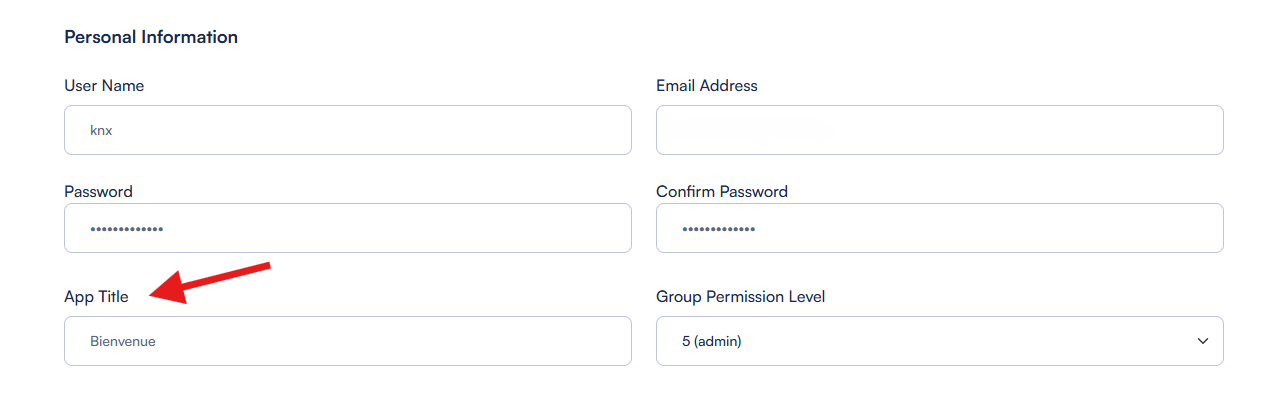
Message de Bienvenue : Un message de bienvenue personnalisé (par exemple, "Bienvenue" ou autre selon vos paramètres) est défini dans le profil utilisateur en utilisant le champ Titre de l'App :
-
Contrôles Globaux : Grands boutons pour contrôler toutes les lumières et volets dans le bâtiment :
- Contrôles des lumières : Allumez ou éteignez toutes les lumières d'un seul coup
- Contrôles des volets : Montez ou descendez tous les volets dans le bâtiment
-
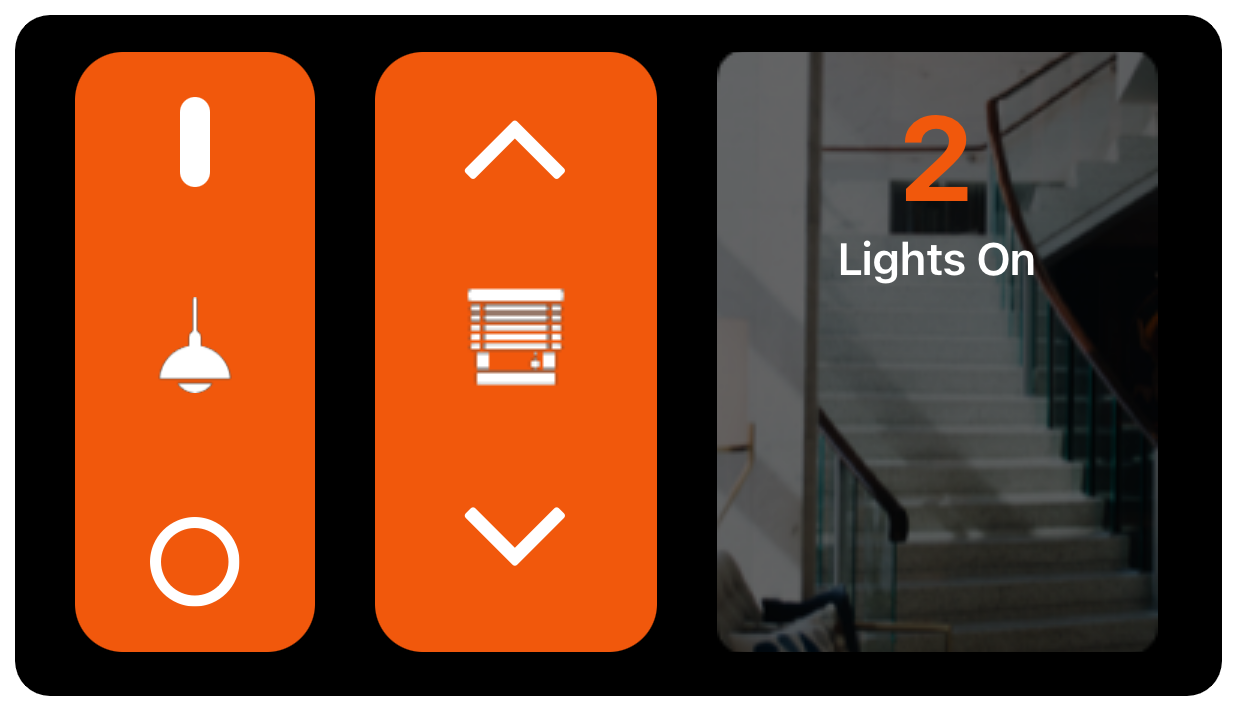
Indicateur de Lumières Actives : Affiche le nombre de lumières actuellement actives dans le bâtiment (par exemple, "2 Lumières Allumées")
- Appuyer sur cet indicateur affichera une liste de toutes les lumières actives, vous permettant de les éteindre directement
-
Section des Pièces Favoris : Affiche les pièces que vous avez marquées comme favorites pour un accès rapide
- Chaque pièce est représentée par son icône et son nom
- Un lien "Voir Tout" vous amène à la page complète des Pièces
-
Section des Catégories Favoris : Affiche les catégories d'appareils que vous avez marquées comme favorites
- Chaque catégorie est représentée par son icône et son nom (par exemple, Chauffage, Stores, Volets)
- Un lien "Voir Tout" vous amène à la page complète des Catégories
-
Scénarios Favoris : Si vous avez créé et marqué des scénarios comme favoris, ils apparaîtront pour un accès rapide
La page d'accueil est conçue pour fournir des informations instantanées sur l'état actuel de votre bâtiment et offrir un accès immédiat aux contrôles et pièces les plus utilisés.
Structure de Navigation
HyperVisu utilise un système de navigation simple avec quatre sections principales, accessibles via la barre de navigation en bas de l'écran.
Barre de Navigation :
- Accueil : Retourne à la page principale d'accueil (mise en surbrillance en orange lorsqu'elle est active)
- Pièces : Affiche la liste de toutes les pièces de votre bâtiment
- Catégories : Montre toutes les catégories d'appareils disponibles dans votre système
- Paramètres : Donne accès aux paramètres de l'application et aux options de configuration
La barre de navigation est toujours visible, vous permettant de passer rapidement entre ces sections principales de l'application, peu importe où vous vous trouvez dans l'interface. La section actuellement active est mise en surbrillance en orange pour vous aider à suivre votre emplacement.
Éléments de Navigation Supplémentaires :
- Le bouton "+" dans le coin supérieur droit de la page d'accueil vous permet de modifier ou de créer de nouveaux scénarios ou automatisations
- Les liens "Voir Tout" vous amènent à des listes complètes à partir des sections de favoris raccourcies
- Les tuiles de pièces et de catégories servent de liens de navigation vers leurs pages détaillées respectives
Vues des Pièces et Catégories
HyperVisu offre deux façons principales d'accéder et de contrôler vos appareils : par emplacement de pièce ou par catégorie d'appareil. Cette double approche vous donne de la flexibilité dans la façon dont vous interagissez avec votre bâtiment intelligent.
Vue des Pièces :
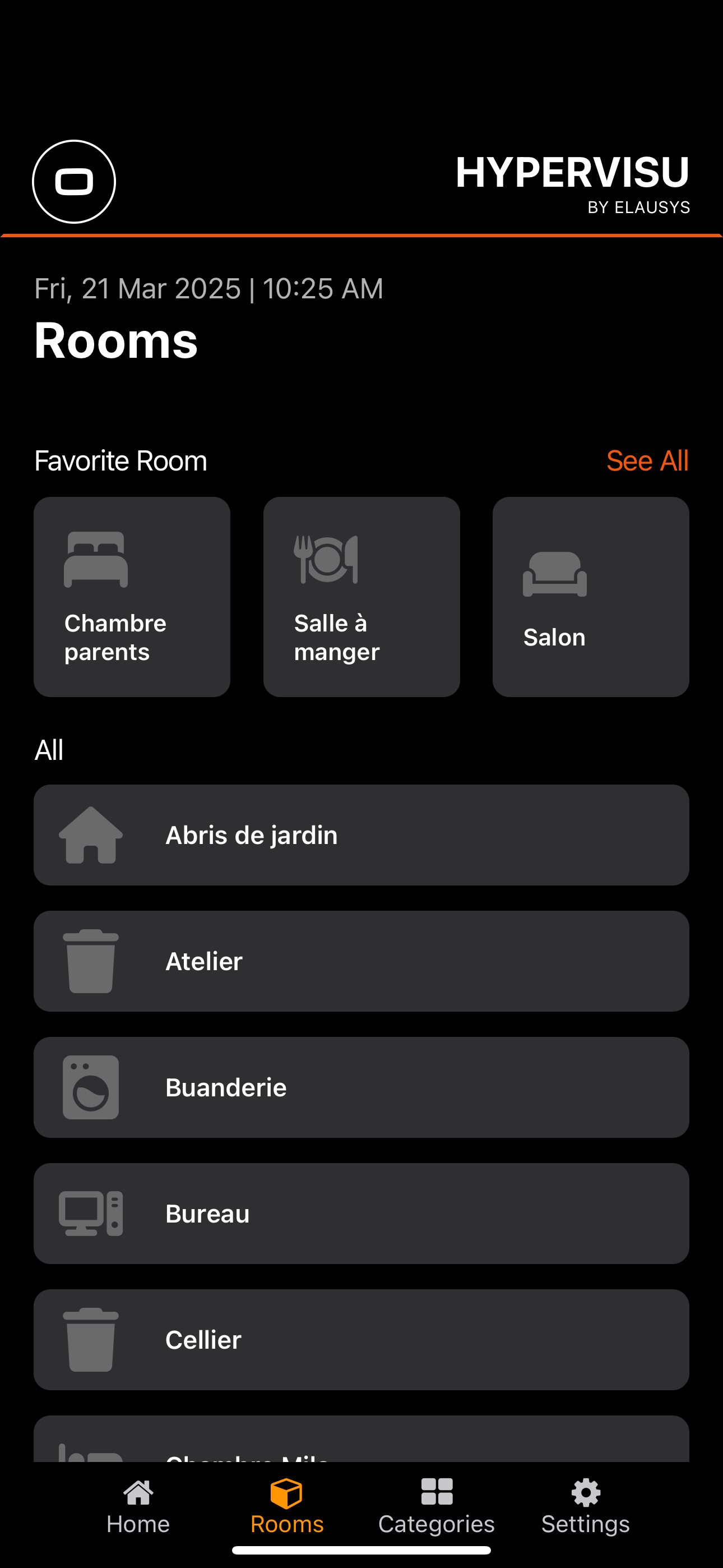
La page des Pièces affiche toutes les pièces de votre bâtiment, organisées selon la structure suivante :
- Pièces Favoris : Les pièces que vous avez marquées comme favorites apparaissent en haut pour un accès rapide
- Chaque pièce est représentée par une tuile avec son icône et son nom
- Un lien "Voir Tout" montre tous les favoris si vous en avez beaucoup
- Toutes les Pièces : En dessous des favoris, vous trouverez une liste complète alphabétique de toutes les pièces
- Chaque pièce est représentée par une tuile avec son icône et son nom
- Les pièces sont affichées en fonction de vos permissions d'accès utilisateur
Lorsque vous sélectionnez une pièce spécifique, vous verrez :
- Contrôles globaux de la pièce pour les lumières et les volets (si activés dans ElauPro)
- Le nombre de points lumineux actifs dans la pièce
- Tous les appareils disponibles dans la pièce, organisés par catégorie
- Les appareils favoris dans la pièce sont affichés en premier
Vue des Catégories :
La page des Catégories organise les appareils par leur fonction plutôt que par leur emplacement :
- Catégories Favoris : Les catégories que vous avez marquées comme favorites apparaissent en haut
- Chaque catégorie est représentée par une tuile avec son icône et son nom (par exemple, Chauffage, Stores, Volets)
- Un lien "Voir Tout" montre tous les favoris si vous en avez beaucoup
- Toutes les Catégories : En dessous des favoris, vous trouverez une liste complète alphabétique de toutes les catégories d'appareils
- Les catégories courantes incluent Éclairage, Chauffage, Volets, et plus encore
- Les catégories sont affichées en fonction de vos permissions d'accès utilisateur
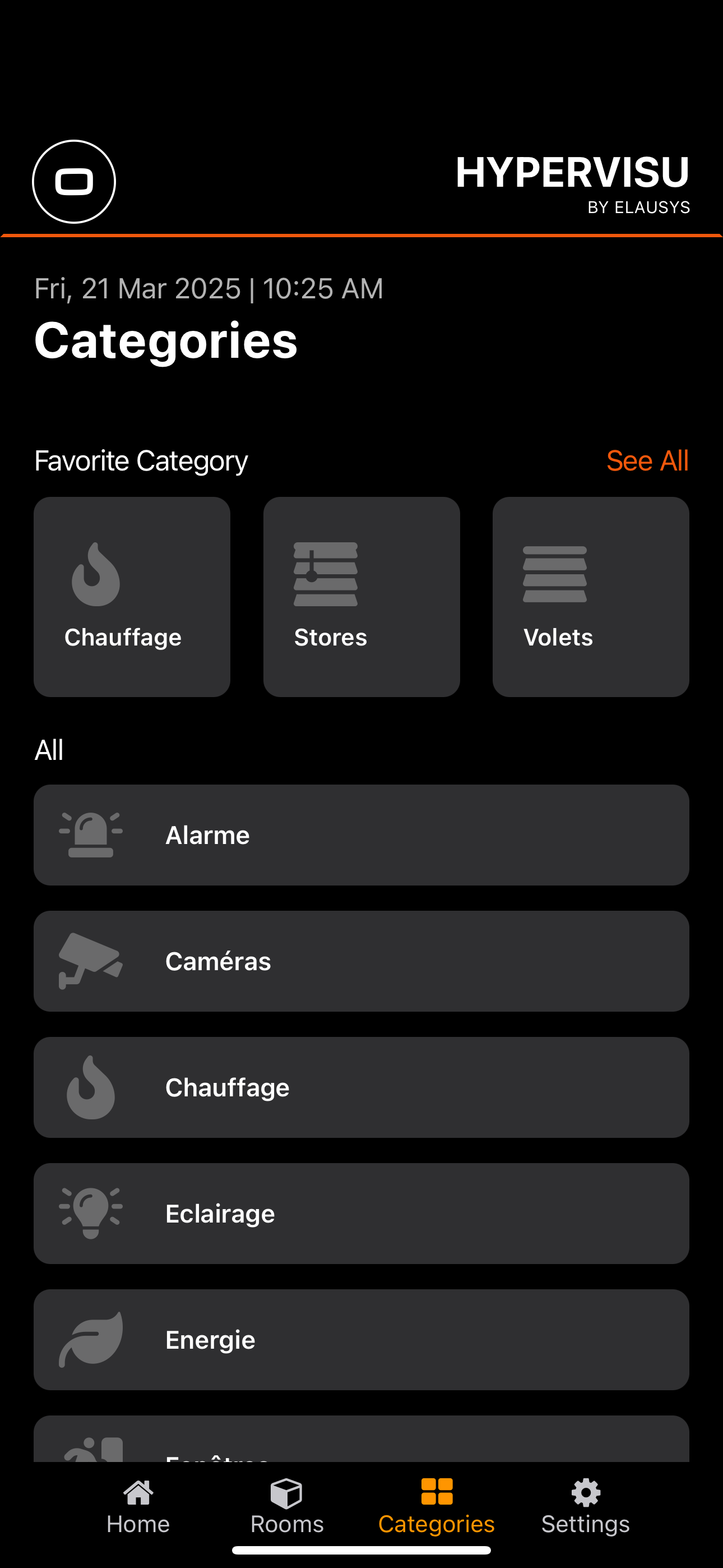
Lorsque vous sélectionnez une catégorie spécifique, vous verrez :
- Contrôles globaux de la catégorie (si applicable et activés dans ElauPro)
- Tous les appareils de cette catégorie, organisés par pièce
- Les appareils favoris dans cette catégorie sont affichés en premier
Cette structure de navigation double vous permet de trouver et de contrôler rapidement les appareils en fonction de leur emplacement physique ou de leur fonction, selon ce qui est le plus pratique pour vos besoins actuels.
Gestion des Favoris
HyperVisu vous permet de personnaliser votre expérience en marquant les éléments fréquemment utilisés comme favoris, les rendant facilement accessibles depuis la page d'accueil et en haut de leurs sections respectives. Vous pouvez définir des favoris pour les pièces, les catégories, les appareils individuels (widgets) et les scénarios.
Définir des Favoris
Pour définir une pièce comme favorite :
- Accédez à la page des Pièces en utilisant la barre de navigation en bas
- Appuyez longuement sur la tuile de la pièce que vous souhaitez marquer comme favorite
- Un message de confirmation apparaîtra brièvement pour indiquer que la pièce a été ajoutée aux favoris
- La pièce apparaîtra maintenant dans la section des Pièces Favoris sur la page d'accueil
Pour définir une catégorie comme favorite :
- Accédez à la page des Catégories en utilisant la barre de navigation en bas
- Appuyez longuement sur la tuile de la catégorie que vous souhaitez marquer comme favorite
- Un message de confirmation apparaîtra brièvement pour indiquer que la catégorie a été ajoutée aux favoris
- La catégorie apparaîtra maintenant dans la section des Catégories Favoris sur la page d'accueil
Pour définir un appareil (widget) comme favori :
- Accédez à la pièce ou à la catégorie contenant l'appareil
- Appuyez longuement sur le widget de l'appareil que vous souhaitez marquer comme favori
- Un message de confirmation apparaîtra brièvement pour indiquer que le widget a été ajouté aux favoris
- Le widget apparaîtra maintenant en haut de sa page de pièce ou de catégorie
Pour définir un scénario comme favori :
- Créez un nouveau scénario ou accédez à un existant en appuyant sur le bouton "+" sur la page d'accueil
- Dans l'écran de configuration du scénario, activez l'option "Ajouter aux favoris"
- Enregistrez vos modifications
- Le scénario apparaîtra maintenant sur la page d'accueil pour un accès rapide
Supprimer des Favoris
Le processus pour supprimer des favoris est similaire à celui de leur définition :
Pour supprimer une pièce, une catégorie ou un widget des favoris :
- Accédez à l'élément que vous souhaitez retirer des favoris
- Appuyez longuement sur la tuile ou le widget
- Un message de confirmation apparaîtra brièvement pour indiquer que l'élément a été retiré des favoris
- L'élément n'apparaîtra plus dans la section Favoris respective
Pour supprimer un scénario des favoris :
- Accédez au scénario en appuyant sur sa tuile sur la page d'accueil ou via la section Scénarios
- Dans l'écran de configuration du scénario, désactivez l'option "Ajouter aux favoris"
- Enregistrez vos modifications
- Le scénario sera retiré de la page d'accueil
Commandes Globales
HyperVisu propose des fonctionnalités de commandes globales qui vous permettent de contrôler plusieurs appareils du même type simultanément. Ces commandes sont disponibles à trois niveaux : à l'échelle du bâtiment (depuis la page d'accueil), spécifiques à une pièce (depuis les pages de pièces individuelles) et spécifiques à une catégorie (depuis les pages de catégories).
Contrôles d'Éclairage
Les contrôles d'éclairage globaux vous permettent de gérer toutes les lumières dans une zone définie (bâtiment, pièce ou catégorie) à la fois.
Contrôles d'Éclairage de la Page d'Accueil :
Depuis la page d'accueil, vous trouverez un grand bouton de contrôle orange pour le contrôle d'éclairage à l'échelle du bâtiment :
- Le bouton affiche une icône d'ampoule
- En appuyant sur le bouton, une fonction de basculement active pour allumer ou éteindre toutes les lumières dans le bâtiment
- Lorsqu'il est pressé, le système envoie des commandes à tous les interrupteurs et variateurs de lumière du bâtiment
Contrôles d'Éclairage de la Pièce :
Lorsque vous visualisez une pièce individuelle, vous verrez un contrôle d'éclairage similaire qui n'affecte que les lumières de cette pièce :
- Le contrôle apparaît sous la forme d'un bouton orange avec une icône d'ampoule
- En appuyant sur ce bouton, toutes les lumières de la pièce actuelle s'allument ou s'éteignent
Contrôles d'Éclairage de la Catégorie :
Dans la vue de catégorie, vous trouverez des contrôles globaux qui affectent tous les appareils d'éclairage :
- Le même bouton orange avec une icône d'ampoule apparaît
- Ce contrôle bascule toutes les lumières dans le bâtiment qui appartiennent à la catégorie d'éclairage
- Utile pour gérer rapidement tous les éclairages sans affecter d'autres types d'appareils
Remarque : Les contrôles d'éclairage globaux n'affectent que les appareils configurés comme "interrupteurs d'éclairage" ou "variateurs" dans ElauPro. Les appareils configurés comme "interrupteurs" génériques (généralement utilisés pour les prises de courant) ne sont pas affectés par les commandes d'éclairage globales, même s'ils contrôlent des luminaires.
Contrôles de Volets/Stores
Les contrôles globaux de volets et de stores offrent un moyen pratique de gérer tous les revêtements de fenêtres simultanément.
Contrôles de Volets de la Page d'Accueil :
Sur la page d'accueil, un grand bouton orange pour le contrôle des volets/stores à l'échelle du bâtiment est disponible :
- Le bouton affiche une icône de volet/store
- Trois sections de contrôle sont fournies :
- Flèche vers le haut : Soulève tous les volets/stores dans le bâtiment
- Bouton Stop (milieu) : Arrête tout mouvement de volets/stores
- Flèche vers le bas : Abaisse tous les volets/stores dans le bâtiment
Contrôles de Volets de la Pièce :
Lorsque vous visualisez une pièce, des contrôles similaires affectent uniquement les volets/stores de cette pièce :
- Les contrôles apparaissent sous la forme d'un bouton orange avec des options haut/stop/bas
- Ces contrôles n'affectent que les volets et stores de la pièce actuelle
Contrôles de Volets de la Catégorie :
Dans les vues de catégorie, des contrôles globaux affectent tous les appareils de cette catégorie :
- Le même bouton orange avec des contrôles haut/stop/bas apparaît
Remarque : Les contrôles globaux de volets/stores peuvent être activés ou désactivés pour chaque pièce et catégorie dans ElauPro. Si vous ne voyez pas ces contrôles dans une pièce particulière, ils n'ont peut-être pas été activés lors de la configuration.
Informations sur la Température
HyperVisu affiche des informations sur la température à la fois au niveau des pièces pour vous aider à surveiller les conditions climatiques dans votre espace.
Affichage de la Température de la Pièce :
Lorsque vous visualisez une pièce avec un widget climatique présent dans la pièce, vous verrez :
- La température actuelle affichée de manière proéminente (par exemple, "20.8°")
- Cette lecture de température provient du capteur de température principal dans la pièce lié au widget climatique
Gestion de l'Éclairage Actif
HyperVisu fournit une fonctionnalité spéciale pour surveiller et gérer les lumières actives dans tout votre bâtiment, vous aidant à identifier et à contrôler les lumières qui pourraient avoir été laissées allumées inutilement.
Indicateur de Lumières Actives :
Sur la page d'accueil et dans les vues de pièces, vous trouverez un indicateur de lumières actives :
- Page d'accueil : Affiche le nombre total de lumières actuellement allumées dans tout le bâtiment (par exemple, "2 Lumières Allumées")
- Vue de la pièce : Affiche le nombre de lumières actuellement allumées dans cette pièce spécifique (par exemple, "1 Lumière Allumée")
Accéder aux Détails des Lumières Actives :
Pour visualiser et gérer les lumières actives :
- Appuyez sur l'indicateur de lumières actives (la tuile affichant le nombre de lumières allumées)
- Un nouvel écran apparaît intitulé "Lumières Allumées" montrant toutes les lumières actuellement actives
- Les lumières sont organisées par pièce pour une identification facile
- Chaque lumière montre son emplacement (pièce) et son nom
Contrôler les Lumières Actives :
Depuis l'écran Lumières Allumées, vous pouvez :
- Voir d'un coup d'œil quelles lumières sont actuellement actives dans tout votre bâtiment
- Basculer les lumières individuelles en appuyant sur leur interrupteur
- Cette fonctionnalité est particulièrement utile lorsque vous quittez la maison ou allez au lit, car elle vous permet d'identifier rapidement et d'éteindre toutes les lumières qui ont été accidentellement laissées allumées