
Cette section vous guide à travers le processus de configuration initiale de votre serveur HyperVisu, de l'installation physique à l'accès au système pour la première fois.
Installation du Serveur
Connexion Électrique et Réseau
Pour commencer à utiliser le serveur HyperVisu pour la première fois :
- Connexion Électrique
- Connectez le serveur à une alimentation de 24V DC
- Connexion Réseau
- Connectez le port ethernet du serveur HyperVisu au réseau local de votre bâtiment à l'aide d'un câble réseau standard
- Configuration IP
- Par défaut, le serveur est configuré avec une adresse IP statique : 192.168.1.60
- Assurez-vous que votre réseau local est configuré pour autoriser cette adresse IP, ou vous pouvez la changer plus tard depuis la page d'administration
- Remarque : Si votre réseau utilise un sous-réseau différent de 192.168.1.x, vous devrez peut-être configurer temporairement un ordinateur pour accéder à ce sous-réseau
Configuration Initiale
- Séquence de Démarrage
- Après avoir connecté l'alimentation et le réseau, attendez plusieurs minutes (environ 2-3 minutes) pour que le serveur démarre complètement
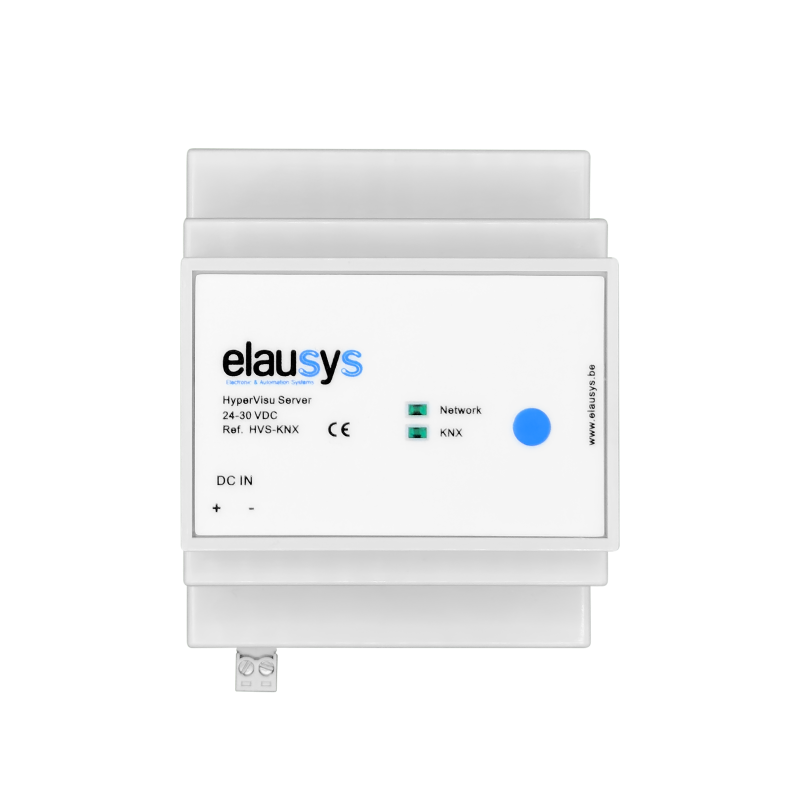
- Indicateurs LED
- La LED réseau doit être ALLUMÉE lorsque le serveur est complètement démarré et que la connexion réseau est établie.
- La LED KNX indique si une connexion est établie avec l'Interface IP KNX.
Accès pour la Première Fois
- Accès Réseau
- Depuis un ordinateur sur le même réseau, ouvrez un navigateur web
- Entrez l'adresse IP du serveur HyperVisu dans la barre d'adresse : http://192.168.1.60
- Si vous ne pouvez pas accéder au serveur, vérifiez que votre appareil est sur le même sous-réseau que le serveur
- Dépannage des Problèmes de Connexion
- Si vous ne pouvez pas vous connecter au serveur, vérifiez que :
- Le serveur a terminé sa séquence de démarrage (attendez au moins 3 minutes après l'allumage)
- Votre appareil est sur le même réseau que le serveur
- Il n'y a pas de restrictions de pare-feu bloquant l'accès
- Le câble réseau est correctement connecté et les ports du commutateur réseau sont actifs
- Si vous ne pouvez pas vous connecter au serveur, vérifiez que :
Page d'Accueil
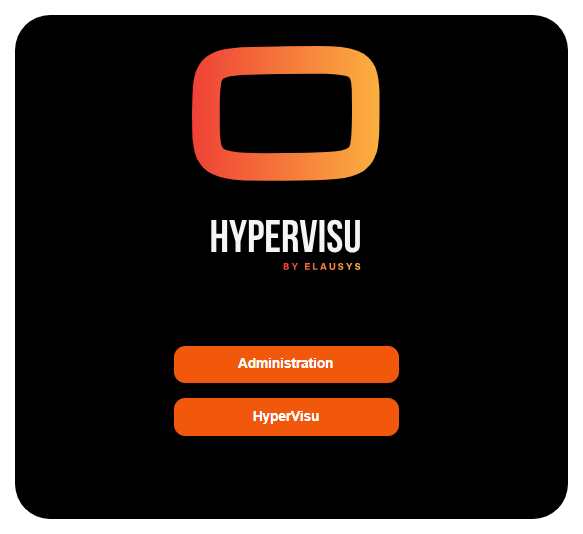
En accédant à l'adresse IP du serveur dans votre navigateur, vous arriverez à la page d'accueil de HyperVisu :
- Deux boutons principaux sont affichés :
- Administration : Vous amène à l'interface d'administration du serveur
- HyperVisu : Ouvre directement l'interface de visualisation web
Interface d'Administration vs. Accès à l'Application
HyperVisu fournit deux interfaces distinctes, chacune servant des objectifs différents :
Interface d'Administration
- Objectif et Fonctionnalité
- Utilisée pour la configuration du serveur, la gestion des utilisateurs et la maintenance du système
- Accès aux fichiers de configuration, aux paramètres réseau et à la gestion de la base de données
- Configuration et gestion des connexions KNX
- Fonctionnalités avancées comme l'accès à Node-RED et les paramètres InfluxDB
- Identifiants d'Accès
- Identifiants de connexion par défaut :
- Nom d'utilisateur : admin
- Mot de passe : admin1
- Pour des raisons de sécurité, changez ces identifiants par défaut lors de votre première connexion
- Une fois que vous établissez une connexion entre ElauPro et le serveur HyperVisu, vous pouvez mettre à jour la liste des utilisateurs avec votre compte individuel
- Identifiants de connexion par défaut :
- Utilisateurs Visés
- Intégrateurs de systèmes et administrateurs
- Personnel technique responsable de la configuration du système
- Non destiné aux utilisateurs finaux du système d'automatisation du bâtiment
Interface d'Application
- Objectif et Fonctionnalité
- Fournit l'interface utilisateur réelle pour contrôler et surveiller le bâtiment
- Accès aux pièces, catégories et widgets pour contrôler divers appareils
- Visualiser et contrôler l'éclairage, les volets, la température et d'autres fonctions du bâtiment
- Configurer et exécuter des scénarios pour un contrôle automatisé
- Méthodes d'Accès
- Application web : Accédez directement depuis n'importe quel navigateur en cliquant sur le bouton "HyperVisu" sur la page d'accueil
- Applications natives : Disponibles en téléchargement sur les appareils Android et iOS
- Accès à distance : Peut être configuré pour un accès sécurisé depuis l'extérieur du réseau local
- Identifiants de Connexion
- Des comptes utilisateurs doivent être créés dans ElauPro
- Chaque utilisateur peut avoir des permissions et des droits d'accès spécifiques