
La section Paramètres dans HyperVisu vous permet de personnaliser votre expérience d'application, de configurer des notifications, de changer la langue de l'interface et d'accéder à des informations importantes sur la configuration du système.
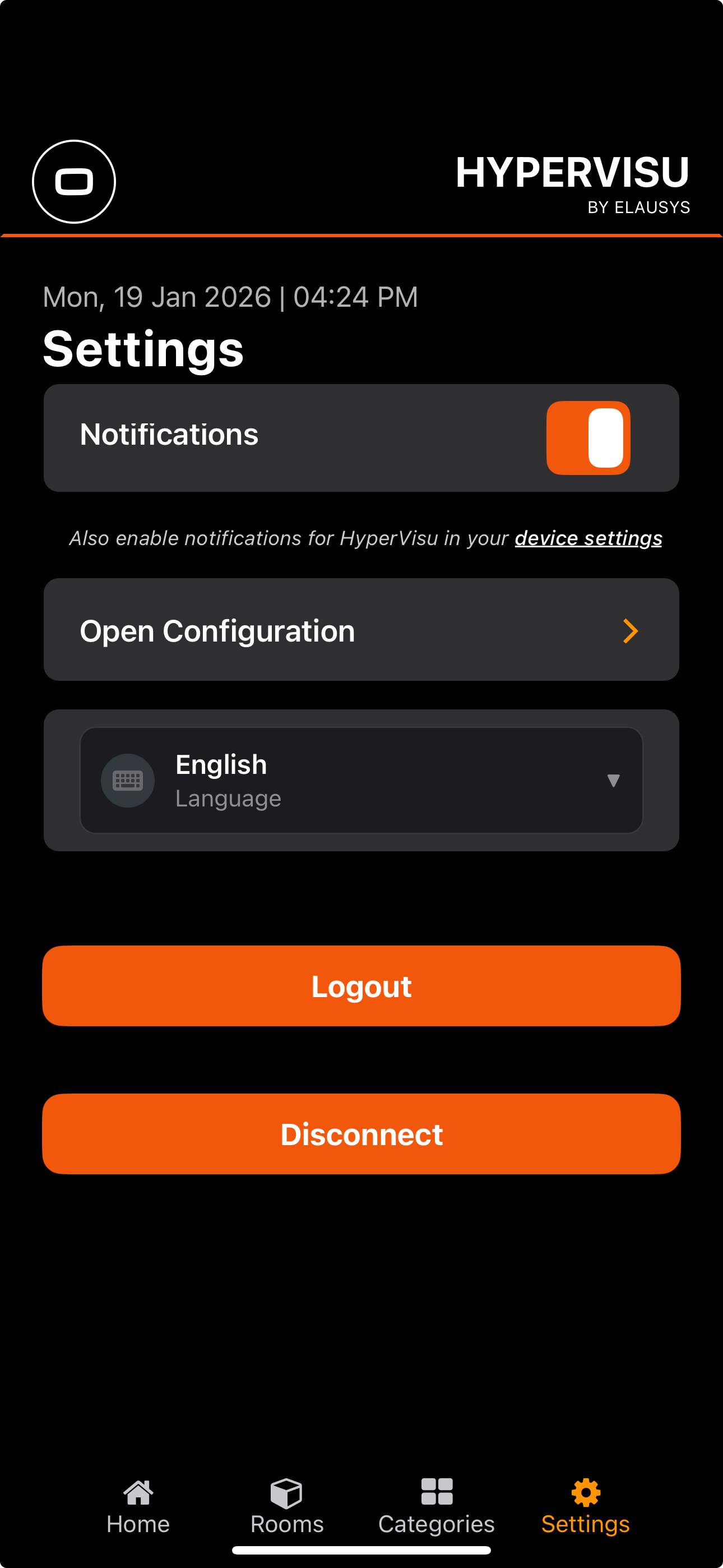
Notifications
Le système de notification d'HyperVisu vous tient informé des événements importants dans votre système de maison intelligente, tels que le dépassement de seuils de température ou le changement d'état des appareils.
Configuration des Notifications
Les notifications peuvent être configurées individuellement pour des objets de communication spécifiques dans votre système :
- Accéder aux Paramètres de Notification :
- Accédez à la page des Paramètres en appuyant sur l'icône d'engrenage dans la barre de navigation inférieure
- Localisez et sélectionnez l'option Notifications
- Activer les Notifications :
- Activez l'interrupteur de notification pour activer les notifications pour votre profil
- Une fois activé, votre appareil recevra des notifications push en fonction de la configuration définie pour chaque widget
- Configurer des Notifications Spécifiques aux Objets :
- Les notifications sont configurées au niveau de l'objet dans les widgets
- Pour chaque widget qui prend en charge les notifications :
- Modifiez le widget depuis l'interface d'édition des widgets ElauPro
- Accédez aux propriétés de l'objet
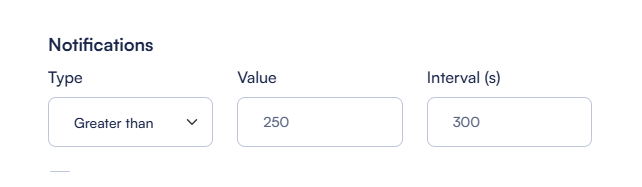
- Définissez le paramètre de notification sur l'une de ces options :
- AUCUNE : Pas de notifications (par défaut)
- VALEUR ÉGALE : Avertir lorsque la valeur est égale à un seuil spécifique
- VALEUR SUPÉRIEURE : Avertir lorsque la valeur dépasse un seuil
- VALEUR INFÉRIEURE : Avertir lorsque la valeur tombe en dessous d'un seuil
- Définissez la valeur de seuil de notification qui déclenchera la notification
- Définissez la durée de l'intervalle en secondes, cet intervalle est utilisé pour éviter que plusieurs notifications ne se produisent en peu de temps si la valeur change autour du seuil. Définir un temps d'intervalle de 5 minutes ne permettra qu'une nouvelle notification après au moins 5 minutes suivant la notification précédente.
- Comportement des Notifications :
- Lorsqu'une condition est remplie, vous recevrez une notification affichant :
- Nom du widget
- Valeur actuelle
- Condition de notification (par exemple, "valeur > 100")
- Pour éviter de vous submerger d'alertes, les notifications ne sont pas répétées pour des déclenchements consécutifs
- Une nouvelle notification ne sera envoyée qu'après que la condition soit revenue à la normale et se déclenche à nouveau, et si la durée de l'intervalle est écoulée
- Lorsqu'une condition est remplie, vous recevrez une notification affichant :
Configuration Multi-Appareils
Si vous souhaitez recevoir des notifications sur plusieurs appareils pour la même installation :
- Utiliser Différents Comptes Utilisateurs :
- Chaque appareil doit utiliser un compte utilisateur différent pour recevoir correctement les notifications
- Par exemple :
- Configurez "Utilisateur1" sur votre smartphone
- Configurez "Utilisateur2" sur votre tablette
- Configurez "Utilisateur3" sur l'appareil d'un autre membre de la famille
- Configurer Plusieurs Utilisateurs :
- Créez des comptes utilisateurs séparés dans la section de visualisation d'ElauPro
- Assurez-vous que chaque utilisateur a les autorisations d'accès appropriées
- Connectez-vous avec les différents comptes sur chaque appareil
Sélection de la Langue
HyperVisu prend en charge plusieurs langues pour accommoder les utilisateurs du monde entier :
- Changer la Langue de l'Application :
- Accédez à la page des Paramètres
- Sélectionnez l'option Langue
- Choisissez votre langue préférée parmi les options disponibles
- Langues Disponibles :
- Anglais
- Français
- Néerlandais
- Allemand
- Espagnol
- Italien
- Grec
- Portugais
- Roumain
- Arabe
- Effet du Changement de Langue :
- Le changement de langue affecte tous les éléments de texte statiques dans l'interface de l'application
- Les noms de widgets et de pièces que vous avez définis resteront inchangés
- Le changement de langue prend effet immédiatement sans nécessiter de redémarrage de l'application
Informations de Configuration
La section Configuration fournit des détails techniques importants sur votre serveur HyperVisu :
- Accéder aux Informations de Configuration :
- Accédez à la page des Paramètres
- Sélectionnez "Ouvrir la Configuration" ou une option similaire
- L'écran de configuration affichera des informations clés sur le système
- Informations Affichées :
- Adresse IP du Serveur : L'adresse IP actuelle de votre serveur HyperVisu
- S/N du Serveur (Numéro de Série) : L'identifiant unique de votre serveur
- Version du Serveur : La version actuelle du firmware de votre serveur
- Version Minimale de l'Application : La version minimale de l'application mobile requise
- Version de l'API : La version actuelle de l'API mise en œuvre sur le serveur