
HyperVisu stocke l'historique des séries temporelles dans la base de données intégrée (InfluxDB). Ce chapitre explique comment la connecter, exporter les données de mesure au format CSV, créer des panneaux Grafana et importer ou exporter des tableaux de configuration entiers depuis le serveur sous forme de fichiers CSV.
Connexion InfluxDB
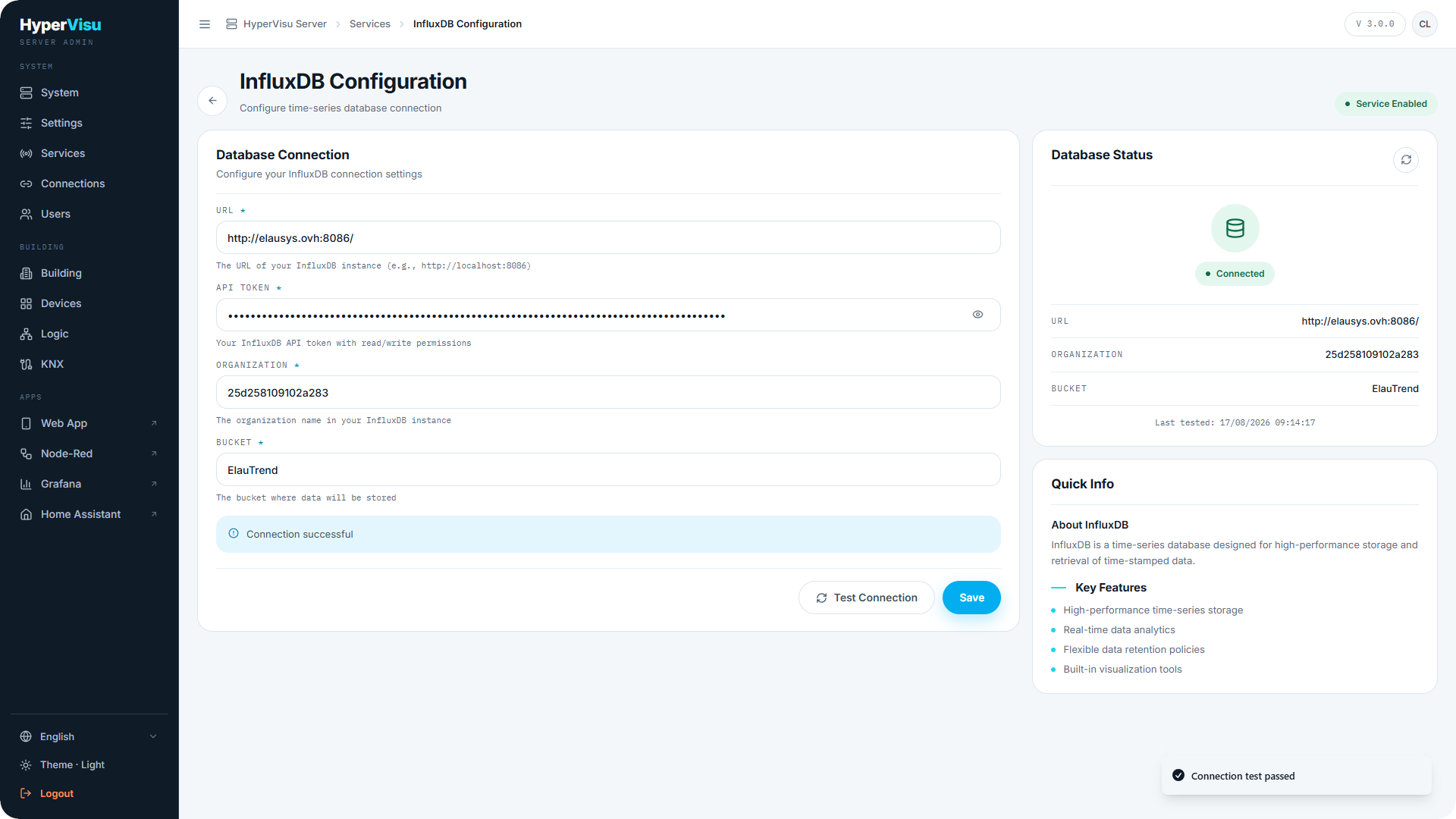
La page Configuration InfluxDB (accessible depuis Services) contient les paramètres de connexion utilisés par le serveur pour écrire et lire l'historique.
| Champ | Valeur à saisir |
|---|---|
| URL | L'adresse de l'instance InfluxDB (ex. http://localhost:8086). |
| Jeton API | Un jeton disposant des autorisations de lecture/écriture. Utilisez le bouton en forme d'œil pour l'afficher ou le masquer. |
| Organisation | Le nom de l'organisation dans votre instance InfluxDB. |
| Bucket | Le bucket dans lequel les données sont stockées. |
Cliquez sur Tester la connexion pour vérifier. La carte État de la base de données affiche Connecté ou Non testé, ainsi que l'heure du Dernier test. Si le service InfluxDB lui-même est désactivé, une alerte sur la page vous invite à l'activer d'abord depuis la page Services.
Ce qui est enregistré. Rien n'est enregistré par défaut. L'activation se fait pour chaque objet de groupe à l'aide de l'interrupteur enregistrement dans les paramètres de l'objet (voir « Paramètres des objets, enregistrement et notifications »). Les objets enregistrés alimentent les graphiques de tendances et l'historique des compteurs dans l'application, les tableaux de bord Grafana, les graphiques du moniteur de bus KNX et l'export CSV décrit ci-dessous.
Export de données CSV
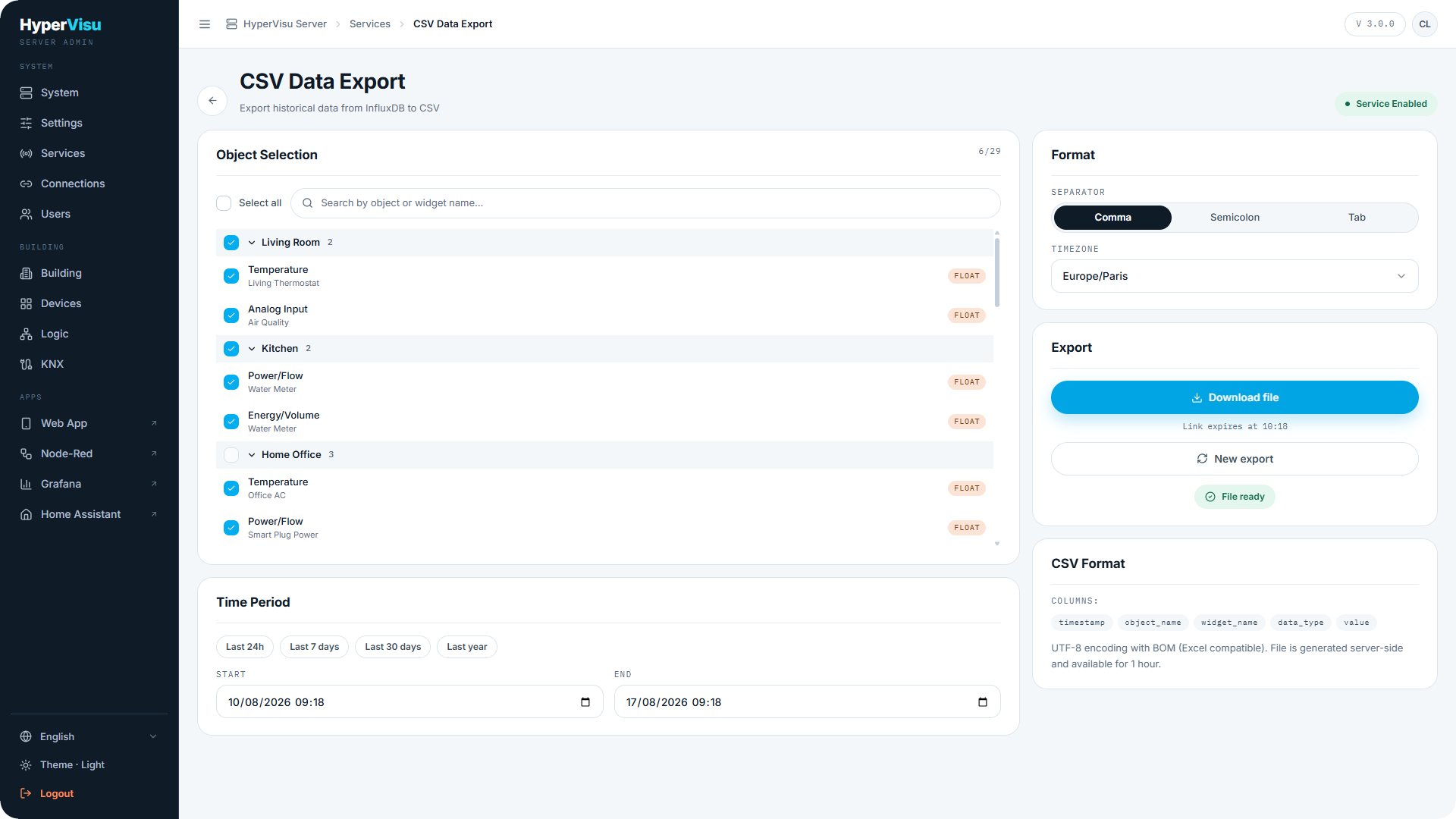
La page Export CSV (barre latérale) convertit l'historique enregistré dans un format adapté aux tableurs.
- Dans Sélection des objets, cochez les objets à exporter. Ils sont regroupés par pièce ; utilisez le champ de recherche ou Tout sélectionner. Si la liste est vide, aucun objet n'a encore l'enregistrement activé — activez-le d'abord (voir « Paramètres des objets, enregistrement et notifications »).
- Dans Période, définissez Début et Fin, ou utilisez un raccourci : Dernières 24h, 7 derniers jours, 30 derniers jours, Dernière année.
- Dans Format, choisissez le Séparateur (Virgule, Point-virgule ou Tabulation) et le Fuseau horaire pour les horodatages.
- Cliquez sur Exporter en CSV. Le fichier est généré en arrière-plan sur le serveur — vous pouvez suivre la progression.
- Lorsqu'il est prêt, cliquez sur Télécharger le fichier.
📘 Remarque : Le lien de téléchargement est valable pendant 1 heure ; passé ce délai, lancez un nouvel export. Le fichier est encodé en UTF-8 avec BOM, ce qui garantit une ouverture correcte dans Excel.
Journal d'activité des appareils
Indépendamment de la base de données d'historique, le serveur conserve également un journal d'activité par appareil : chaque commande envoyée à un appareil et chaque changement d'état signalé, avec son origine — l'utilisateur et le client utilisé, le scénario, l'automatisation, la fonction logique, la programmation horaire, le groupe, la passerelle KNX ou le webhook à l'origine de l'action — ainsi que la confirmation de la commande par l'appareil. Il est accessible via le bouton Activité sur chaque ligne d'appareil, et ses paramètres d'enregistrement et de rétention se trouvent sur la page Services → Journal d'activité des appareils. Ces deux aspects sont décrits dans « Journal d'activité des appareils ».