Import/export de configuration (CSV)
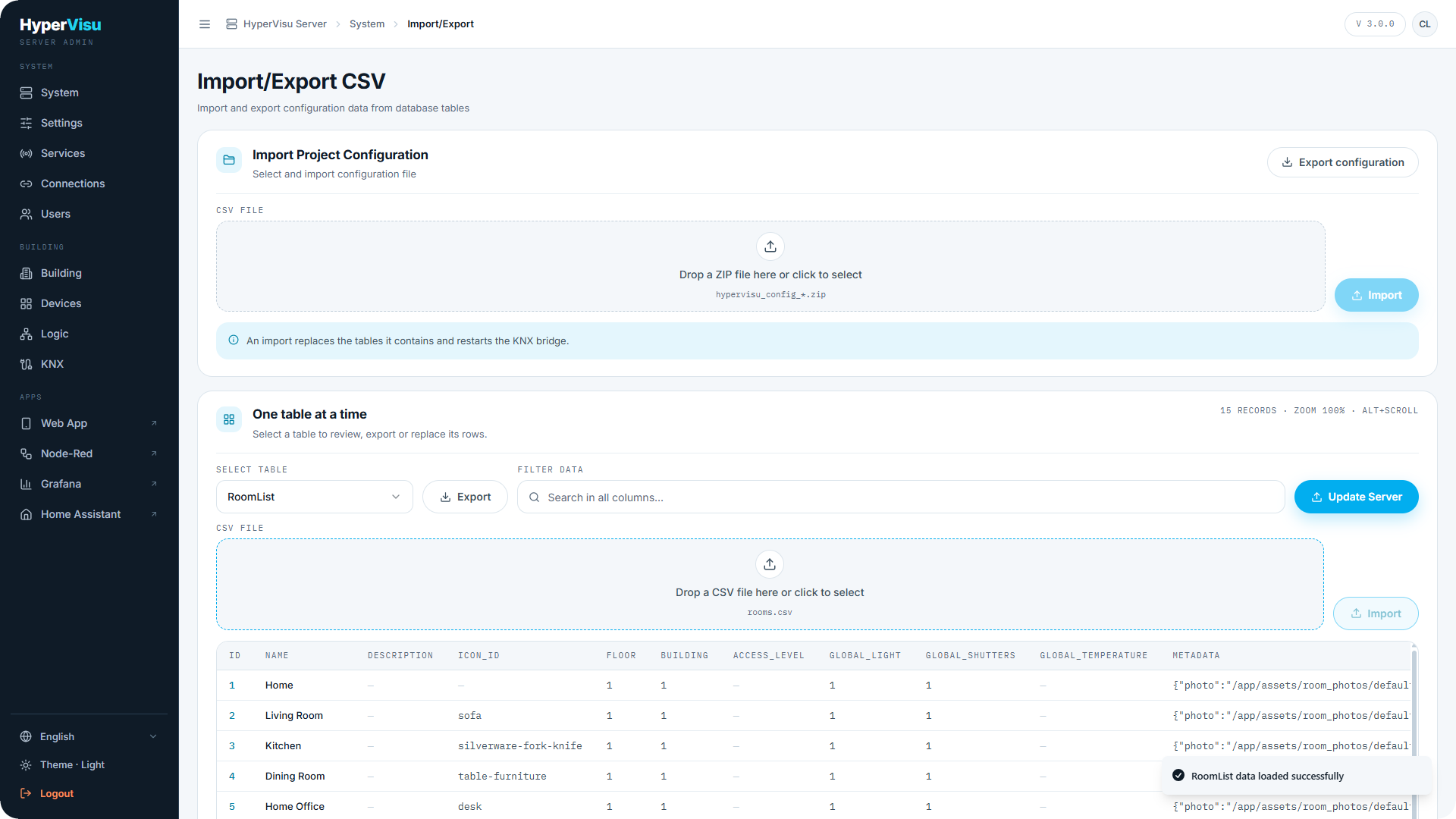
La page Import/Export CSV lit et écrit des tables de configuration entières au format CSV — pratique pour les modifications en masse dans un tableur. Elle ne possède pas d'entrée propre dans la barre latérale : ouvrez Système et cliquez sur Import/Export.
⚠️ Avertissement : Importer remplace l'intégralité de la table dans la base de données du serveur dès que vous cliquez dessus. Il n'y a aucun aperçu ni confirmation, et les lignes absentes du fichier sont supprimées de cette table. Effectuez d'abord une sauvegarde (voir « Sauvegarde et restauration »).
Treize tables sont disponibles : Server Config, IconList, Protocols, CategoryList, RoomList, WidgetTypes, WidgetSubTypes, WidgetList, Communication Objects, Users, User Settings, Scenarios, Automations.
Travailler avec une table :
- Sous Une table à la fois, choisissez une table dans Sélectionner une table. Ses lignes actuelles se chargent dans une grille filtrable et zoomable (champ de filtre, Alt+Molette pour zoomer).
- Cliquez sur Exporter pour télécharger la table au format CSV, par exemple
rooms.csv. Conservez ce fichier intact comme référence. - Modifiez une copie du fichier. Conservez la ligne d'en-tête, chaque colonne et les valeurs
id, ainsi que chaque ligne que vous ne souhaitez pas perdre. - La table étant toujours sélectionnée, déposez le fichier modifié sur Déposer un fichier CSV ici ou cliquer pour sélectionner. Vérifiez le nom de fichier affiché à côté de Prêt à importer.
- Cliquez sur Importer. La table est immédiatement remplacée dans la base de données. La grille affiche ensuite la table telle qu'elle se trouve désormais sur le serveur — il s'agit du résultat, pas d'un aperçu.
- Cliquez sur Mettre à jour le serveur. Le serveur en cours d'exécution recharge la configuration et redémarre ses connexions de protocoles ; les appareils peuvent donc être momentanément indisponibles.
- Vérifiez le résultat sur la page d'administration correspondante et dans l'application. S'il est incorrect, importez votre export initial intact de la même table et cliquez à nouveau sur Mettre à jour le serveur, ou restaurez la sauvegarde.
📘 Remarque : Mettre à jour le serveur ne valide pas l'importation — la base de données est déjà modifiée. Cette action permet seulement au serveur en cours d'exécution de charger les nouvelles données. Tant que vous ne cliquez pas dessus, la base de données et le serveur en cours d'exécution diffèrent.
Travailler avec l'ensemble en une fois :
- Exporter la configuration télécharge l'ensemble des treize tables dans une seule archive ZIP (
hypervisu_config_*.zip). - Pour importer un tel ZIP, déposez-le sur Déposer un fichier ZIP ici ou cliquer pour sélectionner et cliquez sur Importer. Chaque table présente dans le fichier est remplacée, l'une après l'autre, et le serveur est mis à jour à la fin sans clic supplémentaire. Prévoyez quelques minutes et laissez la page ouverte jusqu'à l'affichage du message de résultat.
Ce qu'une importation ne peut pas faire :
- Scenarios et Automations peuvent être exportés mais pas importés. L'importation de l'un ou l'autre fichier génère une erreur ; lors de l'importation d'un ZIP, ces deux fichiers échouent tandis que les autres tables sont importées. Recréez-les dans l'application, ou restaurez une sauvegarde.
- L'export ne contient aucun mot de passe ni code PIN d'alarme. Après l'importation de Users, un utilisateur existant conserve son mot de passe, et un utilisateur nouvellement présent dans le fichier est créé avec un mot de passe par défaut que vous devez immédiatement modifier sur la page Users. Après l'importation de WidgetList, définissez à nouveau les codes PIN d'alarme.
- Le ZIP n'est pas une sauvegarde complète. Il contient uniquement les treize tables : les fonctions logiques, les vues, les graphiques, l'historique enregistré et les fichiers téléversés n'y figurent pas. Utilisez Sauvegarder (voir « Sauvegarde et restauration ») pour conserver ou déplacer une installation complète.
- D'autres tables font référence aux valeurs
id: un appareil pointe vers sa pièce, sa catégorie et son protocole, et un objet pointe vers son appareil. Modifier unidrompt ces liaisons.
⚠️ Avertissement : Traitez un export comme confidentiel. Les tables contiennent des adresses, des noms d'utilisateurs et des adresses e-mail, et Server Config contient les paramètres des services connectés.