
Le service météo récupère la météo en direct et les prévisions pour l'emplacement du bâtiment et les met à disposition partout dans HyperVisu : sur l'écran d'accueil de l'application, dans les cartes de vues, dans les automatisations et comme entrées du moteur Logic. Vous le configurez une seule fois avec une clé API d'un fournisseur météo.
Ce qu'il vous faut : une clé API gratuite de Pirate Weather ou d'OpenWeatherMap, et l'emplacement du serveur défini dans Settings → Time & location (voir «Network & Time Settings»).
Activer et configurer le fournisseur
- Ouvrez Services dans la barre latérale.
- Dans Application services, trouvez Weather Service et cliquez sur Configure.
- Choisissez le Weather Provider : Pirate Weather (marqué Recommended) ou OpenWeatherMap. L'indication sous le champ renvoie vers le site du fournisseur (
pirateweather.netouopenweathermap.org) où vous pouvez créer une clé API gratuite. - Collez votre API Key. Utilisez le bouton en forme d'œil pour l'afficher ou la masquer. La clé est stockée uniquement sur le serveur.
- Choisissez les Units :
| Option | Signification |
|---|---|
| Metric (°C, m/s, mm) | Celsius, vent en m/s |
| Imperial (°F, mph, in) | Fahrenheit, vent en mph |
| Canada (°C, km/h, mm) | Celsius, vent en km/h |
- Choisissez la Language des descriptions météo (anglais, italien, allemand, français, espagnol, néerlandais, polonais, grec).
- Définissez le Refresh interval en minutes (5–120). C'est la fréquence à laquelle le serveur récupère de nouvelles données météo.
- Cliquez sur Save Configuration.
- Activez le service avec l'interrupteur de l'en-tête de la page. Le voyant d'état passe à Service Enabled.
📘 Remarque : Enregistrez avant d'activer le service. L'activation récupère immédiatement la météo avec la configuration enregistrée ; si cette récupération échoue (pas de clé API, clé invalide, pas d'emplacement, pas d'internet), l'interrupteur revient sur désactivé.
Tester la configuration
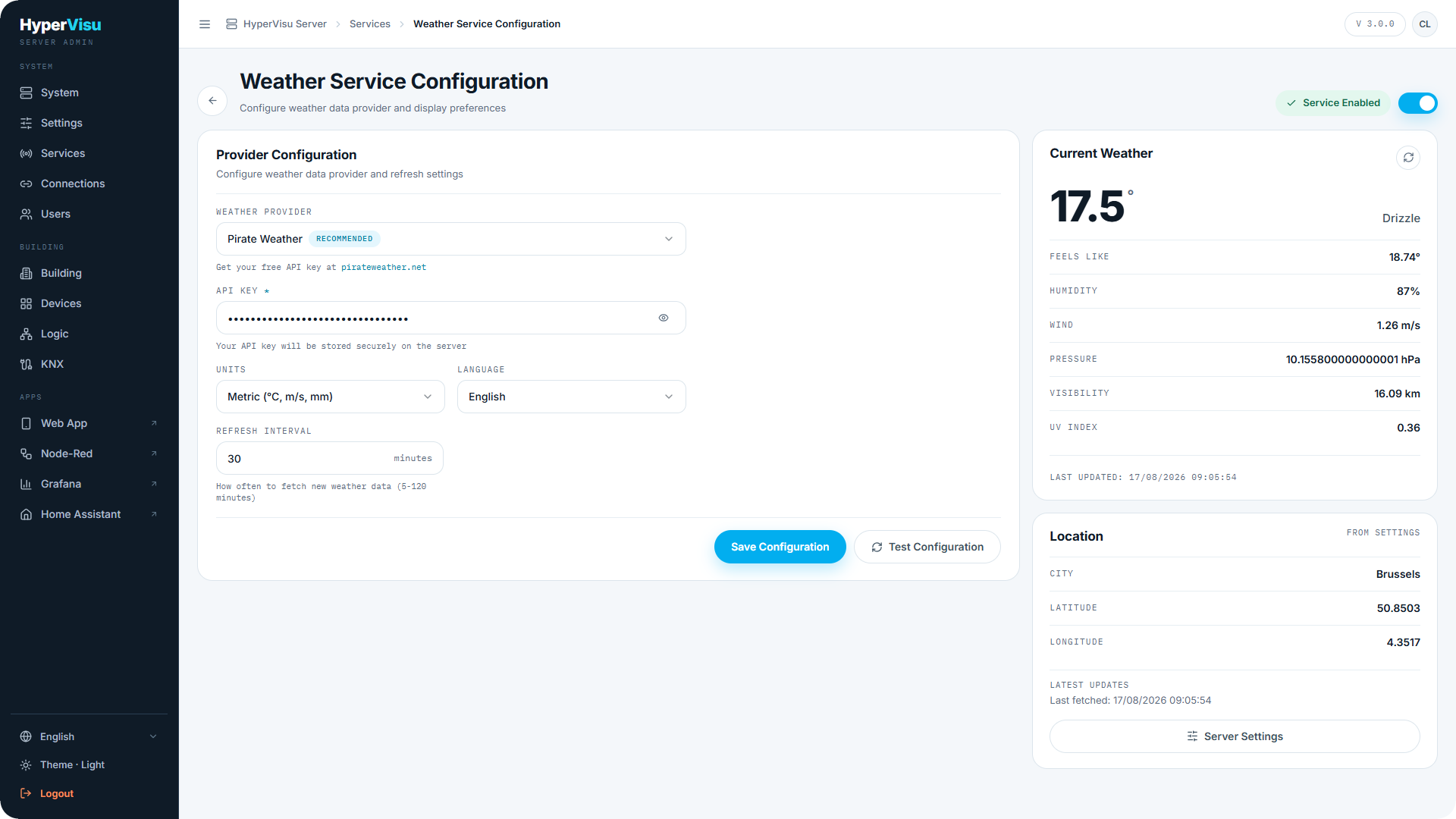
Cliquez sur Test Configuration. Le serveur force une actualisation immédiate de la météo avec vos réglages enregistrés. En cas de succès, le pied de page affiche Last test passed avec l'heure ; en cas d'échec, un encadré rouge explique ce qui s'est passé (généralement une clé API invalide ou un emplacement manquant).
La carte Current Weather à droite prouve en direct que votre clé fonctionne : température, description, Feels Like, Humidity, Wind, Pressure, Visibility, UV Index et l'horodatage Last updated. Si les données sont anciennes, un encadré Data may be outdated apparaît.
Localisation
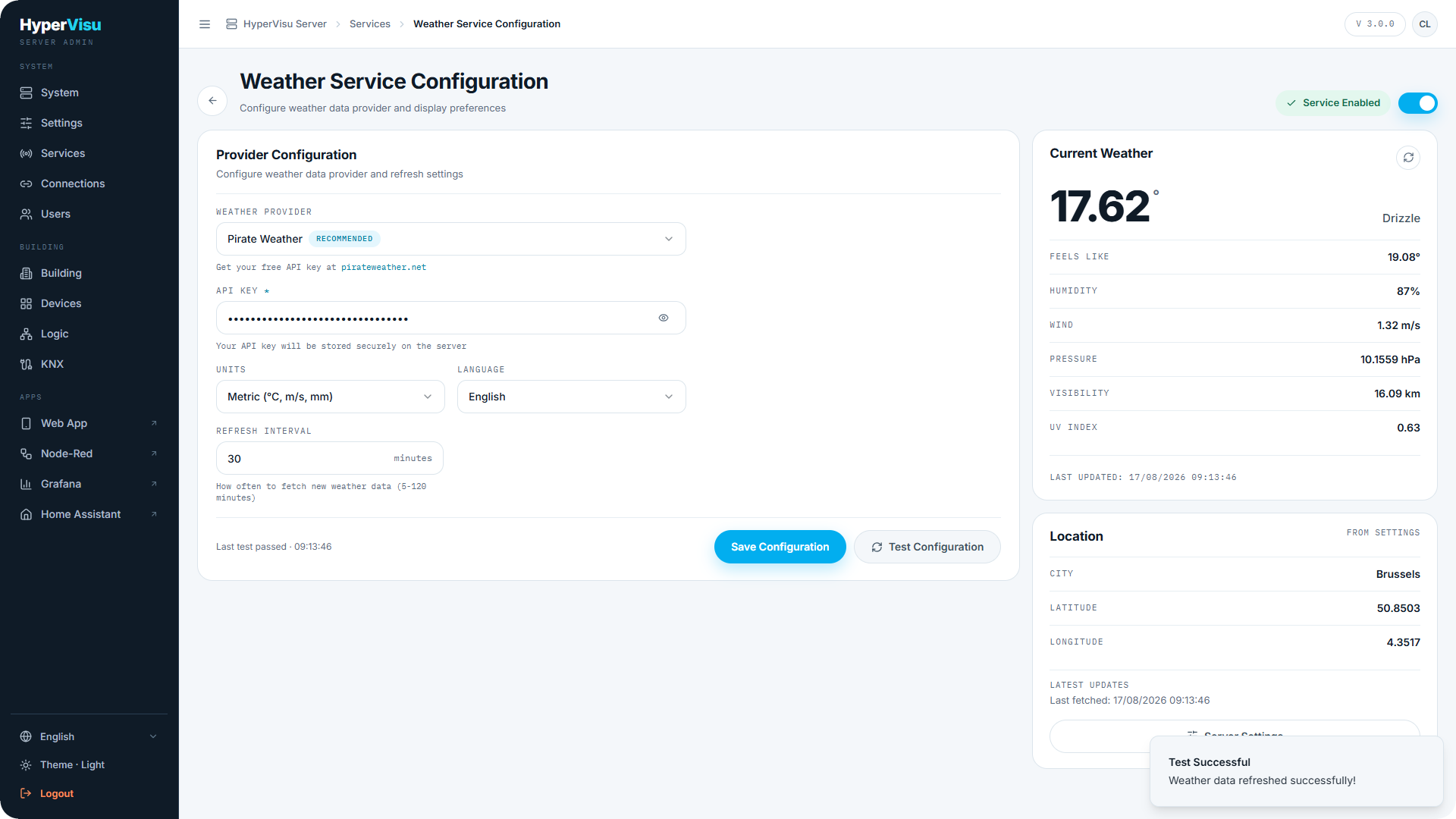
Le service météo n'a pas de réglage de localisation propre : il utilise la ville et les coordonnées de Settings → Time & location. La carte Location de la page météo affiche la ville, la latitude et la longitude utilisées, avec la mention From settings. Si aucun emplacement n'est défini, un encadré Location Required apparaît avec un bouton Server Settings qui vous y amène.
📘 Remarque : Les coordonnées déterminent aussi les heures de lever et de coucher du soleil ; les définir correctement profite donc aussi aux automatisations et au moteur Logic (voir «Network & Time Settings»).
Où apparaît la météo
- Le relevé principal de l'écran d'accueil de l'application (lorsque la météo est choisie comme source principale, voir «App Settings & Personalization»).
- Les cartes météo dans les vues : prévisions quotidiennes et horaires (voir «Custom Views»).
- Les déclencheurs et conditions d'Automation sur les valeurs de prévision (voir «Automations»).
- Les entrées du Logic engine : les relevés météo comme source de service sur le canevas de fonctions (voir «Logic Engine — Concepts & Canvas»).